
Chrome拡張機能を入れるだけで、毎日のブラウザ作業は驚くほど速くなります。しかし数が多すぎて、どれを選べばいいか迷いますよね。
そこでこの記事では、実際に仕事で役立つものを15個に厳選し、用途別に紹介します。さらに、入れすぎや偽物を避けるための選び方も解説します。
この記事のポイント
- 仕事で本当に使えるChrome拡張機能を15個厳選
- タブ整理・翻訳・AI・保存など用途別に分かる
- 安全に使うための選び方と注意点も解説


 ポチップ
ポチップ
 ポチップ
ポチップ
Chrome拡張機能とは何か
ブラウザに機能を後から足す仕組み
まずChrome拡張機能とは、Chromeに便利な機能を後から追加できる小さなプログラムです。つまりスマホにアプリを入れる感覚で、ブラウザを自分好みに強化できます。
入れ方はたった3クリック
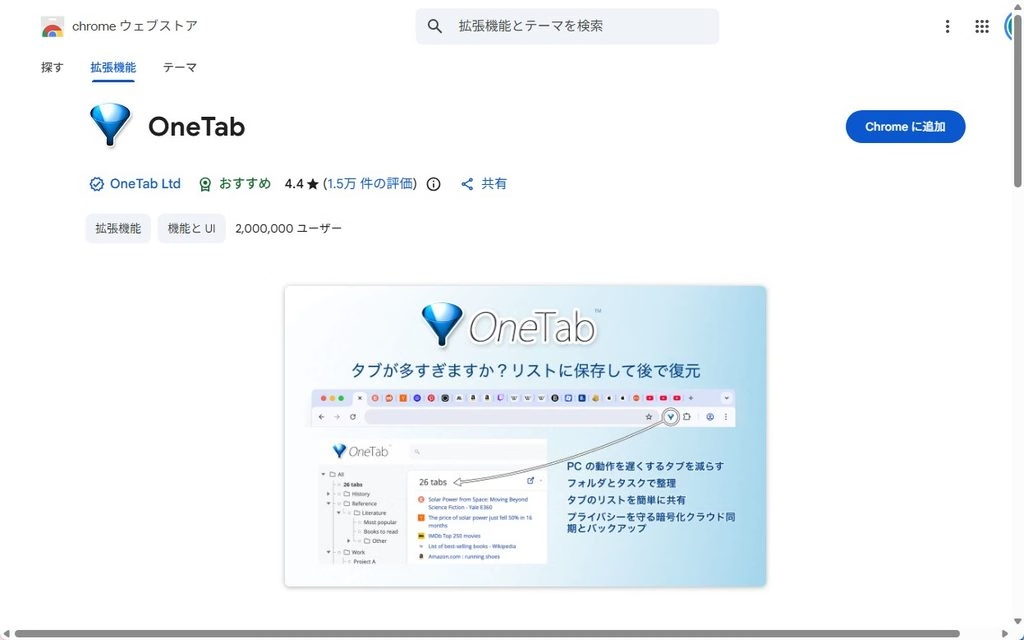
そしてインストールはとても簡単です。「Chrome ウェブストア」で拡張機能を検索し、「Chromeに追加」→「拡張機能を追加」を押すだけで完了します。
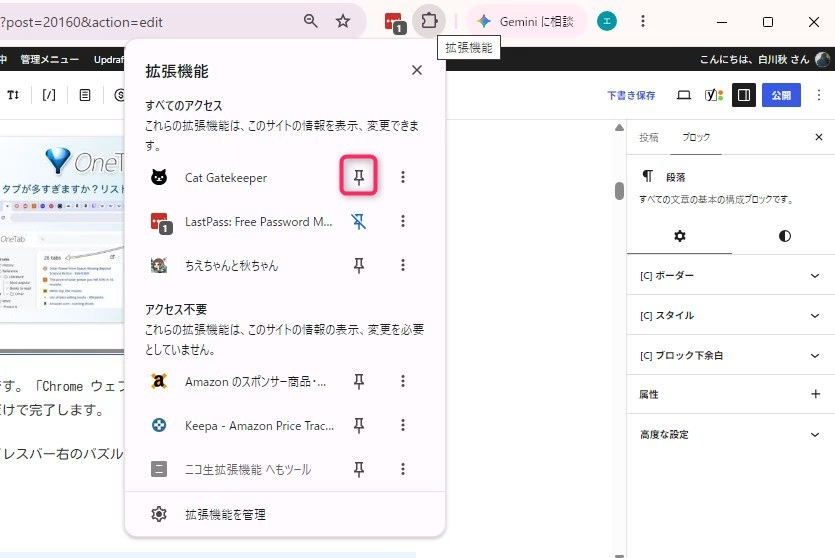
ちなみに追加した拡張機能は、アドレスバー右のパズルアイコンから管理できます。よく使うものはピン留めしておくと便利です。
タブ整理と画面を快適にするChrome拡張機能
1. OneTab:開きすぎたタブを1ページにまとめる
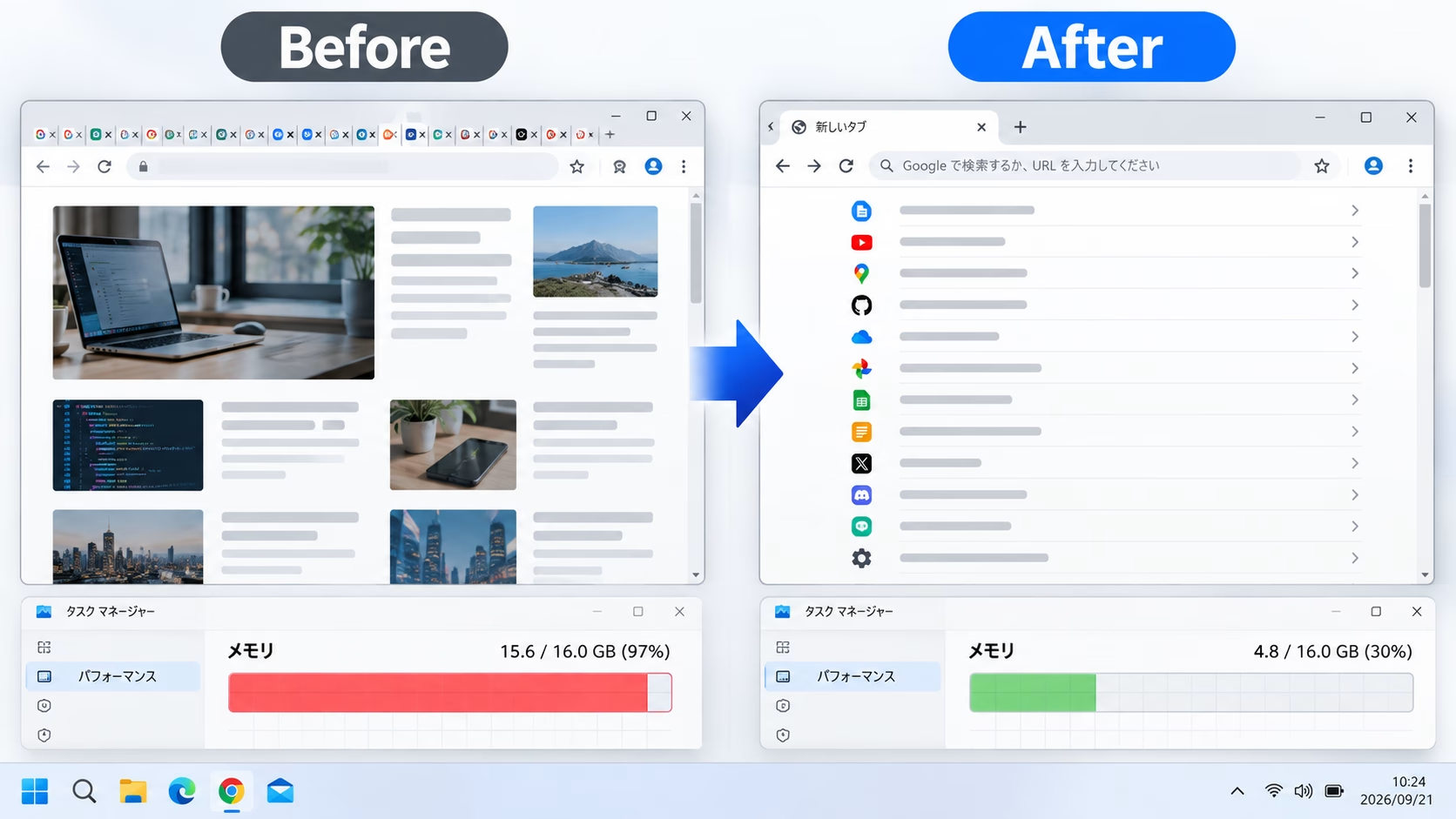
まず定番中の定番です。ボタン1つで、開いている全タブを1つのリストページにまとめてくれます。
しかもタブを閉じた状態になるため、メモリが解放されてPCが軽くなります。あとで必要なものだけクリックすれば復元できます。
標準の縦タブとの使い分け
ただし、Chromeは2026年4月から縦タブに標準対応しています。そのため、まずは縦タブでタブを見やすくし、それでも多すぎるときにOneTabで退避させる、という二段構えがおすすめです。
ブラウザのタブ整理術|「縦タブ」でタブ開きすぎ問題が一発で解決【Chrome・Edge対応】
2. uBlock Origin Lite:広告を消して集中する
次に広告ブロックです。かつて定番だった「uBlock Origin」は、ChromeがManifest V3という新しい仕組みに移行したため、Chromeでは使えなくなりました。
そこでChromeなら、同じ開発者が提供している「uBlock Origin Lite」を選びましょう。
検索時は名前に注意
ちなみにウェブストアで「uBlock」と検索すると、似た名前の無関係な拡張機能も表示されます。したがって、提供元と名前が「uBlock Origin Lite」で一致しているかを必ず確認してください。
3. Dark Reader:どのサイトもダークモードに
さらに、長時間の作業で目が疲れる人にはこれです。ダークモードに対応していないサイトも、まとめて暗い配色に変えてくれます。
つまり夜の作業でも画面がまぶしくなりません。
翻訳と英語を助けるChrome拡張機能
4. DeepL:自然な日本語訳をその場で表示
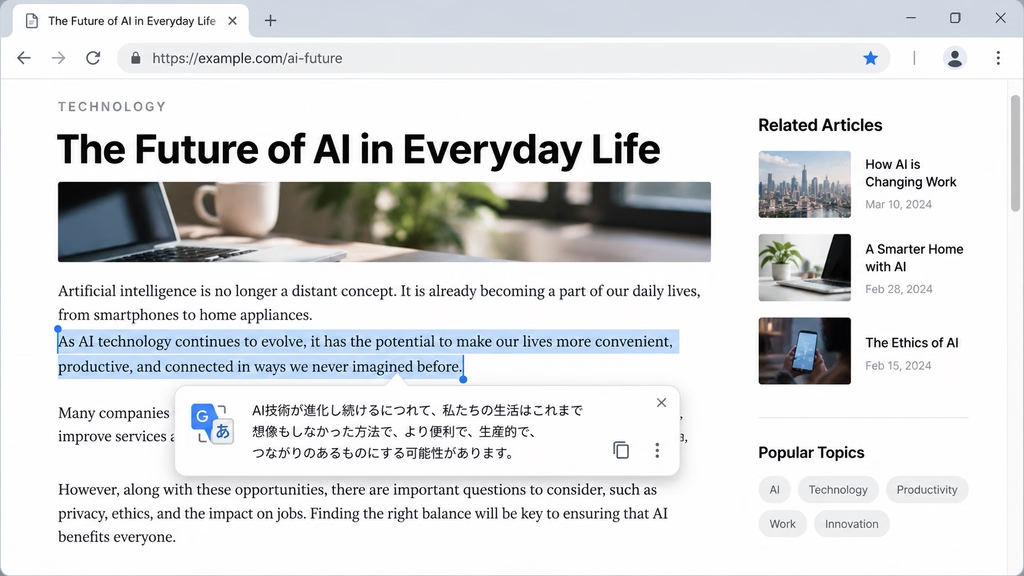
まず翻訳の精度を重視するならDeepLです。英文を選択するだけで、ページを離れずに翻訳結果がポップアップ表示されます。
とくに技術ドキュメントや海外ニュースを読む人には欠かせません。
5. Google翻訳:ページ丸ごと翻訳に強い
一方、ページ全体を一気に日本語化したいときはGoogle翻訳が便利です。そのため、DeepLは部分翻訳、Google翻訳は全体翻訳、と使い分けると効率的です。
6. Weblio ポップアップ英和辞典:単語の意味をマウスオーバーで
また、英文をある程度読める人には辞書型がおすすめです。知らない単語にマウスを乗せるだけで意味が表示されます。
つまり翻訳に頼りきらず、英語力も少しずつ伸ばせます。
AIで作業を加速するChrome拡張機能
7. Claude in Chrome:ブラウザ操作をAIに任せる
まず注目なのが、AnthropicのClaude in Chromeです。ページの内容を読み取るだけでなく、クリックや入力といったブラウザ操作そのものをAIに任せられる「エージェント型」の拡張機能です。
ただし利用できるプランや条件は変わることがあるため、導入前に公式サイトで確認してください。
生成AIの使い分け術【2026年最新】ChatGPT・Claude・Geminiを仕事効率化にフル活用する方法
8. Sider:複数のAIをサイドバーで切り替える
次にSiderは、Chromeの右サイドバーからChatGPT・Claude・Geminiなど複数のAIを切り替えて使える拡張機能です。そして翻訳・要約・コード生成まで、1つの画面で完結します。
したがって、ページを読みながらAIに質問したい人に向いています。
情報を保存・記録するChrome拡張機能
9. GoFullPage:縦長のページを1枚でスクショ
まず、縦に長いWebページを丸ごと1枚の画像にしてくれます。つまり何枚もスクショを撮ってつなげる手間がなくなります。
とくにブログ運営者なら、競合記事の構成を保存するときに重宝します。
10. Notion Web Clipper:気になるページをNotionへ保存
次に、Notionユーザーならこれです。見ているページを、ボタン1つで自分のNotionデータベースに保存できます。
そのため「あとで読む」を1か所に集約できます。
Notion完全攻略|勉強・タスク・お金の管理をこれ1つにまとめる方法
11. Loom:画面録画をすぐ共有
さらに、操作説明を文章で書くのが面倒なときに便利です。画面と自分の顔・声を同時に録画し、そのままリンクで共有できます。
つまり「口で説明したほうが早い」場面で、会議を1つ減らせます。
セキュリティと連絡を支えるChrome拡張機能
12. Bitwarden:パスワードを安全に一括管理
まず、パスワードの使い回しをやめたい人におすすめです。Bitwardenは無料プランでも十分に使え、ログイン情報の自動入力や強力なパスワードの生成に対応しています。
加えて、スマホとも同期できるので、どの端末からでも同じパスワードが使えます。
13. LINE:PCのブラウザでLINEを使う
次に、日本のユーザーならではの定番です。Chromeの中でLINEが使えるため、スマホを手に取らずにメッセージを返せます。
したがって、作業中にスマホを触る回数が減り、集中が途切れにくくなります。
14. Todoist:思いついたタスクをすぐ登録
また、タスク管理はTodoistが便利です。ブラウザから思いついたタスクをすぐに追加できるうえ、見ているページをそのままタスクとして登録できます。
集中力を高めるChrome拡張機能
15. Momentum:新しいタブを「今日の目標」に変える
最後に、新しいタブを開くたびに、美しい風景写真と「今日一番大事なこと」を表示してくれる拡張機能です。
つまり、タブを開くたびに目標を思い出せるので、ついSNSを開いてしまう癖を防げます。
Chrome拡張機能を安全に選ぶ3つのポイント
ポイント1:ユーザー数と評価を確認する
まず、インストール前にユーザー数・評価・最終更新日を確認しましょう。とくに長期間更新されていないものは、Chromeの仕様変更で動かなくなるリスクがあります。
ポイント2:求められる権限を見る
次に、追加時に表示される権限の確認画面を読み飛ばさないことです。たとえば翻訳ツールが「すべてのサイトのデータの読み取りと変更」を求めるのは自然ですが、単機能のツールが過剰な権限を求める場合は注意が必要です。
ポイント3:入れすぎない
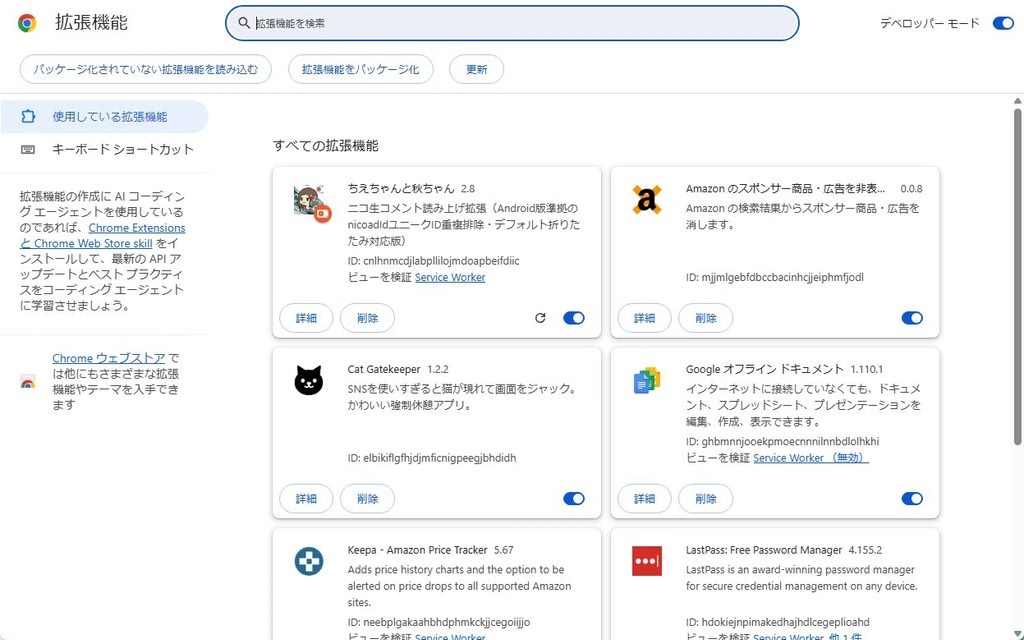
そして、拡張機能は入れるほどChromeが重くなります。そのため使っていないものは定期的に無効化するか、削除しましょう。
ちなみに管理画面は、アドレスバーに chrome://extensions と入力すると開けます。
Chrome拡張機能に関するQ&A
Q1. Chrome拡張機能はすべて無料ですか?
多くは無料で使えます。ただし一部は有料プランがあり、無料版では機能が制限されています。したがって、まず無料版で試してから判断しましょう。
Q2. いくつまで入れても大丈夫ですか?
明確な上限はありません。しかし10〜15個を超えると、動作が重く感じ始めることがあります。つまり「毎日使うもの」に絞るのが快適に使うコツです。
Q3. Edgeでも同じ拡張機能は使えますか?
使えます。というのも、EdgeはChromeと同じ仕組みで動いているため、Chrome ウェブストアの拡張機能をそのまま追加できるからです。
Q4. uBlock Originが使えなくなったのはなぜですか?
ChromeがManifest V3という新しい拡張機能の仕組みに移行したためです。そのため、Chromeでは後継の「uBlock Origin Lite」を使うのが現実的な選択肢になります。
Q5. 拡張機能が原因でChromeが重いときは?
まず chrome://extensions を開き、拡張機能を1つずつオフにして原因を探します。そして原因が分かったら、削除するか代わりのものを探しましょう。
Q6. 会社のPCでも入れられますか?
組織のポリシー次第です。というのも、企業では管理者が拡張機能のインストールを制限している場合があるからです。そのため、業務用PCでは事前に確認してください。
Q7. 危ない拡張機能を見分けるには?
まずユーザー数が極端に少ない、評価が低い、提供元が不明、といったものは避けましょう。さらに有名な拡張機能と似た名前のものは、偽物の可能性があるので特に注意が必要です。
まとめ
このようにChrome拡張機能は、入れるだけで毎日の作業を大きく変えてくれます。つまりタブ整理・翻訳・AI・保存の4分野から1つずつ選ぶだけでも、体感できるほど効率が上がります。
まずは気になったChrome拡張機能を1つだけ入れて、1週間使ってみてください。そして本当に手放せないものだけを残していけば、あなた専用の最強ブラウザが完成します。

ではでは、参考までに
ポチップ
ポチップ
コメント