
生成AIの使い分けがよくわからない、と感じていませんか?
「ChatGPTとClaudeとGemini、結局どれを使えばいいの?」は、誰もが一度はぶつかる疑問です。しかし結論から言うと、1つに絞る必要はありません。むしろ生成AIの使い分けを覚えたほうが、仕事の効率は大きく上がります。
そこでこの記事では、3つの得意分野と、筆者が実際に使っているワークフローを具体例つきで紹介します。

この記事のポイント
- ChatGPT・Claude・Geminiの得意分野がハッキリ分かる
- 3つを組み合わせる実践ワークフローを紹介
- 課金するなら何から始めるべきかが分かる

生成AIの使い分けが必要な理由
一見すると、生成AIはどれも似た回答を返します。ところが使い込むと、性格の違いがはっきり見えてきます。
たとえば、画像生成が得意なツールと、長文の読み込みが得意なツールは別物です。つまり、1つで全部を済ませようとすると、どこかで「なんかイマイチ」な結果になります。逆に、生成AIの使い分けを意識して振り分ければ、無料枠だけでもかなりの作業がこなせます。
まずは3つの個性を押さえましょう。
ChatGPT:生成AIの使い分けでは「画像とアイデア」担当
ChatGPTの強みは、テキスト・画像・音声・調査が一通りそろった総合力です。とくに画像生成は、ほかの2つを一歩リードしています。
画像生成「Images 2.5」がとにかく優秀
2026年9月8日に登場した「ChatGPT Images 2.5」は、サムネイル作りを大きく変えました。実際、このブログのサムネイルもすべてImages 2.5で作っています。
理由は3つあります。まず、生成の待ち時間が前世代の「Images 2.0」より最大50%短くなりました。次に、何度編集してもディテールが崩れません。さらに、画像に直接コメントを置いて「ここだけ変えて」と指示できます。
加えて、テンプレートから作り始める機能や、ラフを描いて下絵にする「Sketch」機能もあります。そのため、文字入りのサムネイルやロゴ素材も安定して作れます。

企画とアイデア出しにも強い
また、ChatGPTは発想を広げる相談に向いています。たとえば「記事タイトルを20個出して」「この企画の弱点を指摘して」といった、たたき台づくりが得意です。
Claude:生成AIの使い分けでは「文章とコード」担当
Claudeは、大量のテキストを扱う作業で頭ひとつ抜けています。たとえば、仕様書やPDFを丸ごと読ませて要約させる用途に最適です。
また、文章のトーンが落ち着いていて、日本語も自然です。そのため、ブログ記事や提案書のような「読まれる文章」なら第一候補になります。
さらに、コーディング支援の評価も非常に高いツールです。個人開発をする人にとっては、ここが決定的な差になります。ただし、画像や動画の生成機能はありません。そこは割り切って、ChatGPTやGeminiに任せましょう。
Gemini:生成AIの使い分けでは「動画とGoogle連携」担当
動画生成とGoogleサービスとの一体化が、Geminiの持ち味です。
まず動画生成について。有料の「Google AI Pro」(月額2,900円)に入ると、Geminiアプリから動画を作れます。しかも音声込みで生成できるので、SNS用のショート動画にも向いています。
次に連携力です。GmailやGoogleドキュメント、スプレッドシート上でGeminiを呼び出せます。つまり、画面を切り替えずに要約や返信文、数式の提案を頼めます。なお、より安価な「Google AI Plus」(月額725円)もあります。
【実践】生成AIの使い分けワークフロー5選
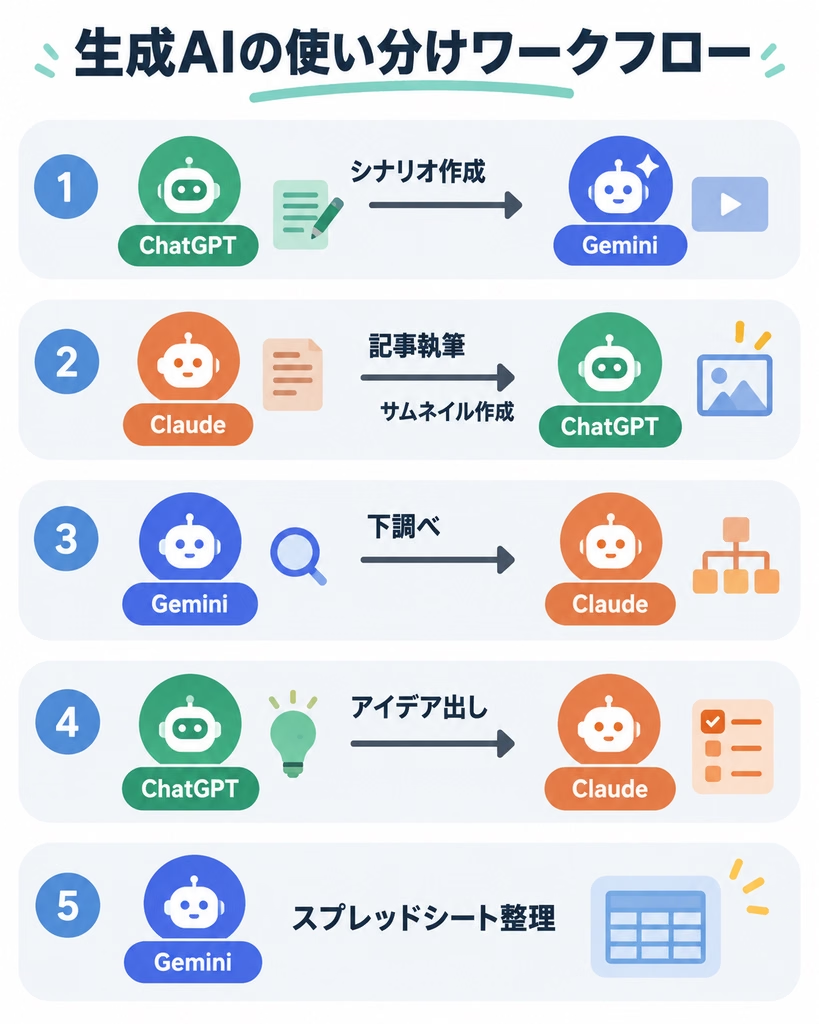
ここからが本題です。実は、単体で使うより3つをリレーさせたほうが速く、質も上がります。
1. ChatGPTでシナリオ → Geminiで動画化
いきなりGeminiにプロンプトを投げても、思った映像にはなりません。そこで、先にChatGPTでシナリオを書かせます。
まずChatGPTに「10秒のショート動画の構成を、カット割り・カメラワーク・画面内の動きまで書いて」と頼みます。次に、そのシナリオをGeminiに貼り付けます。結果として、一発で意図に近い映像が返ってきます。動画は作り直しのコストが高いので、この下準備が効きます。
2. Claudeで記事執筆 → ChatGPTでサムネイル
まず、記事本文はClaudeに書かせます。そして、完成した本文をChatGPTに渡して「この記事のサムネイルを作って」と頼みます。本文を読ませてから作るので、内容とズレない画像になります。
3. Geminiで下調べ → Claudeで構成づくり
調べ物はGeminiが得意です。なぜなら、Google検索との相性が良いからです。そして集めた情報をClaudeに渡せば、論理の通った構成ができます。
4. ChatGPTでアイデア出し → Claudeで選別
発想を広げるのはChatGPT、絞り込むのはClaudeです。このように役割を分けると、企画の質が安定します。
5. スプレッドシートの整理はGemini一択
たとえば売上管理や家計簿の集計なら、Geminiに関数を提案させるのが最速です。しかも、ファイルを行き来する必要もありません。
目的別・生成AIの使い分けと課金プランの選び方
とはいえ、3つすべてに課金する必要はありません。目的で決めましょう。
- 文章とコードが中心 → Claude Pro(月20ドル)
- 画像も動画も調査も幅広く → ChatGPT Plus(月額3,000円)
- 動画制作とGoogle連携重視 → Google AI Pro(月額2,900円)
- とりあえず安く試したい → Google AI Plus(月額725円)
ちなみに筆者のおすすめは、1つだけ課金して残り2つは無料版を使う形です。つまり、月3,000円前後でこの記事のワークフローはほぼ再現できます。
知らないと損するAIツール15選|作業時間を半分にする神アプリまとめ
生成AIの使い分けでよくある質問(Q&A)
Q1. 初心者はどれから始めるべきですか?
まずはChatGPTから始めるのが無難です。なぜなら、テキスト・画像・調査を一通り試せるからです。そのうえで、足りない部分を生成AIの使い分けで補いましょう。
Q2. 無料版だけで仕事効率化はできますか?
できます。たとえばChatGPTもGeminiも、無料版で日常の文章作成には十分です。ただし、画像・動画生成やDeep Researchには回数制限があります。そのため、頻繁に使うなら課金を検討しましょう。
Q3. 同じ質問を3つに投げる意味はありますか?
大いにあります。重要な判断では、あえて同じ質問を3つに投げて比べます。意見が一致すれば信頼度が高いと言えます。一方で、答えがバラけたら「まだ定まっていない論点」と判断できます。
Q4. 生成AIの回答は信用していいですか?
そのまま鵜呑みにするのは危険です。というのも、生成AIは事実と違う内容を自信たっぷりに書くことがあるからです。とくに数字・日付・固有名詞は、必ず一次情報で確認してください。
Q5. 生成した画像や動画は商用利用できますか?
条件はサービスとプランによって変わります。したがって、収益化やクライアントワークで使うなら、事前に公式の利用規約を確認しましょう。
Q6. プロンプトが上手く書けません。コツは?
「役割・目的・条件・出力形式」の4つを入れると改善します。たとえば「ブログ編集者として、初心者向けに、800字で、見出しつきで」という形です。
プロンプトのコツ7選|AIの回答精度が劇的に上がる書き方テンプレート【コピペOK】
Q7. モデルのバージョンが多すぎて分かりません。
正直、追いかけなくても大丈夫です。実際、各サービスは自動で最適なモデルを選ぶ設計に寄ってきています。そのため、込み入った作業のときだけ高性能モードに切り替えれば十分です。
まとめ:生成AIの使い分けで作業時間を減らそう
生成AIは「どれが一番か」ではなく、「どれに何をさせるか」で選ぶ時代です。つまり、画像とアイデアはChatGPT、文章とコードはClaude、動画とGoogle連携はGeminiです。この生成AIの使い分けを覚えるだけで、迷う時間がなくなります。
まずは今日の作業を1つ、得意なAIに振り分けてみてください。その積み重ねが、月末には大きな時間の差になって返ってきます。

ではでは、参考までに
コメント