
「ドライブにそんなにファイルを入れていないのに、なぜか容量がいっぱい」
——そんな経験はありませんか。
しかも放置すると、メールの送受信まで止まってしまいます。ところが原因を調べてみると、犯人はドライブではないケースがほとんどでした。
そこでこの記事では、Googleドライブの容量を無料で取り戻す整理術を紹介します。順番どおりに進めれば、10分ほどで数GBが戻ってきます。
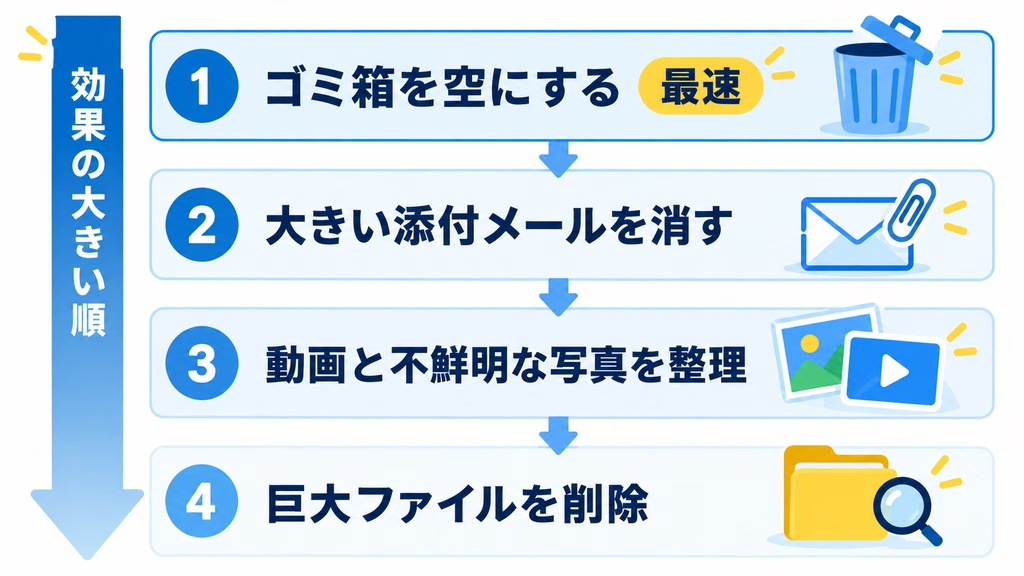
この記事のポイント
- 容量がすぐ満杯になる本当の原因が分かる
- 効果の大きい順に整理する手順を実行できる
- 二度と満杯にしないための習慣が身につく


 ポチップ
ポチップ
そもそも、なぜGoogleドライブの容量はすぐ減るのか
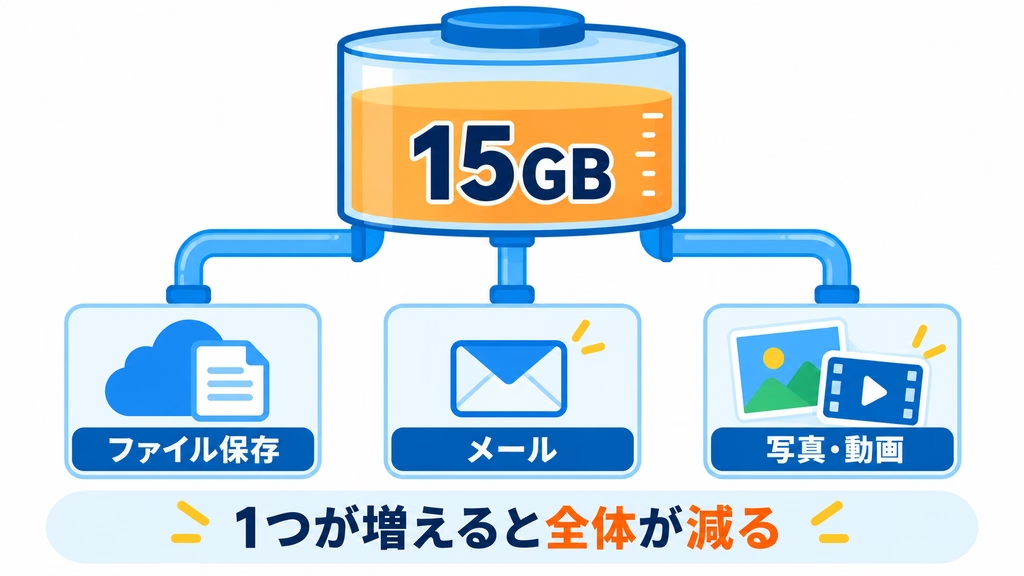
15GBは「3つのサービスの共有」だから
まず仕組みを押さえましょう。Googleアカウントの無料ストレージは15GBで、Googleドライブ・Gmail・Googleフォトの3サービスで共有されています。
つまり、ドライブに何も入れていなくても減るわけです。実際、気づかないうちに容量が圧迫されていることが多く、特にGoogleフォトの写真・動画が大きな原因になっていると指摘されています。
満杯になると起きること
さらに厄介なのが、影響の範囲です。容量がいっぱいになると、新規ファイルの保存だけでなく、Gmailのメール送受信まで停止してしまいます。
しかも、あなた宛てのメールはエラーとなり送信者に返送されてしまうこともあります。だからこそ、早めの対処が必要なのです。
最初にやること:容量の内訳を見る
犯人を特定しないと時間を無駄にする
ここが一番大事なステップです。いきなりファイルを消し始めてはいけません。まず、どのサービスが容量を食っているかを確認します。
確認先は one.google.com/storage です。GoogleストレージはGoogleドライブ、Gmail、Googleフォトで共有されているため、ここでどのアプリが最も多くのスペースを使用しているかを確認できます。
判断の目安
次に、内訳を見て原因を切り分けます。判断の目安はシンプルです。
- Gmailが数GB規模 → 添付ファイル付きメールが原因
- Googleフォトが大半 → 写真と動画が原因
- ドライブが大きい → 自分のファイルに加え、共有されて保存したファイルも対象
このように、最も使用量が大きいサービスから手を付けるのが鉄則です。
ステップ1:ゴミ箱を空にする(最速で効く)
削除しただけでは容量は戻らない
まず取りかかるべきはゴミ箱です。なぜなら、ここが一番見落とされているからです。
Googleドライブで削除したファイルはゴミ箱に30日間残り、その間もストレージを消費します。同じく、これらのフォルダに残っているアイテムは完全に削除するまで保存容量の上限対象としてカウントされ続けます。
3か所すべてを空にする
そこで、次の3か所を順番に処理しましょう。
- ドライブ:左メニューの「ゴミ箱」→右上の「ゴミ箱を空にする」
- Gmail:左サイドバーの「ゴミ箱」→「ゴミ箱を今すぐ空にする」
- Googleフォト:削除した写真も一定期間ゴミ箱に残るので同様に空にする
ちなみに、Gmailは迷惑メールフォルダも忘れずに。ここも容量を消費し続けています。
ステップ2:Gmailの大きい添付ファイルを消す
検索窓で一発で見つける
次はGmailです。保存容量にカウントされるのは、メールと添付ファイル(迷惑メールとゴミ箱の中身を含みます)です。
そこで、Gmailの検索窓に次のように入力します。
has:attachment larger:10M
すると、10MB以上の添付ファイル付きメールだけが並びます。古い資料や動画のやり取りが、ごっそり出てくるはずです。
消す前にドライブへ逃がす
ただし、必要な添付ファイルもあるでしょう。その場合は、ファイルだけ保存してからメールを消します。もっとも、ドライブに移すと今度はドライブ側を圧迫します。だから本当に必要なものだけパソコンに保存するのが確実です。
ステップ3:Googleフォトを見直す
2021年6月以降は画質を問わずカウントされる
続いてフォトです。ここで知っておきたい前提があります。2021年6月1日以降のバックアップは画質を問わず容量にカウントされます。
つまり、「保存容量の節約画質にすれば無料」という話は、もう過去のものです。したがって、根本的な解決には削除か有料プランの検討が必要になります。
動画から消すのが効率的
とはいえ、全部消す必要はありません。むしろ効率を考えるなら、動画から手を付けましょう。特に4K動画は容量を圧迫しやすいためです。
加えて、ぼやけた写真やスクリーンショットも削除候補です。実際、ストレージ管理ツールなら不鮮明な写真や古い動画をカテゴリ別に見つけ出せます。
ステップ4:ドライブの大きいファイルを順に消す
サイズの大きい順に並べる
最後にドライブ本体です。手順はこうなります。
drive.google.comにアクセス- 左メニューの「保存容量」をクリック
- ファイルがサイズの大きい順に表示される
- 不要なファイルを選択して削除
このように、上から数個消すだけで効果が出ます。なぜなら、容量を食っているのは大抵ごく一部の巨大ファイルだからです。
共有されたファイルも対象
また、見落としがちなのが共有ファイルです。他人から共有され、自分のドライブに保存したファイルも容量を消費します。心当たりがあれば確認しましょう。
Googleドキュメントは容量を使わない
ちなみに朗報もあります。Googleドキュメントやスプレッドシートで作ったファイルは、容量にほとんどカウントされません。だからWordやExcelをそのまま置くより、Google形式に変換したほうが節約になります。
二度と満杯にしないための3つの習慣
月1回、内訳だけ見る
まず、定期的な確認です。one.google.com/storage を月1回開くだけで、異常にふくらむ前に気づけます。
写真は手元にも残す
次に、バックアップ先の分散です。本当に大事な写真は、外付けSSDやパソコンにもコピーしておきましょう。クラウドだけに頼らない体制が安心です。
大きいファイルは置きっぱなしにしない
そして最後に、一時ファイルの扱いです。動画やZIPを一時的にアップしたら、用が済んだら消す。この習慣だけで、満杯になるペースは大きく変わります。
👉 「買ってよかったガジェット2026|1万円以下で世界が変わる神アイテム」の記事へ
それでも足りないときは
ここまで整理しても足りない場合もあります。その場合は、Google One で容量を追加購入する選択肢があります。追加した容量はGmail・Googleドライブ・Googleフォトの3サービスで共通して使えます。
ちなみに料金は、月々250円程度から100GBを追加できます。確かに有料ではありますが、メールが止まるリスクを考えれば検討する価値はあるでしょう。
👉 「無料で使えるAI画像生成5選|SNS映えするアイキャッチを3分で作る」の記事へ
まとめ
Googleドライブの容量がすぐ満杯になる原因は、15GBを3サービスで共有していることにありました。だからこそ、最初にやるべきは内訳の確認です。
そのうえで、ゴミ箱 → Gmailの添付 → フォトの動画 → ドライブの巨大ファイルの順に進めれば、数GBは無料で取り戻せます。まずは one.google.com/storage を開いて、犯人を特定するところから始めてみてください。

ではでは、参考までに
ポチップ
コメント