
パソコンが起動しないときの新しい助け船、それが「クラウド リビルド」です。Windows 11 の11月の更新で、この機能が加わりました。
これまでは、Windowsを入れ直すにはUSBメモリの準備が必要でした。でも、別のパソコンで作業するのは、正直かなり面倒ですよね。
そこでこの記事では、新機能の中身と使い方を、順番にほどいていきます。また、使う前に知らないと困る「消えるもの」もしっかり書きました。
この記事のポイント
- USBメモリなしで、ネットからWindowsを入れ直せる
- 11月の更新KB5132061から、25H2・26H2で順次使える
- ファイルとアプリは全部消えるので、先にバックアップが必須

結論:起動しないPCはクラウド リビルドで入れ直せる
まず結論から言うと、クラウド リビルドは「最後の切り札」です。Windowsが壊れて起動しなくても、ネットから新しく入れ直せます。
しかも、USBメモリも、もう1台のパソコンもいりません。必要なのは、インターネットと電源ケーブルだけです。
ただし、パソコンの中のファイルやアプリは、すべて消えます。つまり、買ったばかりの状態に戻すイメージですね。ここ、地味に大事です。
クラウド リビルドとは?今までと何が違うの?
ひとことで言うと、クラウド リビルドは「ネット経由の入れ直し」です。英語では「Cloud rebuild」と呼ばれています。
たとえるなら、壊れた家を、本部から届く新品の部品で建て直す感じです。家の中の古い部品は使わないので、Windowsがボロボロでも大丈夫なんですね。
「このPCをリセット」とクラウド リビルドの違い
ここで「あれ、リセット機能なら前からあったよね?」と思った方もいるはず。ですよね、名前も似ていてまぎらわしいんです。
実は、大きな違いは「部品の取り寄せ先」です。Microsoftの公式の解説ページ(英語)に、くわしい説明があります。それによると、Windows本体とドライバーの両方をWindows Updateから取り寄せます。
なお、ドライバーとは、パソコンの部品を動かすための小さなソフトのことです。そのため、入れ直したあとに、自分で更新をかけ直す手間も減ります。
いつから、どのパソコンで使える?
まず登場したのは、2026年10月28日のプレビュー更新でした。その後、11月11日(日本時間)の月例更新「KB5132061」にも入りました。
対象は、Windows 11 の「25H2」と「26H2」です。ただし、少しずつ配る方式です。そのため、更新してもすぐには出ないことがあります(2026年11月25日時点)。
ちなみに、更新の中身は@ITの11月更新まとめ記事にも詳しく載っています。
クラウド リビルドの前に準備する3つのこと
いきなりボタンを押すのは、ちょっと待ってください。クラウド リビルドを始める前に、次の3つをそろえておきましょう。
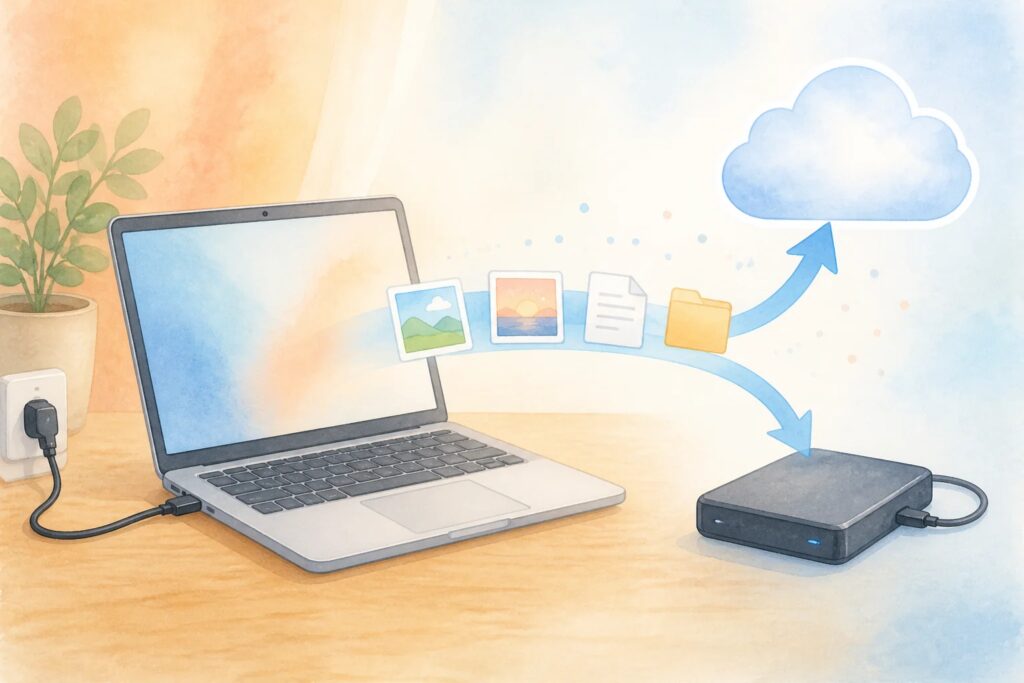
- 大事なファイルのバックアップ:写真や書類を、外付けのハードディスクやOneDriveに移しておく
- インターネットの接続:LANケーブルの有線がいちばん確実。Wi-Fiでも使える
- 電源ケーブル:ノートパソコンも、必ずコンセントにつないでおく
特に、電源は見落としがちです。なぜなら、バッテリーだけで始めると、エラーで止まってしまうからです。
また、バックアップに自信がない方もいると思います。その場合は、Windows標準機能だけでバックアップする方法も参考にしてください。
クラウド リビルドの使い方
使い方は、Windowsが起動するかどうかで2つに分かれます。なお、画面の言葉は報道をもとにしているので、実際の表示と少し違うかもしれません。
Windowsが起動するときの手順
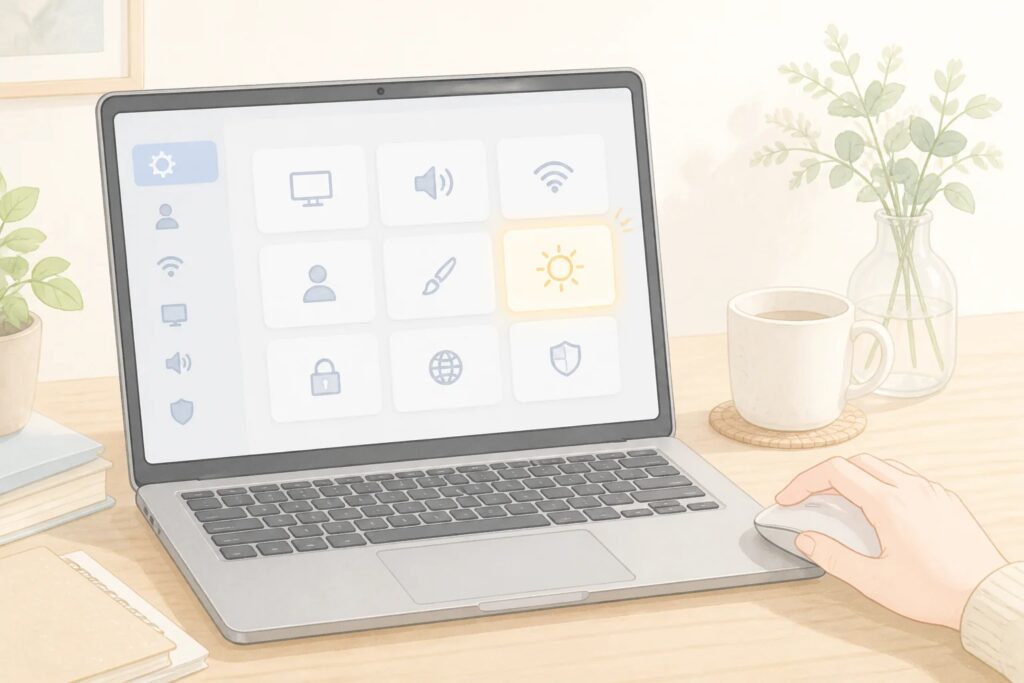
まずは、ふつうに起動できる場合です。この場合は「設定」から始められます。
- スタートボタンを右クリックして「設定」を開く
- 「システム」→「回復」の順に進む
- 回復オプションの中にある「PCのリビルド」ボタンを押す
- 「今すぐ再起動」を押す
- 再起動後、ネットにつなぎ、「ファイルの削除」を選んで「続行」を押す
そのあとは、ダウンロードとインストールが自動で進みます。途中で何度か再起動しますが、そのまま待てばOKです。
最後に、新品のパソコンと同じ「最初の設定画面」が出たら完了です。
Windowsが起動しないときの手順
一方で、起動に何度か失敗すると、パソコンは青い「回復環境」の画面に切り替わります。ここからも、クラウド リビルドを始められます。
- 「オプションの選択」の画面で「トラブルシューティング」を選ぶ
- 「クラウド リビルド(Cloud rebuild)」を選ぶ
- ネットにつなぎ、あとは上の手順5と同じように進める
ちなみに、この青い画面は「WinRE」とも呼ばれます。開き方はWinRE(回復環境)の使い方の記事でくわしく解説しています。
ほかの直し方とメリット・デメリットを比べてみた
では、今までの方法と比べて、どれを選べばいいのでしょうか。それぞれのよいところと弱いところを、表にまとめました。
| 直し方 | メリット | デメリット |
|---|---|---|
| このPCをリセット | ファイルを残す選び方もできる | Windowsが壊れていると失敗しやすい |
| クラウド リビルド | USB不要で、最新の状態に入れ直せる | ファイル・アプリ・設定が全部消える |
| USBメモリで入れ直す | ネットが使えなくても作業できる | 別のパソコンとUSBメモリが必要 |
まとめると、Windowsが起動するなら、まずは「このPCをリセット」が無難です。そして、それでもダメなときや起動しないときに、クラウド リビルドの出番になります。
クラウド リビルドが役に立つ場面
さて、実際にどんな場面で助かるのでしょうか。よくありそうな例を3つ考えてみました。
例1:自動修復の画面から抜け出せない
たとえば「自動修復を準備しています」が何度も出て、先に進めないケースです。まずは自動修復ループから抜け出す基本手順を試してみてください。
それでも直らないときは、いよいよ入れ直しの出番です。そして、家にもう1台パソコンがなくても、その場で作業できます。
例2:動作がおかしいので、まっさらにしたい
次に、起動はするけれど、エラーが多くて重いケースです。リセットしても直らないなら、新しい部品で入れ直すほうがすっきりします。
例3:パソコンを人にゆずる前
さらに、手放す前のお掃除にも使えます。この場合は「ファイルの削除」ではなく、「削除とサニタイズ」を選びます。
サニタイズとは、消したデータを復元しにくくする処理のことです。ただし、時間がかなりかかるので、時間に余裕のある日にやりましょう。
クラウド リビルドの注意点
便利な機能ですが、気をつける点もあります。特に大事なものを4つにしぼりました。
- 元には戻せない:消えたファイルは、あとから取り戻せない
- 途中で電源を切らない:切るとWindowsが起動しなくなることがある
- アプリは入れ直しが必要:Officeなども、あとで入れ直す
- まだ出ていないこともある:少しずつ配られるため
一方で、うれしい点もあります。公式の説明では、OneDriveなどネット上に置いたデータは影響を受けません。
だからこそ、普段からOneDriveに写真を置いておくと安心です。とはいえ、同期がきちんと終わっているかは、事前に確かめてくださいね。
もちろん、会社のパソコンは自分で入れ直さないでください。その場合は、まず社内の担当者に相談するのが安全です。
最後に
このように、クラウド リビルドは「起動しないパソコン」の心強い味方です。USBメモリを探して右往左往する時間が、ぐっと減りそうですね。
とはいえ、ファイルが全部消えるという点は忘れないでください。まずは今日、大事な写真や書類のバックアップだけでも済ませておきましょう。
そして余裕があれば、設定の「回復」の画面をそっと開いてみてください。クラウド リビルドの場所を知っておくだけで、いざというとき慌てずに済みますよ。

ではでは、参考までに
参考
- Microsoft Learn:Cloud rebuild(英語)
- @IT:Windows 11「KB5132061」の新機能と修正の詳細
- マイナビニュース TECH+:Windows 11、11月更新プログラムで何が変わる?
コメント