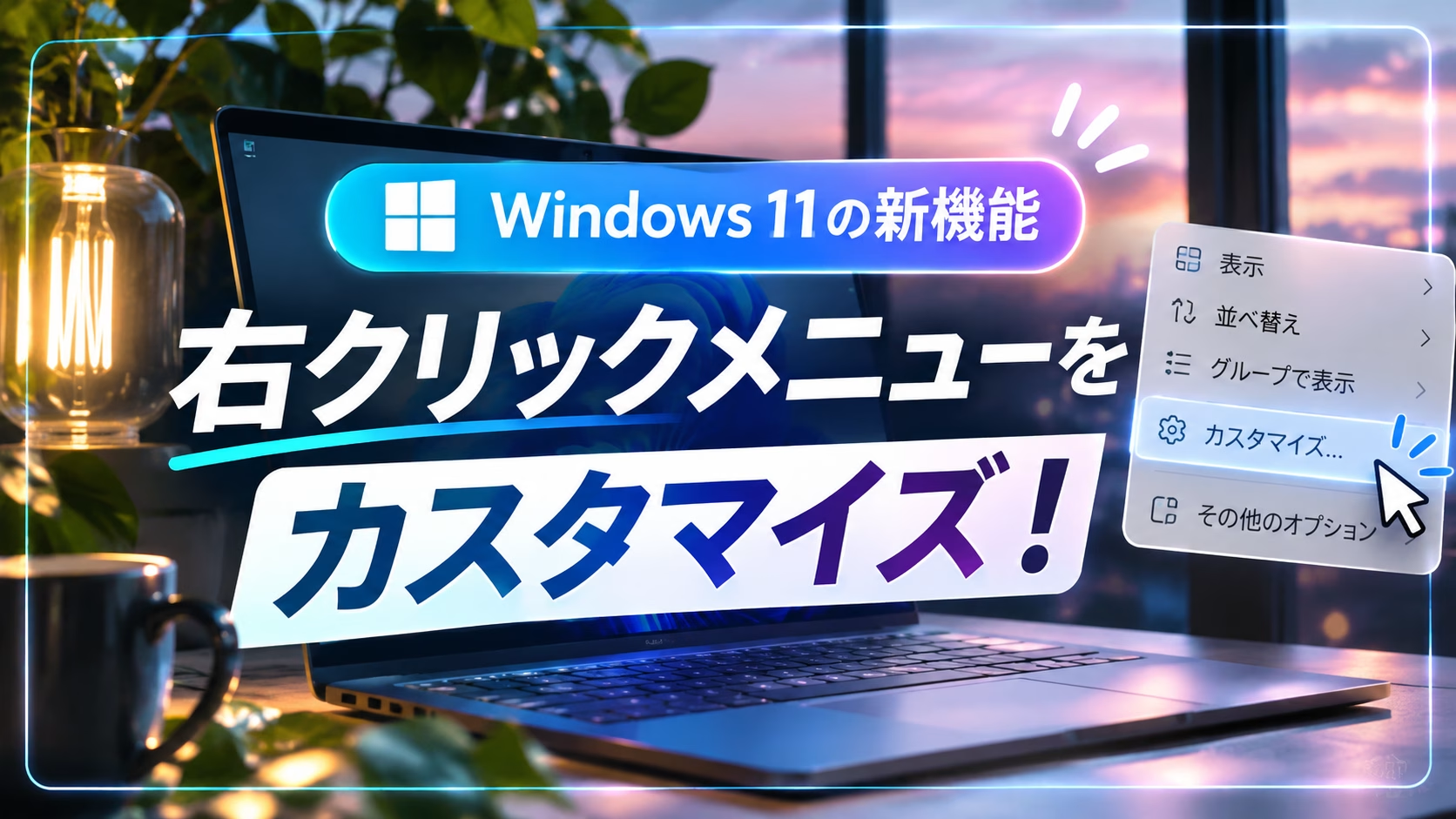
ついに、右クリックメニューのカスタマイズがWindows 11でできるようになりました。ファイルを右クリックしたら、使わない項目がずらり…。そう、そんな小さなイライラ、ありますよね。
2026年11月のWindows Updateで、メニューが速く開くようになりました。中身を自分で整理することもできます。正直、「やっと来たか!」と声が出ました。
この記事では、何が変わったのか、どこから設定するのかを順番に紹介します。メニューが出てこないときの確認ポイントもまとめました。
この記事のポイント
- 11月10日公開の更新で右クリックメニューが新しくなった
- 「送る」など使わない項目は、スイッチ1つでオフにできる
- メニューが出ないときは、バージョンと配信待ちの2点を確認
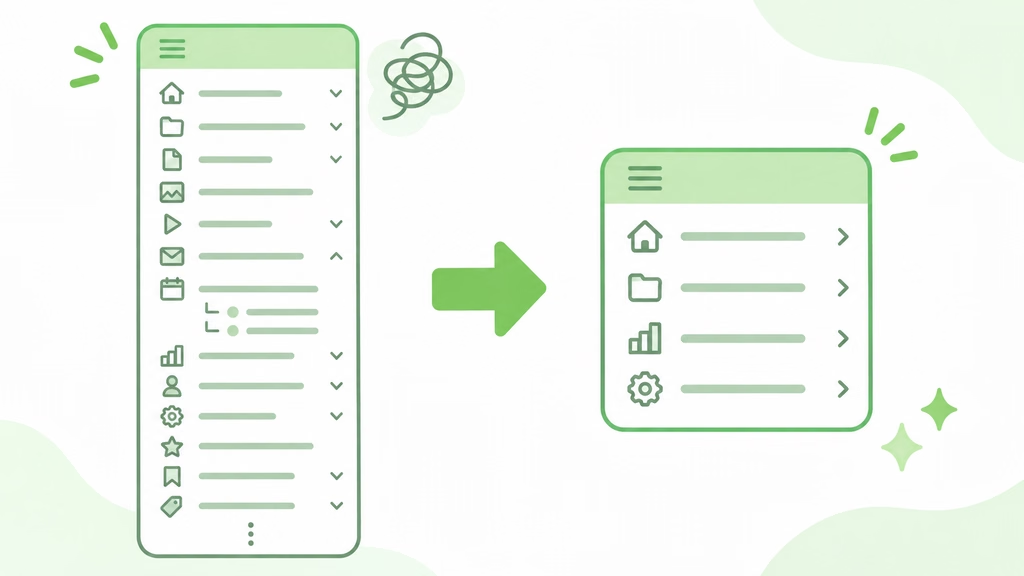
結論:右クリックメニューのカスタマイズは「隠すだけ」でOK
それでは、先に結論です。右クリックメニューのカスタマイズは、使わない項目をオフにするだけで十分です。むずかしい操作は、ひとつもありません。
しかも、オフにした項目は消えるわけではありません。あとからスイッチを戻せば、また出てきます。だから、気軽に試して大丈夫です。
ここ、地味に大事です。「設定をいじるのが怖い」という人こそ、まずは1つだけオフにしてみてください。
11月のWindows Updateで何が変わった?
11月10日(日本では11日)、Microsoftが毎月の更新を配信しました。名前は「KB5132061」です。その中に、新しい右クリックメニューが入っています。
じつはこの機能、10月28日の「お試し版の更新」で先に登場していました。それが、11月の月例更新でみんなに届き始めた、という流れです。
右クリックメニューが速く、すっきりした
Microsoftによると、新しいメニューは前より速く開きます。ただし、何秒速くなったかという数字は公表されていません。
また、最初から並ぶ項目が少なくなりました。その代わりに、右クリックメニューのカスタマイズ画面が新しく用意されています。くわしくはWindows Insider ブログの公式発表(英語)にも書かれています。
カスタマイズでできること
右クリックメニューのカスタマイズでは、おもに次のことができます。
- 「送る」「ショートカットの作成」を表示・非表示にする
- これまでなかった「印刷」を追加する
- アプリが勝手に足した項目を、サブメニュー(奥の小部屋)にしまう
- 上に並ぶ「コピー」などの小さなアイコンを、文字のメニューに変える
特にうれしいのは、アイコンを文字に戻せる点です。「このマーク、なんだっけ?」と迷っていた人には助かりますね。
使えるWindows 11のバージョン
ただし、どのパソコンでも使えるわけではありません。対象は次のとおりです(2026年11月15日時点)。
| バージョン | 11月の更新 | 新しい右クリックメニュー |
|---|---|---|
| 26H2・25H2 | 届く | 使える(順番に配信中) |
| 24H2(Home・Pro) | 届かない(10月13日にサポート終了) | 使えない。新しい版へ更新が必要 |
| 24H2(企業・学校向け) | 届く | 新機能は基本的に対象外 |
また、自分のバージョンは、「設定」→「システム」→「バージョン情報」で確かめられます。下のほうの「Windows の仕様」に書かれています。
右クリックメニューをカスタマイズする手順
では、さっそく右クリックメニューのカスタマイズをやってみましょう。これは3つの手順で終わります。
手順1:Windows Updateで更新する
- スタートボタンを押し、「設定」(歯車のマーク)を開きます。
- 左の一覧から「Windows Update」を選びます。
- 「更新プログラムのチェック」を押します。
- インストールが終わったら、パソコンを再起動します。
まず、更新の前には、大事な写真や書類のバックアップを取っておくと安心です。
手順2:「メニューのカスタマイズ」を開く
- デスクトップなどで、どれか1つのファイルを右クリックします。
- メニューのいちばん下にある「メニューのカスタマイズ」を押します。
すると、設定の「コンテキストメニュー」という画面が開きます。そして、コンテキストメニューとは、右クリックメニューの正式な呼び名です。これは、「設定」→「個人用設定」→「コンテキストメニュー」と進んでも、同じ画面に行けます。
手順3:使わない項目をオフにする
- 並んでいる項目の中から、使わないものを探します。
- その項目の横にあるスイッチを「オフ」にします。
- もう一度ファイルを右クリックして、消えたか確かめます。
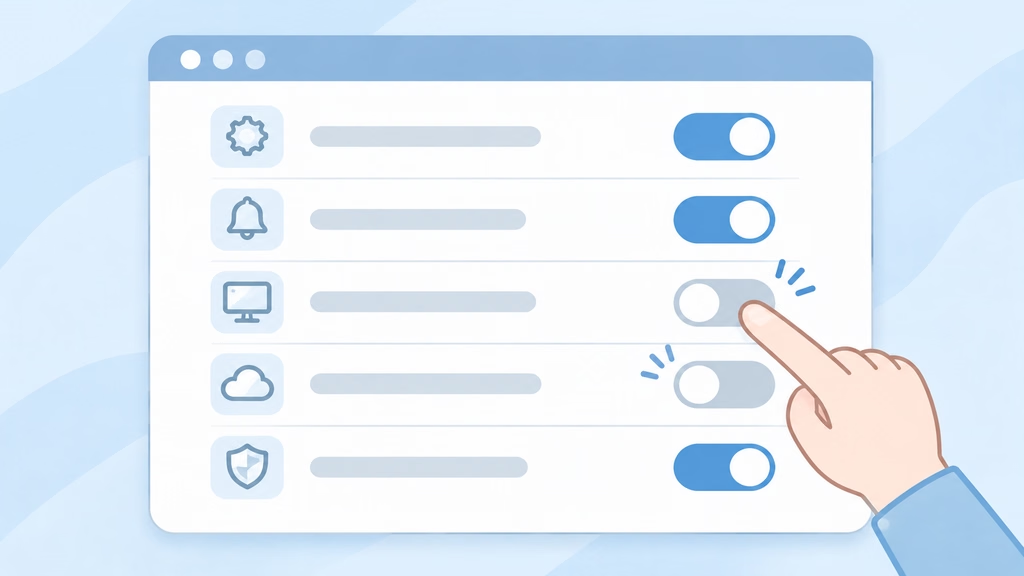
なお、項目の表示名は、パソコンによって少し違うことがあります。たとえば「送る」が「送信先」と書かれている場合もあるようです。
右クリックメニューのカスタマイズ、メリット・デメリット
右クリックメニューのカスタマイズは、いいことばかりに見えます。でも、反対の立場からも考えてみました。表にまとめると、こんな感じです。
| メリット | デメリット |
|---|---|
| メニューが短くなり、目的の項目がすぐ見つかる | 隠した項目を使いたいとき、探しにくい |
| 「印刷」を足せば、ファイルを開かずに印刷できる | 家族と共用だと「項目が消えた!」と驚かれる |
| アイコンを文字にでき、押し間違いが減る | 古いアプリの項目は、整理できない場合がある |
つまり、「自分しか使わないパソコン」なら、メリットのほうがずっと大きいです。共用のパソコンでは、ひとこと声をかけてから変えましょう。
たとえばこんな使い方がおすすめ
まず、「何をオフにすればいいの?」と迷いますよね。そこで、よくある使い方を3つの例にしてみました。
例1:書類をよく印刷する人
最初に、右クリックメニューのカスタマイズで「印刷」をオンにしましょう。これまでは、ファイルを開いてから印刷ボタンを探していましたよね。これからは、右クリックしてすぐ印刷できます。
例2:アイコンの意味がわからない人
例えば、メニューの上に並ぶ小さなマーク、見分けにくくないですか? 「コピー」と「切り取り」を押し間違えると、ちょっと焦ります。
そんなときは、まず、アイコンを文字のメニューに変えましょう。例えば、Windows 10のころのような見た目に近づくので、迷いにくくなります。
例3:アプリの項目がごちゃごちゃな人
例えば、アプリを入れるたびに、右クリックの項目が増えていきます。でも、毎日使う項目はほんの少しですよね。
このような場合、たまにしか使わない項目はサブメニューにしまいましょう。実は、右クリックメニューのカスタマイズの中でも、いちばん効果を感じやすい設定です。
右クリックメニューのカスタマイズの注意点
さらに、この機能は便利ですが、気をつけたいこともあります。とくに「メニューが出てこない」というときは、ここを読んでください。
更新しても「メニューのカスタマイズ」が出ないとき
ところで、なぜ出ないのかな?と調べてみると、理由は2つ考えられます。まず、1つめは、パソコンのバージョンが対象外の場合です。
次に、2つめは、まだ配信の順番が来ていない場合です。この機能は、少しずつ順番に届く仕組みになっています。そのため、数日たってからもう一度確認してみてください。
前のメニューを出したいときはShift+右クリック
逆に、一部の古いアプリの項目は、新しいメニューに出てこないことがあります。そんなときは、Shiftキーを押しながら右クリックしてみましょう。
すると、すべての項目が並んだ前のメニューが開きます。正直、これを知っているだけでもかなり安心です。
24H2のHome・Proは先にバージョンアップを
実は、Windows 11 24H2のHome・Proは、サポートが終わりました。終了日は2026年10月13日です。サポートが終わると、安全のための更新も届きません。
新しいメニューを使うためにも、安全のためにも、25H2以降への更新をおすすめします。更新の中身はMicrosoft サポートの更新プログラム情報で確認できます。
👉 Windows11の右クリックメニューが使いにくい?「Shift+右クリック」で旧メニュー召喚
最後に
右クリックメニューのカスタマイズが、11月の更新でできるようになりました。使わない項目を隠すだけで、毎日の操作が少しラクになります。
まずは「更新プログラムのチェック」を押してみてください。そして、使わない項目を1つだけオフにしてみましょう。小さな変化ですが、意外と気持ちいいですよ。

ではでは、参考までに


 ポチップ
参考
- Windows Insider Blog:エクスプローラーの新しいメニューの紹介(英語)
- Microsoft サポート:KB5132061 の更新プログラム情報
- マイナビニュース TECH+:Windows 11、11月更新プログラムで何が変わる?
- ギズモード・ジャパン:Windows 11の右クリックメニュー、カスタマイズ機能が正式配信
- 窓の杜:Microsoftが2026年11月「Windows Update」を実施
コメント