
メールの整理や調べもの、だれかに代わりにやってほしいと思ったことはありませんか?実は、Geminiのタスクという新機能が、日本でも無料で使えるようになりました。
発表は2026年11月17日(米国時間)で、Googleによるものです。つまり、質問に答えるだけのAIから、用事を進めるAIに一歩近づいたわけですね。
ところが、ニュースでよく見る「電話の代行」や「買い物」は、今のところ米国だけです。そこでこの記事では、日本で何ができて何ができないのかを、やさしく整理します。
この記事のポイント
- 日本など6か国で、Geminiのタスクが無料で使える
- 電話の代行と買い物の支払いは、2026年11月時点で米国だけ
- 購入や送信の前には必ず確認が入り、同時実行は15個まで

結論:Geminiのタスクは「まとめ係」として使うのが正解
結論から言うと、Geminiのタスクは「まとめ係」として使うのがおすすめです。なぜなら、日本で無料で使える範囲は、調べものやメール整理が中心だからです。
一方で、電話や買い物を任せる機能は、まだ日本に届いていません。要するに、何でも頼める秘書とはまだ言えない状態です。
それでも、無料でここまでできるのは正直すごいです。まずは小さな用事から試すのが、いちばん損しない使い方ですよ。
Geminiのタスクとは?チャットとの違い
まず、ふつうのチャットとの違いから見ていきましょう。チャットは「質問に答える」係で、答えを読んだらそこで終わりです。
一方で、Geminiのタスクは「用事を最後まで進める」係です。たとえば「旅行の計画を立てて」と頼むとします。すると、調べものから資料づくりまでを順番に進めてくれます。
例えるなら、チャットは「物知りな友だち」で、タスクは「お使いを頼める助っ人」です。ちなみに、以前は「Spark」という名前で、有料会員向けに試されていた機能でした。
また、中で動いているのは、11月12日に発表された新しいモデル「Gemini 4 Hydrogen」です。Geminiの最新モデルの流れは、Gemini 4 Carbonの解説記事でも紹介しています。
日本で使えること・使えないこと
では、日本では何ができるのでしょうか?Geminiの公式ヘルプと発表をもとに、表にまとめました(2026年11月21日時点)。
| できること | 日本で使える? | ひとこと |
|---|---|---|
| 調べものをまとめる | ○ | PDFや表、スライドで受け取れる |
| メールやカレンダーの整理 | ○ | Gmailやカレンダーと連携する |
| 決まった時間に自動で動く | ○(無料は1日1回) | 時間はおおまかな時間帯で指定 |
| お店への電話の代行 | × | 米国在住・英語設定の人だけ |
| 買い物の支払い | × | 米国・英語のみ |
| SMSで用事を頼む | × | 米国の電話番号が必要 |
表のとおり、話題になった「電話」と「買い物」は、まだ米国だけです。そのため、日本では調べものと整理が主な使い道になります。
さらに、使うための条件もあります。18歳以上で、個人のGoogleアカウントを使っていることです。
特に、仕事用や学校用のアカウントでは使えません。ここ、地味に大事です。加えて、Geminiの「履歴」をオンにしておく必要があります。
Geminiのタスクの始め方(パソコンの場合)
次に、パソコンでの始め方です。Geminiのタスクはブラウザだけで使えるので、何もインストールしなくて大丈夫です。
- ブラウザで gemini.google.com を開き、Googleアカウントでログインする
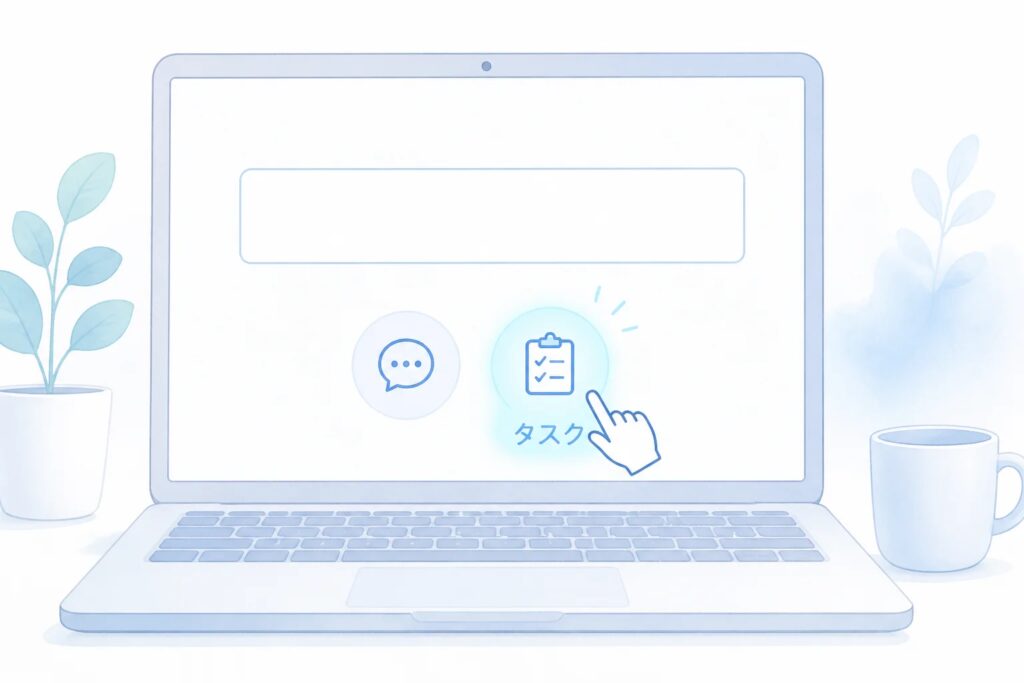
- 入力欄の近くにある「タスク」を選ぶ(「チャット」と切り替える形です)
- やってほしいことを文章で入力する(例:「来週の予定を確認して、やることリストにまとめて」)
- 送信して、進み具合を見守る
- 「引き継いで」とお願いされたら、自分で操作して続きを進める
ちなみに、何を頼めばいいか迷ったら「質問形式で」と入力してみてください。すると、Geminiが質問しながら一緒に設定を進めてくれます。
もちろん、スマホでも使えます。Geminiアプリを開いて、同じように「タスク」に切り替えるだけです。
無料で使うメリット・デメリット
ここで、良いところと気になるところを整理しておきます。表にすると、こんな感じです。
| ポイント | メリット | デメリット |
|---|---|---|
| 料金 | 日本では無料で使える | 使える量には上限がある |
| できること | 調べてファイルまで作ってくれる | 電話・買い物は米国だけ |
| 安全面 | 大事な操作の前に確認が入る | 確認待ちで止まることがある |
| 自動実行 | 決まった時間に勝手に動く | 無料は1日1回、時間帯の指定だけ |
まとめると、Geminiのタスクの最大のメリットは「無料で試せること」です。しかし、まだ試験運用版なので、失敗することもあると公式に書かれています。
だから、大事な仕事を丸ごと任せるのは、まだ早いかもしれません。下書きや下調べに使うのが、いちばん安心ですね。
Geminiのタスクに任せたい用事の例
では、Geminiのタスクにはどんな用事を頼むとよいのでしょうか?公式ヘルプの例をもとに、身近な使い方を考えてみました。
まず、いちばん手軽なのが「メールのまとめ」です。たとえば「今週届いたお知らせメールを要約して」と頼めば、読む時間をぐっと減らせます。
次に、休み明けの「やることリスト」づくりです。メールとカレンダーを見て、片づける用事を一覧にしてくれます。
さらに、調べものを資料にする使い方もあります。結果は、PDFやスプレッドシート、スライドの形で受け取れます。
そして、決まった時間に動かす「スケジュール」も便利です。たとえば「毎日、今日の予定と大事なメールを教えて」のような頼み方ですね。
ただし、無料では1日1回までです。時間も「日中」「夕方」のような、おおまかな指定になります。
正直、ニュースを読んだときは「毎日のメールチェックが楽になりそう」と感じました。パソコン作業をAIに任せる話は、Copilotアクションの記事でも書いているので、比べてみると面白いですよ。
Geminiのタスクを使う前の注意点
最後に、使う前に知っておきたい注意点です。なぜなら、Geminiのタスクは便利な反面、AIに自分のアカウントを触らせる機能だからです。
パスワードやカード番号は書き込まない
まず、入力欄にパスワードや支払い情報を直接書かないでください。公式ヘルプでも、はっきり注意されています。
実は、ログインが必要な場面では、Geminiが一時停止してくれます。そのときは「自分で操作する」形で、自分の手で入力すればOKです。
ちなみに、AIに渡す情報の線引きは、AIに渡していい情報・ダメな情報の記事も参考にしてください。
確認の画面はよく読んでから進める
次に、確認の画面です。購入や送信、削除などの前には、Geminiが毎回確認を求めてきます。
ところが、「常に許可」にすると、一部の確認が省かれるようになります。そのため、慣れるまでは確認ありのまま使うのがおすすめです。
同時に動かせるのは15個まで
また、同時に動かせるタスクは最大15個です。使える量にも上限があり、有料プランほど多くなります。
とはいえ、ふつうに使うぶんには十分な数です。むしろ、一度にたくさん頼みすぎると、どれが何の用事か分からなくなるので要注意です。

最後に
このように、Geminiのタスクは「AIが用事を進めてくれる」新しい機能です。日本では電話や買い物はまだですが、調べものやメール整理なら無料で試せます。
まずは「今週のメールを要約して」のような、小さな用事をGeminiのタスクに頼んでみてください。うまくいったら、少しずつ任せる範囲を広げていけば大丈夫です。
もっとも、AIは間違えることもあります。結果は必ず自分の目で確かめる、という習慣だけは忘れずにいきましょう。

ではでは、参考までに
参考
- Google公式ブログ:Put Gemini to work for you(タスク機能の発表、英語)
- Gemini アプリ ヘルプ:タスクとワークフローを管理する
- Gemini アプリ ヘルプ:タスクのスケジュールを作成、管理する
コメント