「かな入力の解除って、どうやるの?」と慌てて検索していませんか。キーボードで打つと「ちとしは」のような変な文字が出るなら、犯人はかな入力かもしれません。
正直、初めてこの文字を見ると焦りますよね。でも、安心してください。パソコンが壊れたわけではなく、文字の打ち方が切り替わっただけなんです。
そこでこの記事では、かな入力の正体と、元に戻す手順をまとめました。さらに、二度と勝手に切り替わらないための設定も紹介します。
この記事のポイント
- 変な文字の正体は、キーに書かれた「かな」の文字だった
- 「あ」を右クリックして「かな入力(オン)」を押せば解除できる
- 再発防止は、Alt+カタカナの切り替え設定をオフにするだけ
結論:かな入力の解除は「あ」の右クリックでできる
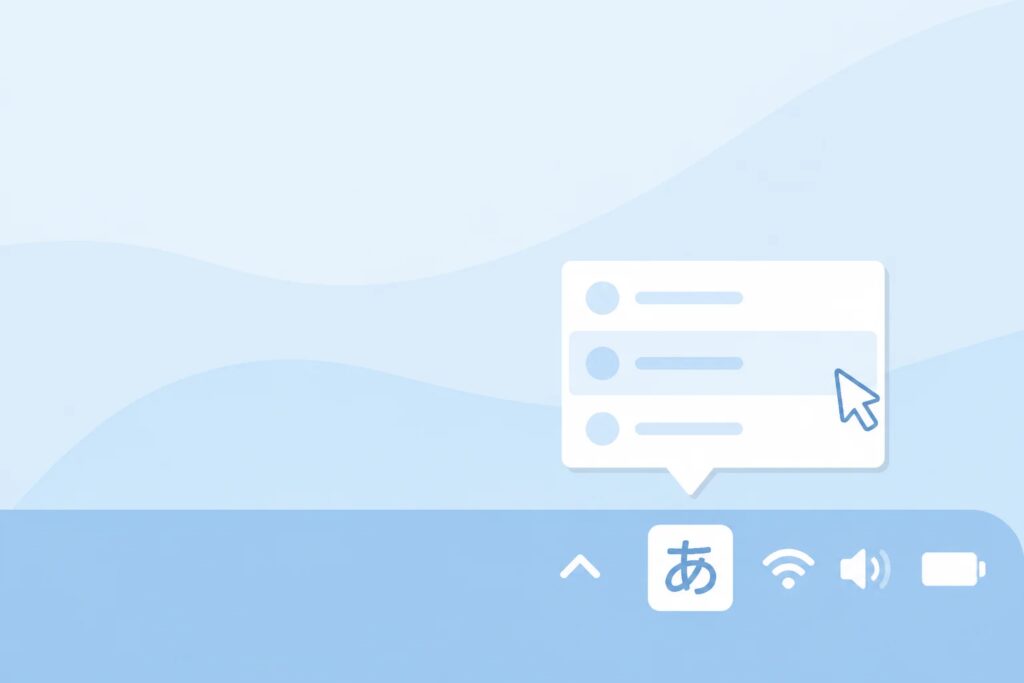
結論から言うと、かな入力の解除は「あ」の右クリックだけでできます。画面の右下にある、あの小さな「あ」や「A」のアイコンです。
つまり、出てきたメニューで「かな入力(オン)」を押せば元どおりです。ただし、IMEのバージョンによっては、メニューの形が少し違います。
なお、IMEとは、キーボードで日本語を打つための仕組みのことです。漢字に変換してくれる、あの「日本語の通訳さん」だと思ってください。
さらに、ショートカットの設定も見直しておくと安心です。ここ、地味に大事です。設定がオンのままだと、また同じことが起きるかもしれないからです。
なぜ変な文字が出るの?かな入力の正体
まず、日本語の打ち方には「ローマ字入力」と「かな入力」の2種類があります。ふだん多くの人が使っているのは、ローマ字入力のほうです。
ローマ字入力とかな入力の違い
たとえばローマ字入力では、「K」と「A」の2つのキーで「か」になります。一方でかな入力は、1つのキーに1つのかなが決まっています。
そのため、かな入力なら「T」のキーを1回押すだけで「か」が出ます。慣れた人には速い打ち方ですが、ローマ字に慣れた人には大混乱です。
キーボードの小さな文字が答えだった
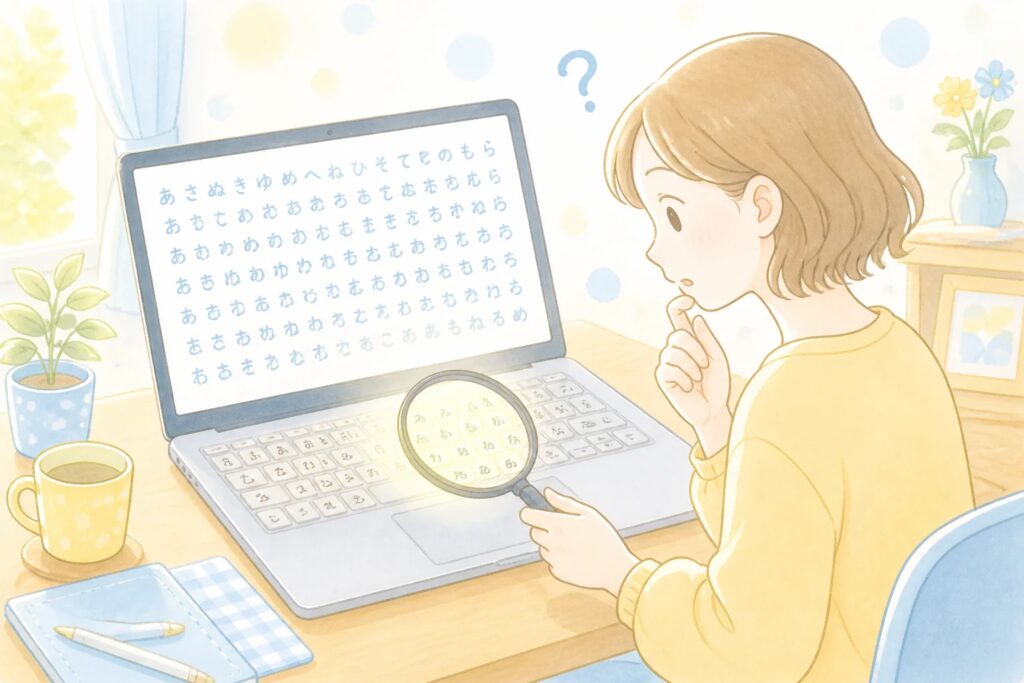
では、なぜ「ちとしは」なのでしょうか。実は、答えはキーボードに書いてあります。
よく見ると、「A」のキーには小さく「ち」と書かれていますよね。同じように、「S」は「と」、「D」は「し」、「F」は「は」です。
つまり、かな入力のまま「asdf」と打つと「ちとしは」になるわけです。ちなみに「konnichiha」と打つと、「のらみみにそくにくち」になります。
もはや謎の呪文ですね。とはいえ、キーのかなと見比べれば、押したとおりに出ているとわかります。これが、かな入力を見分けるいちばんのコツです。
かな入力を解除してローマ字入力に戻す手順
それでは、実際にかな入力を解除してみましょう。いちばん早いのは方法1で、たいていはこれだけで直ります。
方法1:「あ」のアイコンを右クリックする
まず、画面の右下(タスクバーの右側)にある「あ」か「A」を探してください。あとは、次の順番で進めます。
- 画面右下の「あ」または「A」を右クリックします。
- メニューに「かな入力(オン)」があれば、それをクリックします。
- 「ローマ字入力 / かな入力」という項目なら、それを選んでから「ローマ字入力」をクリックします。
- メモ帳などで「aiueo」と打ち、「あいうえお」と出るか確かめます。
ただし、メニューが「かな入力(オフ)」なら、すでにローマ字入力です。そのときは押さずに閉じてください。押すと、逆にかな入力になってしまいます。
方法2:IMEの設定画面で切り替えキーを確かめる
次に、キーで切り替わる設定も確認しておきましょう。手順は次のとおりです。
- 「あ」または「A」を右クリックして、「設定」を選びます。
- 「全般」をクリックします。
- 「かな入力/ローマ字入力を Alt + カタカナひらがなローマ字キーで切り替える」がオンなら、オフにします。
富士通のサポートページによると、Windows 11ではこの設定は最初オフです。つまり、オンなら誰かが変えた可能性があります。
また、Microsoftの公式ページにも、この設定がキー操作の条件だと書かれています。なお、画面の見た目はIMEのバージョンで少し違うことがあります。
Google日本語入力を使っている場合
ちなみに、Google日本語入力を使っている人は、設定の場所が違います。「あ」を右クリックして、「プロパティ」を開いてください。
そして「一般」の「ローマ字入力・かな入力」を「ローマ字入力」にすれば、かな入力を解除できます。ほかの項目もまとめて見直すなら、IMEの設定を見直す方法も参考になりますよ。
かな入力の解除方法を比べてみよう
ここで、かな入力の解除に使える方法を表で比べてみます。どれを使えばいいか迷ったら、参考にしてください。
| 切り替え方 | メリット | デメリット |
|---|---|---|
| 「あ」の右クリック | いちばん早く、今の状態も目で見てわかる | IMEによってメニューの形が少し違う |
| Alt+カタカナキー | キーだけで一瞬で切り替えられる | 最初は使えず、押しても画面に表示が出ない |
| IMEの設定画面 | 再発を防ぐ設定まで一緒にできる | 画面を開くまでに少し手間がかかる |
まとめると、ふだんは右クリック、再発防止には設定画面がおすすめです。一方でAltキーの技は、かな入力をよく使う人向けといえます。
特に注意したいのは、Altキーの切り替えは画面に何も表示されない点です。だから、気づかないうちに切り替わっていた…ということが起こりやすいんです。
たとえば、こんな場面で起こります
たとえば、家族に「パソコンで名前が打てない」と呼ばれたとします。画面を見ると、打つたびに「ちとしは」のような文字が並んでいます。
このとき、多くの人はまずキーボードの故障を疑います。でも、キーのかなと見比べると、押したキーどおりの文字が出ていますよね。
そこで「あ」を右クリックすると、「かな入力(オン)」の文字が見つかります。押した瞬間にかな入力が解除されて、元どおり打てるようになります。
規則がないときは別の原因かも
ここで大切なのは、出てくる文字に規則があるかどうかです。もし規則がなく、そもそも日本語にならないなら、別の原因かもしれません。
たとえば、英字しか出ないときは、IMEがオフになっていることがあります。まずは「半角/全角」キーを1回押してみましょう。それでもだめなら、日本語入力ができない時のIME復活ワザを試してみてください。
また勝手に切り替わらないための注意点
せっかく直しても、また切り替わったら困りますよね。そこで、かな入力を解除したあとは、次の3つを覚えておきましょう。
- 右クリックメニューの「かな入力(オフ)」は押さない
- Alt+カタカナの切り替え設定は、オフのままにしておく
- 直らないときは、メモ帳など別のアプリでも試してみる
特に、メニューの「オン」「オフ」は今の状態を表しているので、勘違いしやすいです。実は「オフ」と書かれた項目を押すと、かな入力になります。
もちろん、かな入力を好んで使っている人もいます。その場合は、かな入力を解除する必要はありません。家族のパソコンを直すときは、先に本人に聞いてみてくださいね。
また、ローマ字入力に戻すと「ぢ」「づ」で迷う人もいます。そんなときは、ローマ字入力のちょっとしたコツの記事も役に立ちますよ。
最後に
このように、変な文字の正体はかな入力で、解除は右クリック1回でできます。だから、壊れたと思って修理に出す前に、まず「あ」のアイコンを見てください。
そして、時間があるときに設定画面も開いてみましょう。Alt+カタカナの切り替えがオフなら、もう勝手に切り替わる心配はぐっと減ります。
もし家族のパソコンで同じことが起きたら、ぜひこの手順を教えてあげてください。きっと「えっ、それだけ?」と驚かれるはずです。

ではでは、参考までに
コメント