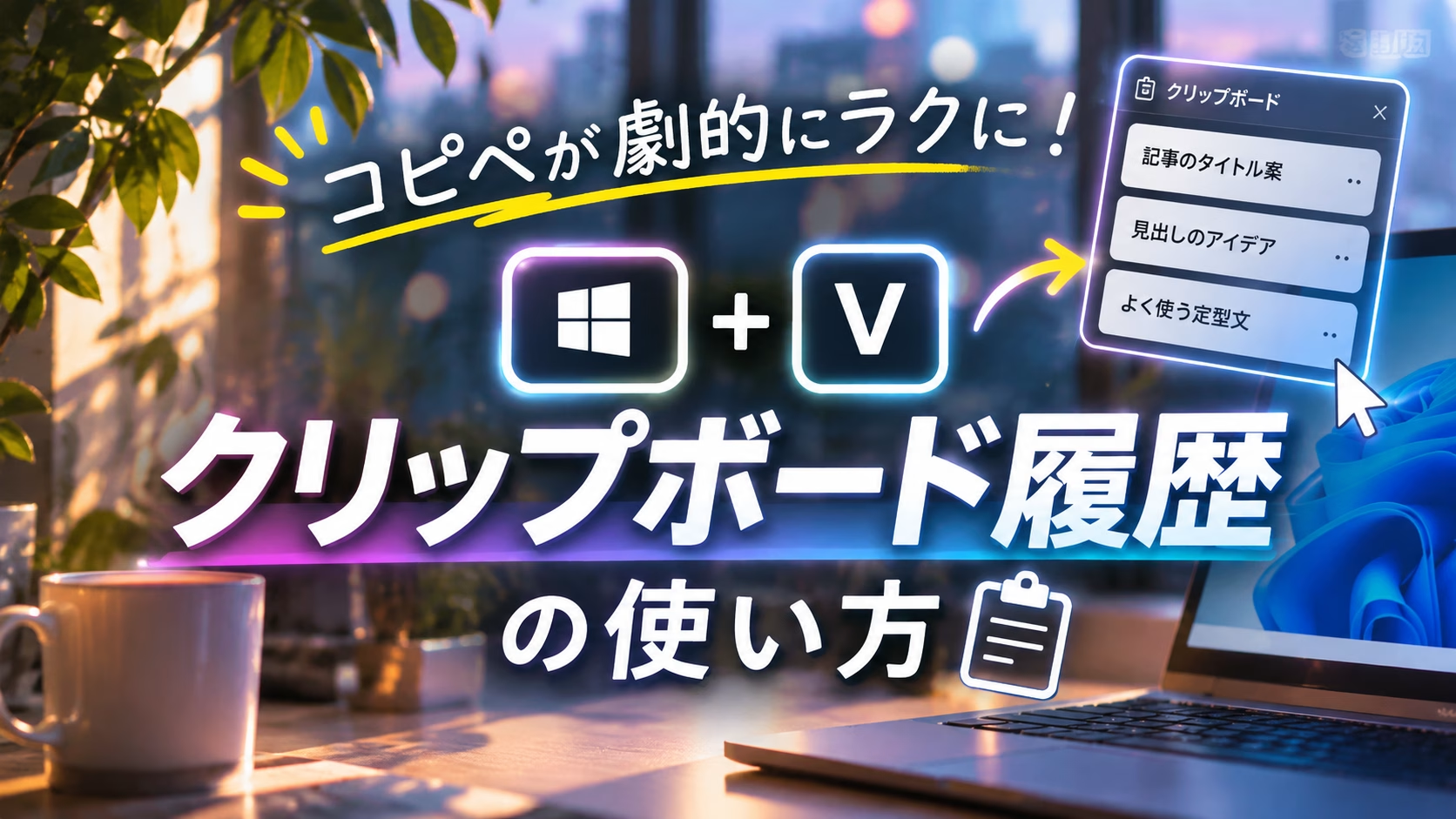
コピーした文章を貼り付けようとして、焦ったことはありませんか。
「さっきコピーしたやつ、どこ行った!」というあの感覚です。
「Win+V」でクリップボード履歴を使えば、過去のコピー内容をリストから選べます。すぐ貼り付けられるので、とても便利です。
実は、この機能はWindows 11に最初から入っています。でも、使うには1回だけオンにする設定が必要です。今回は、有効にする手順から便利な使い方まで、一緒に確認していきましょう。
この記事のポイント
- 「Win+V」を押すだけで過去のコピー内容を一覧表示できる
- よく使う文章を「ピン留め」すれば定型文として半永久的に残せる
- パスワードなど秘密の情報をコピーする前に知っておきたい注意点を解説
クリップボード履歴があると何が変わる?
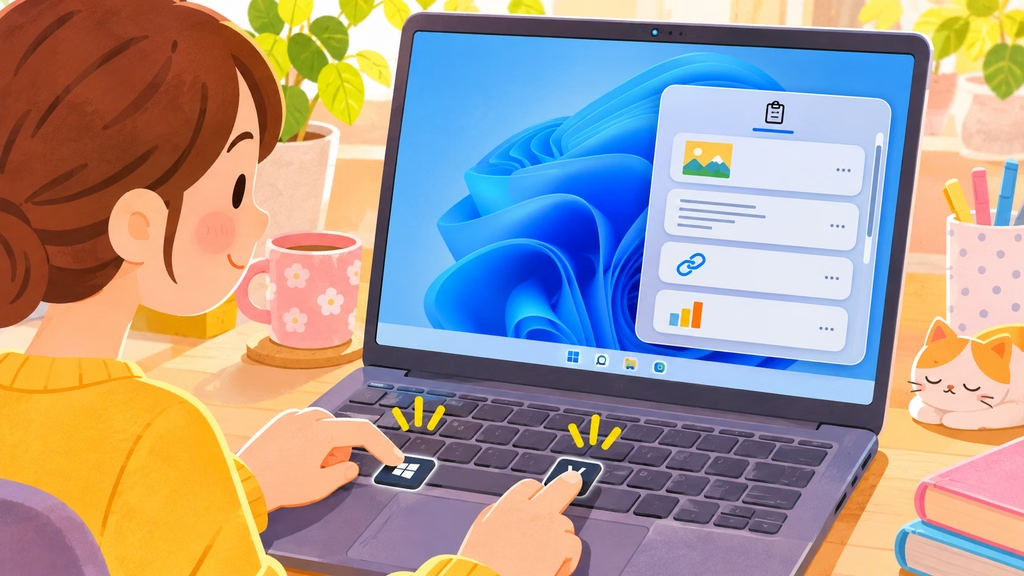
普通のコピペ(Ctrl+C → Ctrl+V)は、最後にコピーした1件しか使えません。でも、Win+Vのクリップボード履歴があれば、この問題が解決します。
たとえば、同じお客様に複数のメールを送るケースを考えてみましょう。会社名、担当者名、商品名を毎回コピーし直していませんか。
Win+Vのクリップボード履歴があれば、解決します。一度コピーした内容をいつでも呼び出せます。作業のテンポが一気にアップします。
正直、最初に知ったときは「なんで今まで使ってなかったんだろう」と思いました。毎日コピペをする人なら、かなりの時短になるはずです。
「Win+V」でクリップボード履歴をオンにする方法
クリップボード履歴は最初からオフになっています。まず1回だけ設定が必要です。でも、難しくないので安心してください。
ステップ1:設定でオンにする
一番かんたんな方法は、Win+Vを押したときに出てくる案内を使う方法です。
- キーボードの「Windowsロゴキー(Win)」と「V」を同時に押す
- 「有効にする」ボタンが表示されたらクリックする
- すぐにクリップボードの履歴パネルが開く
「有効にする」をクリックすると、すぐに履歴パネルが開きます。まだ何もコピーしていないので、最初は空の状態です。
設定から行う場合は「スタート」→「設定」→「システム」と進みます。次に「クリップボード」を開いて、「クリップボードの履歴」をオンにします。どちらの方法でも、Microsoftの公式サポートページで手順を確認できます。
ステップ2:Win+Vで呼び出してみる
設定したら、Win+Vのクリップボード履歴を実際に使ってみましょう。
- 適当な文章をいくつかCtrl+Cでコピーする
- 「Win」キーと「V」キーを同時に押す
- 履歴パネルが開くので、使いたい内容をクリックする
これだけです。難しい操作はひとつもありません。Win+Vのクリップボード履歴から選ぶだけです。コピーした内容がすぐ貼り付けられます。
クリップボード履歴のメリット・デメリット
Win+Vのクリップボード履歴には、メリットがたくさんあります。でも、デメリットも知っておきましょう。
| 種別 | 内容 |
|---|---|
| ✅ メリット | コピーした内容を何件もまとめて管理できる |
| ✅ メリット | 「ピン留め」で消えない定型文が作れる |
| ✅ メリット | テキストだけでなく画像もコピーして呼び出せる |
| ⚠️ デメリット | パソコンを再起動すると履歴が消える(ピン留めは残る) |
| ⚠️ デメリット | パスワードなど秘密の内容も履歴に残ってしまう |
| ⚠️ デメリット | 最初にオンにする設定が1回必要 |
クリップボード履歴を使った時短ワザ:ピン留め機能
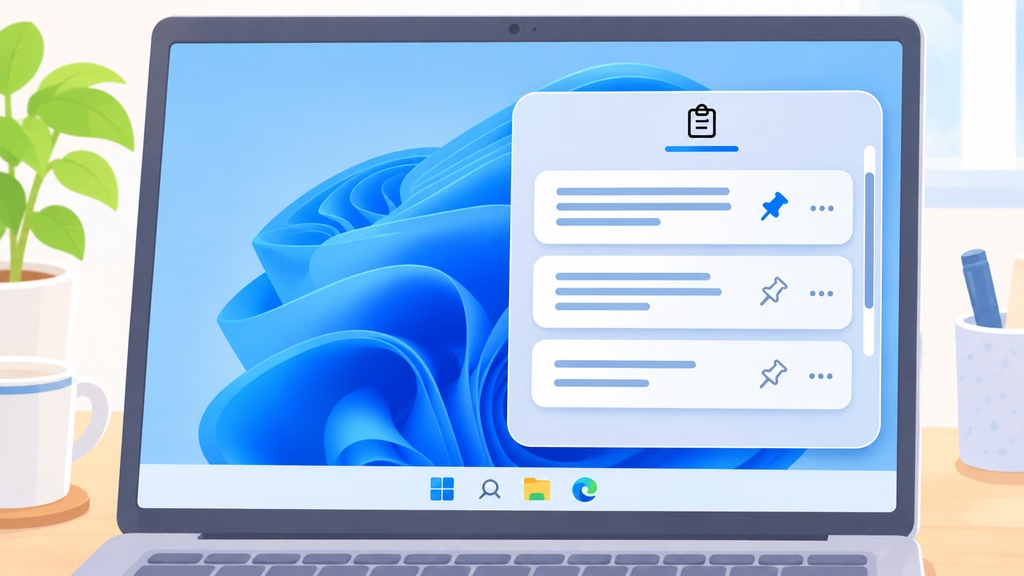
クリップボード履歴の一番便利な機能が「ピン留め」です。ピン留めすると、パソコンを再起動しても消えずに残ります。
Win+Vでクリップボード履歴を開きます。各コピー内容の右上の「・・・」→「ピン留め」をクリックするだけです。ピン留めした内容はパネルの一番上に表示されます。すぐ見つかります。
たとえば、こんな使い方があります。
- メールの挨拶文:「お世話になっております。〇〇の△△です。」をピン留めしておく
- よく使う住所や郵便番号:会社の住所や自宅の郵便番号をピン留めしておく
- URLや電話番号:よく使う連絡先をピン留めしておく
これ、地味に大事です。ピン留めしておけば、いつでもWin+Vで開くだけで一発で貼り付けられます。定型文アプリをわざわざ入れなくても、Windows 11だけで解決できるんです。
パスワードのコピーには注意!安全に使うコツ
クリップボード履歴をオンにすると、コピーしたものはすべて履歴に残ります。パスワードもコピーした瞬間から残ってしまいます。
複数人で使うパソコンや、家族も使うパソコンでは特に注意が必要です。ネットバンキングや会社の重要システムのパスワードも例外ではありません。コピーした後は、すぐに削除する習慣をつけましょう。
対策は次の2つです。
- パスワードをコピーした直後に、Win+Vでクリップボード履歴を開く。「・・・」→「削除」で該当する項目を消す
- 心配なら、Win+Vを開いて「すべてのデータを消去」ボタンを押す習慣をつける
さらに安全にしたい場合は、設定の「クリップボード」画面を開きましょう。「デバイス間でのデータの共有」をオフにする設定もあります。これでクラウドへの共有を防げます。
👉 コピー&ペーストができない!クリップボードを今すぐ直す7つの方法【Windows】
最後に
「Win+V」のクリップボード履歴は、設定すれば今日から使えます。最初の設定は1〜2分で終わります。
試しに3つほど文章をコピーして、Win+Vで呼び出してみてください。きっと「これ、早く知りたかった!」という気持ちになるはずです。
ピン留め機能も、ぜひ試してみてください。よく使う挨拶文や住所を1回登録しておきましょう。毎日のコピペがぐっとラクになりますよ。

ではでは、参考までに
コメント