
気づいたらタブが20個。しかも、どれがどのページか分からない
——そんな状態になっていませんか。
実はこの問題、拡張機能を入れなくてもブラウザのタブ整理術をひとつ変えるだけで解決します。
そこでこの記事では、筆者が実際に使っている「縦タブ」を軸に、ChromeとEdgeの設定手順を解説します。
この記事のポイント
- タブを縦に並べる設定手順がChrome・Edge別に分かる
- 誤ってタブを閉じてしまう事故がなくなる
- 縦タブと併用したい整理術も紹介


 ポチップ
ポチップ
ブラウザのタブ整理術に縦タブを選ぶ理由
横並びのタブは数が増えると潰れる
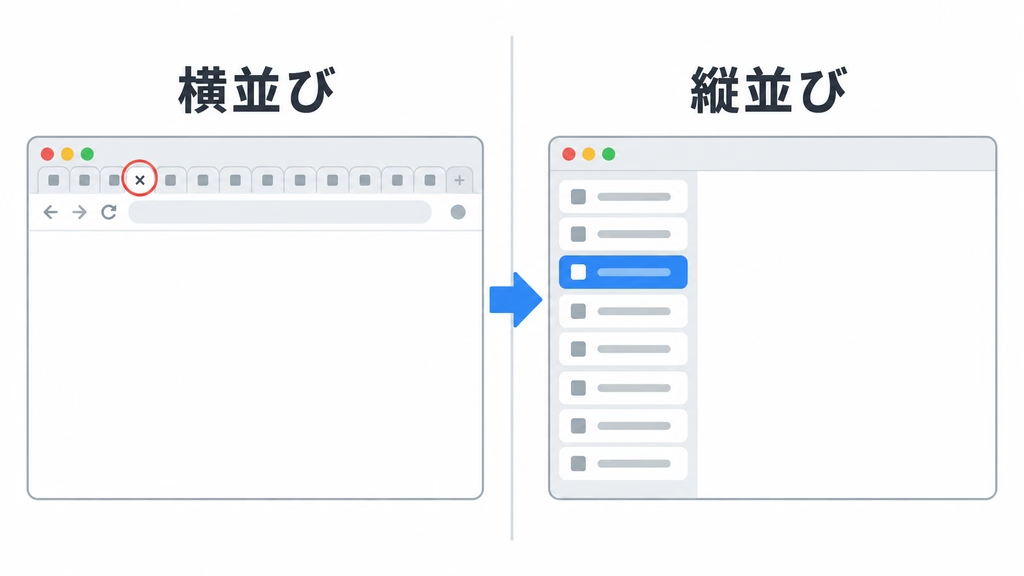
まず、横並びのタブには構造的な弱点があります。というのも、画面の横幅は決まっているため、タブが増えるほど1つあたりの幅が縮むからです。
そして最終的には、ファビコンすら判別できないほど潰れてしまいます。
誰でも簡単!Windowsでよく使うショートカットキーを覚えて作業効率アップ!
バツボタンの誤爆が起きる
さらに厄介なのが、閉じるボタンの誤爆です。実際に筆者も、タブをクリックしようとして誤ってバツボタンを押し、開いていたページを消してしまう事故を何度も起こしていました。
つまりタブが細くなるほど、クリックできる範囲も狭くなるわけです。
縦に並べると幅が一定になる
一方、縦タブなら話が変わります。タブが縦に積まれるため、1つあたりの幅と高さが変わりません。
そのため、タブが何個あってもタイトルが読めます。しかも押す場所が広いので、誤爆も起きなくなりました。
見た目もすっきりする
加えて、上部のタブバーが消えるぶん画面が広く感じられます。実際に筆者が縦タブに切り替えて一番驚いたのは、この「すっきり感」でした。
したがって、タブが多い人ほど恩恵が大きい設定だといえます。
Chromeで縦タブを設定する方法
Chromeは2026年4月に正式対応した
まずChromeですが、長らく縦タブは非対応でした。しかし2026年4月、デスクトップ版Chromeに縦タブ機能が正式に導入されました。
つまり今は、拡張機能なしで使えます。
手順1:タブバーの余白を右クリックする
そして設定はとても簡単です。タブバーの何もない余白部分を右クリックし、「タブを縦方向に表示」を選びます。
ただし注意点があります。タブそのものを右クリックしてもこのメニューは出ません。必ず右側の空白部分を狙ってください。
手順2:設定画面から変更する
または、設定画面からも切り替えられます。「設定」→「デザイン」→「タブの位置」を「縦」に変更するだけです。
ちなみに環境によっては、メニューの表記が「タブを横に移動」となっている場合もあります。
メニューが出てこないときの対処
もしどちらの方法でもメニューが見つからない場合は、Chromeを最新版に更新してください。それでも出ないときは、アドレスバーに chrome://flags/#vertical-tabs と入力し、「Enabled」に変更してから再起動します。
ただし、flagsは試験的な機能の設定画面です。そのため、変更は自己責任で行ってください。
横タブに戻す方法
元に戻したいときも同じ手順です。タブバー上で右クリックして「水平タブをオンにする」を選ぶか、設定画面から「横」に戻します。
Edgeで縦タブを設定する方法
Edgeは2021年から対応している
次にEdgeです。実はEdgeは2021年から垂直タブを搭載しており、この分野の先輩にあたります。
設定手順はメニューを3階層たどるだけ
設定は「設定」→「外観」→「タブの設定」→「垂直タブを表示する」と進むだけです。
そして設定後は、ツールバーのボタンひとつでサイドバーの表示を切り替えられるようになります。
Edge独自の便利な仕様
さらにEdgeには、細かい配慮がいくつかあります。たとえば固定したタブが最上部にまとまる仕様や、サイドバーを折りたたんで幅を節約できるコンパクトモードです。
つまり、縦タブを本格的に使い込むならEdgeのほうが一歩進んでいます。
縦タブと併用したいタブ整理術
タブグループで用途別にまとめる
まず、縦タブと最も相性が良いのがタブグループです。仕事用・調べ物用・SNS用のように色分けしてまとめると、縦のリストが一気に見やすくなります。
しかも縦タブに切り替えても、タブグループはそのまま引き継がれます。
後で読むページはリーディングリストへ
次に、「今すぐ読まないけど閉じたくない」ページの扱いです。これはタブとして残さず、リーディングリストやブックマークに逃がしましょう。
つまりタブは作業中のものだけに絞る、という線引きが大事になります。
使っていないタブを自動で休ませる
また、タブが多いとメモリを食います。そこでChromeの「メモリセーバー」やEdgeの「スリープタブ」をオンにしておくと、使っていないタブが自動で休止してPCが軽くなります。
PowerToysで作業効率爆上げ!入れておくべき神機能10選
左右どちらに配置するか
ちなみに配置は、基本的に左側がおすすめです。というのも、人の視線は左上から動き始めるため、タブを左に置くと目線の移動が少なくなるからです。
ただしメインコンテンツを左寄せで見たい人は、右側配置も選べます。
ブラウザのタブ整理術に関するQ&A
Q1. 縦タブにすると画面が狭くなりませんか?
横幅は多少取られます。しかし上部のタブバーが消えるため、縦方向は逆に広がります。
そのため縦長のページを読むなら、体感ではむしろ広く感じます。
Q2. ノートPCでも使えますか?
使えます。むしろ画面の縦幅が狭いノートPCほど、上部のタブバーが消えるメリットが効きます。
ただし横幅13インチ程度だと窮屈に感じることもあるので、そのときはコンパクトモードで折りたたんで使いましょう。
Q3. 拡張機能は必要ですか?
不要です。ChromeもEdgeも標準機能として搭載されているため、追加インストールはいりません。
つまり、動作が重くなる心配もありません。
【お買い得】Keepa - Amazon Price Trackerという拡張機能をインストールすると相場推移がわかってお買い物がお得にできる
Q4. Firefoxでも縦タブは使えますか?
使えます。Firefoxもサイドバーでの縦タブ表示に対応済みです。
したがって主要なブラウザは、ほぼ一通り縦タブに対応したことになります。
Q5. スマホのブラウザでも同じことができますか?
スマホには縦タブという概念自体がありません。そのかわり、タブ一覧をグリッド表示で確認できます。
そこで、スマホでは「タブグループ」と「不要なタブを一括で閉じる」の2つで整理するのが現実的です。
Q6. タブを間違えて閉じてしまったときは?
Ctrl + Shift + T で直前に閉じたタブが復活します。しかも連続で押せば、さらに前のタブまで遡れます。
ちなみに縦タブにすれば誤爆自体がほぼ起きなくなるので、このショートカットを使う機会も減ります。
Q7. タブは何個くらいに抑えるべきですか?
明確な正解はありません。ただし目安として、縦タブのサイドバーをスクロールせずに見渡せる範囲が快適なラインです。
つまり画面に収まらなくなったら、ウィンドウを分けるかグループ化するタイミングだと考えましょう。
まとめ
このようにブラウザのタブ整理術は、拡張機能を入れる前に設定を1つ見直すだけで大きく変わります。つまり縦タブにすれば、タブが潰れず、タイトルが読め、バツボタンの誤爆も起きません。
まずは今開いているブラウザで、タブバーの余白を右クリックしてみてください。そして数日使ってみると、横並びには戻れなくなるはずです。

ではでは、参考までに
ポチップ
コメント