集中モードの使い方を知るだけで、作業中の通知のイライラはぐっと減ります。メールを書いている途中で、画面の右下に「ポンッ」と通知。つい開いて、気づけば10分たっていた…なんてこと、ありませんか?
正直、通知って一度気になると止まらないですよね。しかし、実は通知は「オフにする」以外にも、一時的に止める方法があるんです。
そこでこの記事では、Windows 11 に最初から入っている機能だけでできる、集中モードの使い方を紹介します。さらに、大事な連絡だけは届くようにするコツもまとめました。
この記事のポイント
- 今の集中モードは「フォーカス」と「応答不可」の2つに分かれた
- Win+N→時間を選んで▶の3ステップで、すぐ集中できる
- 電話やアラームなど、大事な通知だけは通す設定もできる

結論:集中モードの使い方は「時間で区切る」が正解
先に結論です。集中モードの使い方でいちばんのおすすめは、「フォーカス」で時間を決めて集中することです。
なぜなら、時間が来れば自動で終わるからです。つまり、通知を止めたまま忘れてしまう心配がありません。
一方で、会議中や発表中など「終わる時間が読めない」ときは、「応答不可」が便利です。こちらは手で切るまで、ずっと通知を止めてくれます。
今のWindows 11では名前が2つに分かれている
ここで「あれ?設定に集中モードなんてないよ?」と思った方。実は、それで合っています。
もともと Windows 10 には「集中モード」という機能がありました。ところが今の Windows 11 では、役割ごとに「フォーカス」と「応答不可」の2つに分かれています。
- フォーカス:タイマーで時間を決めて集中する機能
- 応答不可:通知のポップアップを止める機能
そのため、この記事ではこの2つをまとめて「集中モード」と呼びます。ちなみに、フォーカスを始めると応答不可も自動でオンになります。
集中モードの使い方①フォーカスで時間を決める
まずは、いちばん簡単な集中モードの使い方、フォーカスから試しましょう。Microsoft サポートのフォーカスの説明によると、始めると次のことが起こります。
- 残り時間が画面に表示される
- 応答不可がオンになり、通知が出なくなる
- タスクバーのアプリの点滅やバッジ(数字の印)が消える
要するに、パソコンが「今は静かにしててね」モードになるわけです。そして時間が来ると、終わりを知らせる通知が届きます。
通知センターから始める手順
次に、実際の手順です。慣れれば5秒もかかりません。
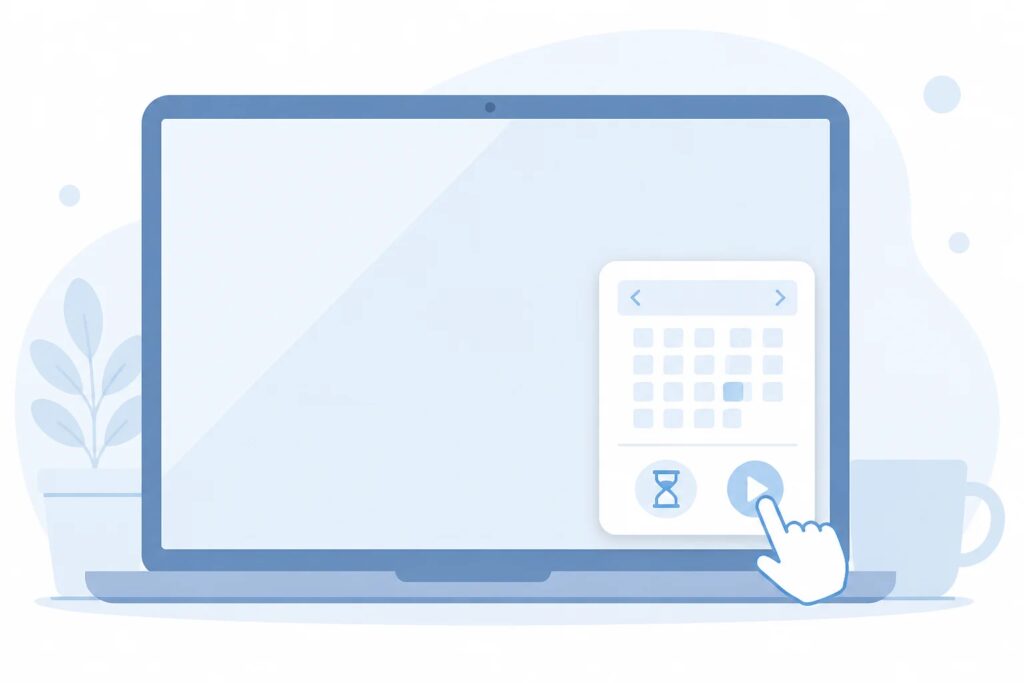
- タスクバー右下の時計をクリックする(Win+N キーでもOK)
- カレンダーの下で、集中したい時間を選ぶ
- 「フォーカス」の再生ボタン(▶)を押す
ここ、地味に大事です。もし途中で急ぎの用事ができても、フォーカスは途中で終わらせることができます。だから、気軽に始めて大丈夫ですよ。
設定画面で集中モードの時間を決める
また、毎回の時間やくわしい動きは、設定画面で決めておけます。スタートボタンから「設定」を開き、「システム」→「フォーカス」と進みましょう。
ここでは「セッションの期間」のほか、バッジや点滅を隠すかどうかも選べます。たとえば、点滅だけは残したいという人は、そこだけオフにすればOKです。
集中モードの使い方②応答不可で通知だけ止める
続いて、もう1つの集中モードの使い方です。応答不可は、タイマーなしで通知だけを止めたいときに使います。
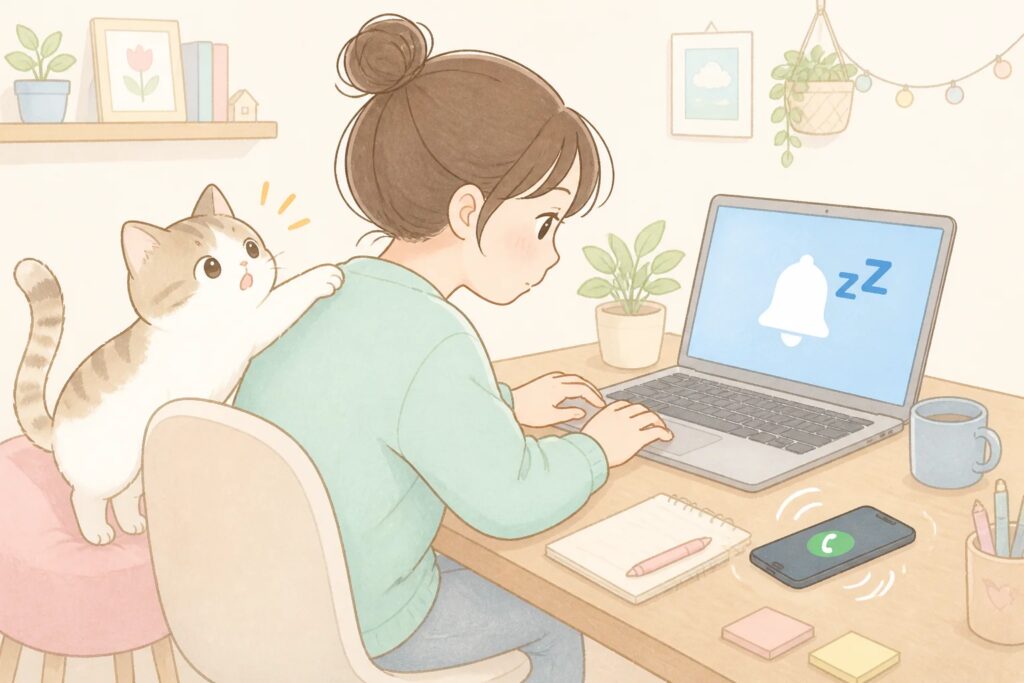
オンにする方法はかんたんです。まず時計をクリックして通知センターを開きます。そして、「zZ」の付いたベルのマークを押せば完了です。
ただし、もう一度同じマークを押すまで、ずっとオンのままです。なお、止めた通知は消えずに通知センターにたまるので、あとからまとめて確認できます。
決まった時間に自動でオンにする
さらに便利なのが、自動でオンにする設定です。「設定」→「システム」→「通知」を開き、「応答不可を自動的にオンにする」を広げます。
すると、次のような条件を選べます。特に「画面を複製しているとき」は、会議で画面を見せる人にうれしい設定です。
- 毎日決まった時間帯(夜だけ、など)
- 画面を複製しているとき(プロジェクターなど)
- ゲームをしているとき
- アプリを全画面で使っているとき
大事な連絡だけ届くようにする
とはいえ、全部止めるのは不安ですよね。そこで、同じ「通知」の画面で「優先通知」を決めておきましょう。
たとえば「通話とアラーム」のチェックを入れると、応答不可の間も着信やアラームは届きます。また、「アプリの追加」で選んだアプリの通知も通せます。くわしくはMicrosoft サポートの通知と応答不可のページにもまとまっています。
フォーカスと応答不可のメリット・デメリット
ここまでの2つを、表でくらべてみましょう。実は、集中モードの使い方は場面で分けるのがコツです。
| 機能 | メリット | デメリット |
|---|---|---|
| フォーカス | 時間が来たら自動で終わる | 終わる時間が読めない用事には不向き |
| 応答不可 | ワンクリックで通知だけ止まる | 切り忘れると通知に気づかない |
| 自動オン | 会議や夜に毎回操作しなくてよい | 条件を決めるまで少し手間がかかる |
このように、どれも「通知を止める」点は同じです。違いは「いつ元に戻るか」だけ、と覚えておくと迷いません。
具体例:場面別の集中モードの使い方
では、実際にどう使えばいいのでしょうか。よくある場面ごとに、集中モードの使い方の例をまとめました。
資料づくりは「25分フォーカス」
たとえば、企画書や報告書を書くときです。25分のフォーカスを始めて、終わったら5分休む。これをくり返すだけで、作業がサクサク進みます。
実はこれ、「25分集中+5分休けい」という昔からある時間の区切り方です。もちろん、30分や45分など自分に合う長さでかまいません。
オンライン会議や発表は「応答不可」
次に、会議で画面を共有するときです。通知が出ると、チャットの中身をみんなに見られてしまうかもしれません。
だからこそ、会議の前に応答不可をオンにしておくと安心です。また、見せたくない画面がある人は仮想デスクトップで仕事と私用を分ける方法も合わせて使うと、さらに安心ですよ。
夜のリラックスタイムは「自動オン」
一方で、夜に動画を見たりゲームをしたりする時間もありますよね。そんなときは、時間帯を決めて自動でオンにしておくと便利です。
ちなみに、通知の「音」だけが気になる場合は、アプリの通知音を小さくする設定のほうが合っているかもしれません。
集中モードを使うときの注意点
最後に、うっかりやりがちな失敗も確認しておきましょう。どれも知っていれば防げるものばかりです。
- 応答不可の切り忘れに注意(ずっと通知が来なくなる)
- フォーカスは「時計」アプリを使う(消すと使えない)
- フォーカス前から応答不可がオンなら、終了後もオンのまま
特に気をつけたいのが、応答不可の切り忘れです。「最近だれからも連絡が来ないな…」と思ったら、まずベルのマークを見てください。
また、もし「時計」アプリを消してしまった場合は、Microsoft Store から入れ直せばフォーカスがまた使えます。なお、右下に出る広告っぽい通知にお困りなら、右下の広告と通知を消す設定も参考にしてくださいね。
最後に
まとめると、今の集中モードの使い方は「時間で区切るならフォーカス」「通知だけ止めるなら応答不可」の2つです。そして、大事な連絡は優先通知で通しておけば安心です。
まずは今日、Win+N を押して、25分のフォーカスを1回だけ試してみてください。きっと「あれ、もう終わった?」とおどろくはずです。
そのうえで、会議や夜の時間に合わせて、自分なりの集中モードの使い方を少しずつ見つけていきましょう。

ではでは、参考までに
コメント