資料を見ながら文章を書くとき、画面の分割ができなくて困っていませんか? ウィンドウの端をつまんで、大きさを毎回手で合わせる。正直、これって地味に疲れますよね。
実は、Windows 11には「スナップ機能」が最初から入っています。そして、使い方はびっくりするほどかんたんです。ウィンドウを画面の端に引っぱるだけで、ピタッと半分の大きさになります。
この記事では、マウスとキーボードでの並べ方を順番に紹介します。さらに、4つに分ける方法や、うまく動かないときの設定もまとめました。
この記事のポイント
- 画面の端へドラッグ1回で、ウィンドウが左右半分に並ぶ
- 最大化ボタンに乗せれば、2〜4分割の見本から選べる
- Win+←→の2つのキーだけで、マウスなしでも並べられる
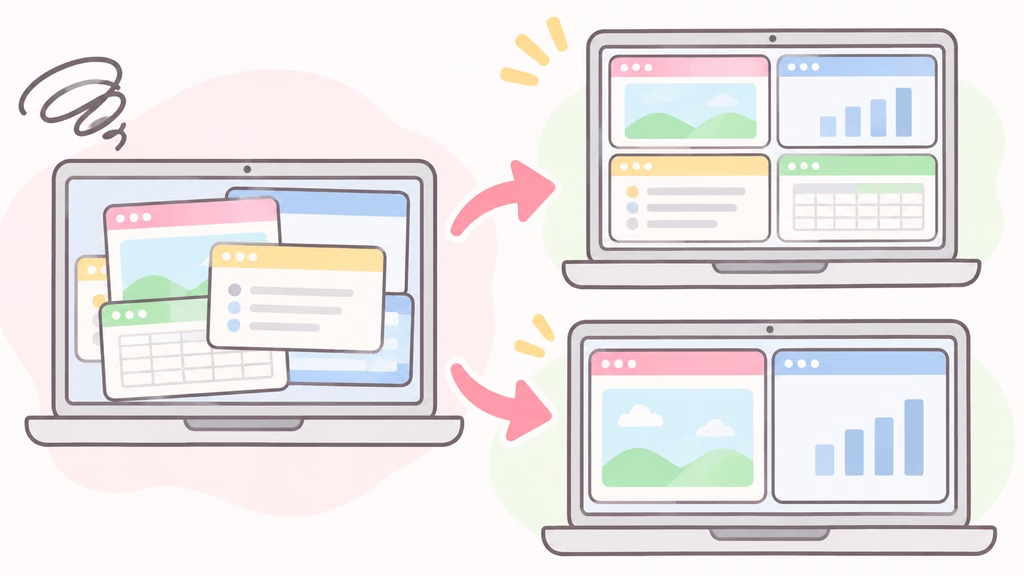
結論:画面の分割は「端に引っぱる」だけでOK
まず結論からいきます。画面を分割したいなら、ウィンドウを左右の端までドラッグするだけで大丈夫です。特別なソフトを入れる必要はありません。
なぜかというと、Windows 11には「スナップ」が標準で入っているからです。スナップは英語で「パチッとはめる」という意味です。つまり、ウィンドウを決まった場所にはめこんでくれる機能なんですね。
しかも、片方を並べると、残りのスペースに入れる候補が自動で出てきます。そのため、2つ目のウィンドウはクリックで選ぶだけです。ここ、地味に感動するポイントです。
マウスで画面を分割する3つの方法
では、実際のやり方を見ていきましょう。マウスでの並べ方は3つあります。どれも結果はほぼ同じなので、やりやすいものを1つ覚えればOKです。
方法1:ウィンドウを画面の端までドラッグ
いちばん直感的なのがこの方法です。まずは次の手順で試してみてください。
- 並べたいウィンドウのいちばん上(タイトルが出ている帯)をつかむ
- そのまま画面の左端か右端まで引っぱる
- うすい枠が出たらマウスを離す
- 残り半分に出てきた候補から、もう1つのウィンドウをクリック
ちなみに、画面の四すみに引っぱると、4分の1の大きさになります。つまり、四すみを使えば画面を4つに分割することもできます。
方法2:最大化ボタンからスナップレイアウト
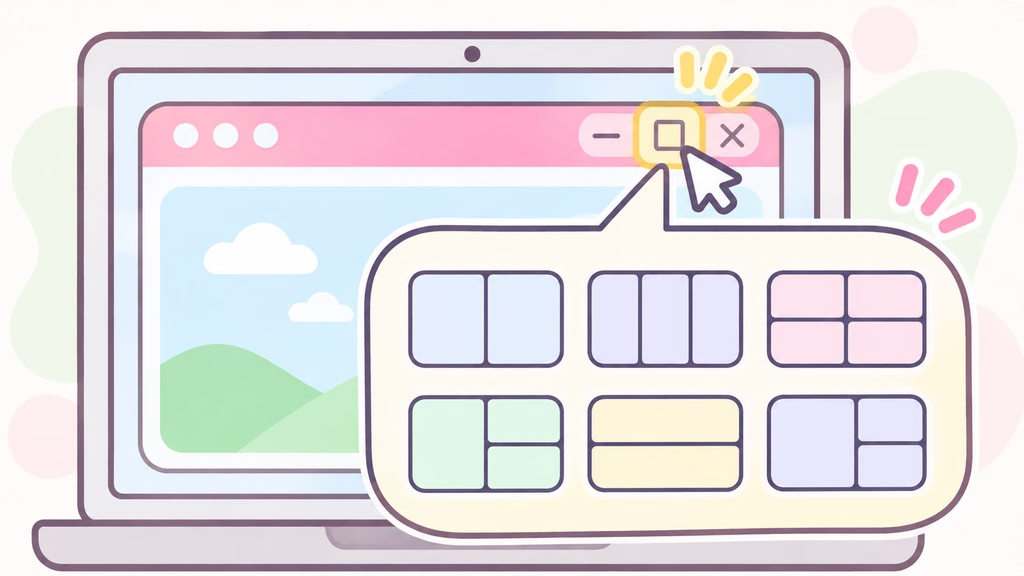
次は、ウィンドウの右上にある「□」のボタンを使う方法です。このボタンは、押すとウィンドウが全体に広がる「最大化ボタン」です。
- 最大化ボタンの上にマウスを乗せる(クリックはしない)
- 並べ方の見本がいくつか出てくる
- 見本の中で、ウィンドウを置きたいマスをクリック
- 空いたマスに入れるウィンドウを、候補から選ぶ
この見本の一覧を「スナップレイアウト」と呼びます。また、左右の2分割だけでなく、画面を3つや4つに分割する形も選べます。なお、出てくる形は画面の大きさによって変わります。
方法3:画面の上に引っぱってスナップバー
さらに、もう1つ隠れワザがあります。ウィンドウを画面のいちばん上まで引っぱると、上のほうに小さなバーが出てきます。これが「スナップバー」です。
そして、バーの中の見本にウィンドウを重ねて離すと、その場所にはまります。要するに、方法2の見本をドラッグで使えるイメージです。
キーボードだけで画面を並べるショートカット
一方で、マウスを動かすのが面倒な人もいますよね。そんなときはショートカットキー(キーの組み合わせで操作する方法)が便利です。
| 押すキー | できること |
|---|---|
| Win+← | ウィンドウを左半分に寄せる |
| Win+→ | ウィンドウを右半分に寄せる |
| Win+↑ | ウィンドウを最大化する |
| Win+↓ | 最大化や並べた状態を元に戻す |
| Win+Z | スナップレイアウトを開く |
「Win」は、キーボードの左下にある窓のマークのキーです。たとえば、Winを押しながら←を押すと、今のウィンドウが左半分に移動します。
特に覚えておきたいのは「Win+←」と「Win+→」の2つだけです。これで、マウスを使わずに画面を左右に分割できます。また、キーの意味はMicrosoft公式のショートカット一覧でも確認できます。
スナップ機能のメリット・デメリット
ここまで便利さばかり書きました。とはいえ、弱いところもあるので表で整理しておきます。
| 比べる点 | メリット | デメリット |
|---|---|---|
| 手間 | ドラッグ1回できっちり半分になる | 最初は端で離すコツに慣れが要る |
| 見やすさ | 2つの画面を見比べやすい | 小さい画面だと文字が窮屈になる |
| 費用 | 最初から入っていて無料 | 細かい配置の自由度はそこそこ |
このように、デメリットは「画面の広さ」に関わるものがほとんどです。そのため、使い分けがおすすめです。ノートパソコンなら画面を2つに分割、大きいモニターなら3〜4つまでにしましょう。
具体例:画面を分割するとこんな場面で速くなる
「並べられるのは分かったけど、いつ使うの?」と思うかもしれません。そこで、よくある場面を3つ挙げてみます。
- 左に会議の資料、右にメモ帳を置いて議事録を書く
- 左にネットの記事、右にWordを置いて報告書をまとめる
- 左に見積もり、右に請求書を置いて数字を見比べる
たとえば、画面を分割しないで報告書を書くとします。記事を見て、Wordに切り替えて、また記事に戻る。この往復が何十回も続くんですよね。
ところが、画面を左右に分割しておけば目線を動かすだけです。結果として、「どこまで読んだっけ?」と迷う時間がなくなります。数字の写し間違いが減るのも、うれしいおまけです。
並べたウィンドウはまとめて呼び出せる
もう1つ、地味に便利な仕組みがあります。スナップで並べたウィンドウは、ひとまとまりのグループになります。実は、タスクバーのアイコンにマウスを乗せると、並べた形のまま出てくるんです。
だから、別のアプリを開いたあとでも、さっきの並び方にすぐ戻れます。いちいち並べ直さなくていいのは、本当にありがたいです。
うまく動かないときの注意点
「端に引っぱっても何も起きない…」という場合もあります。正直、最初は焦りますよね。でも、たいていは設定がオフになっているだけです。
設定で「スナップ ウィンドウ」がオンか確認
まずは、次の手順で設定をのぞいてみましょう。
- スタートボタンを右クリックして「設定」を開く
- 左の一覧から「システム」を選ぶ
- 「マルチタスク」をクリックする
- 「スナップ ウィンドウ」のスイッチをオンにする
また、「スナップ ウィンドウ」の右の矢印を押すと、細かい項目が開きます。もし最大化ボタンの見本が出ないなら、チェックを見直しましょう。特に「スナップ レイアウトを表示する」と書かれた項目が大事です。詳しい項目はMicrosoftサポートのスナップ解説ページにも載っています。

小さい画面で4つに分割すると見づらい
次に、画面の大きさの問題です。ノートパソコンの画面を4つに分割すると、1つ1つが小さすぎます。
したがって、小さい画面では2分割までにしておくのが無難です。それでも狭く感じるなら、外付けモニターをつなぐのも1つの手です。
一部のアプリはきれいに並ばない
ただし、アプリによっては大きさを変えられないものがあります。その場合、半分にはまらなかったり、少しはみ出したりします。故障ではないので安心してくださいね。
ほかの記事も、トップページからゆっくりご覧くださいね。
最後に
まとめると、画面を分割するコツは「端に引っぱる」だけです。そして慣れてきたら、最大化ボタンの見本や「Win+←→」も試してみてください。
まずは今日、開いているウィンドウを1つ左端へドラッグしてみましょう。それだけで、明日からの作業がちょっとラクになるはずです。

ではでは、参考までに
コメント