
「あのファイル、どこに保存したっけ…?」
そんな風に、パソコンの中を探してイライラしたこと、ありますよね。
実はWindowsの検索、ちょっとした設定を変えるだけで、驚くほどサクサク動くようになるんです。しかも2026年の今は、AIの力を借りてファイルの中身まで探してくれるようになってきました。
この記事では、タスクバーの検索ボックスから使える「Windows Search」を、AI時代に合わせて最速にチューニングする7つの設定を、画面の場所までしっかり案内しながらご紹介します。
なお、本記事はWindows 11 25H2(2025 Update)の画面を基準にしています。
この記事のポイント
- Windows Searchはタスクバーにある標準機能、設定で激変します
- インデックス最適化+AI検索で体感5倍速が現実的に可能です
- 25H2基準で各設定の場所まで丁寧に解説しています


 ポチップ
ポチップ
7分23秒でわかるまとめ動画
そもそも「Windows Search」ってどこにあるの?
まずここから押さえておくと安心です。Windows Searchは、画面下のタスクバーにある検索ボックスや、スタートメニューを開いたときに出てくる検索欄のこと。Windows11にも10にも標準で入っている、あの"いつもの検索"です。
「新しいアプリを入れないといけないのかな…」と身構えなくて大丈夫。今から紹介するのは、今あるWindowsの設定を少し変えるだけの話です。
まずはこの3つだけで十分速くなります
結論から言っちゃうと、遅さの原因はだいたい決まっています。
- 検索範囲が広すぎる(ムダな場所まで探してる)
- クラウド検索でネットまで見に行ってる(その間、待たされる)
- インデックス(=目次)が壊れかけ or 古い
この3つを整えるだけで、体感でハッキリ速くなります。そこにAI機能をちょい足しすると、さらに便利になる、というのが今回のゴールです。
Windows Searchを5倍速にする7つの最適化設定
ここからが本番。Windows 11 25H2では「プライバシーとセキュリティ」の中に、検索関連の項目が2つあります。混同しやすいので、最初に整理しておきますね。
| メニュー名 | 何ができる? |
|---|---|
| 検索 | パソコン内のファイル検索(インデックス)の設定 |
| 検索のアクセス許可 | 検索履歴・クラウド検索・セーフサーチの設定 |
この2つを行ったり来たりするので、覚えておくと迷いません。
設定①:検索場所を「クラシック」で絞る(一番効く!)
最初に開くのはココ。
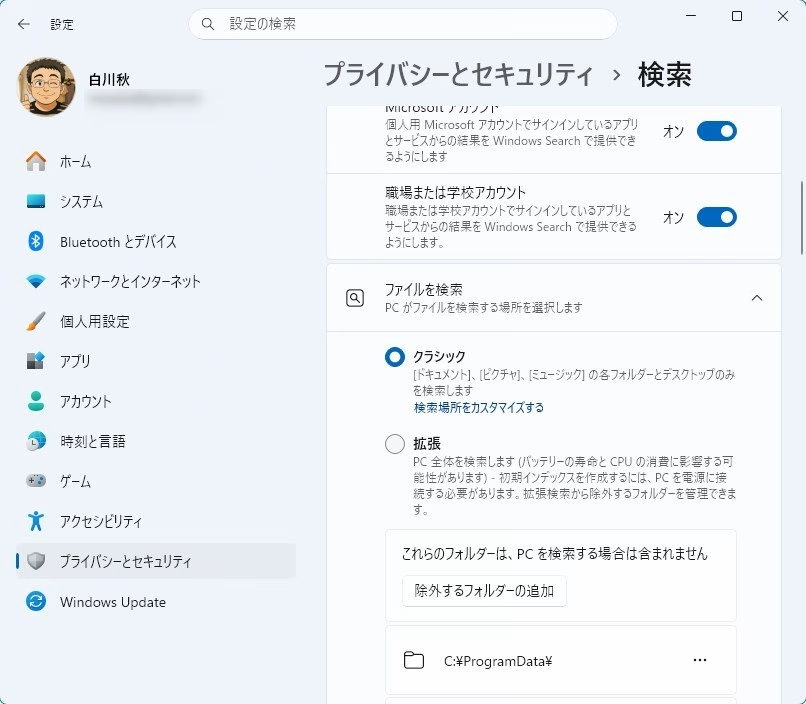
「設定」→「プライバシーとセキュリティ」→「検索」
※25H2ではメニュー名が「検索」になっています(24H2までは「Windows検索」表記でした)。
ここに「ファイルを検索」という欄があり、「クラシック」と「拡張」の選び方があります。
- クラシック:ドキュメント・ピクチャ・デスクトップなど、よく使う場所だけ検索
- 拡張:パソコン全体をまるごと検索(その分めっちゃ重い…)
デフォルトでは「クラシック」が選択されており、「ドキュメント」や「ピクチャ」など、ユーザーデータ領域が対象に含まれています。ここで注意したいのが「拡張」の落とし穴。検索範囲が広がって便利そうに見えますが、対象コンテンツ全体の約10%に相当する空き領域を要求するため、保存容量もゴリゴリ削られちゃうんです。
👉 迷ったら「クラシック」のまま。これだけで体感、だいぶ軽くなります。
設定②:検索対象フォルダを自分仕様にカスタマイズ
設定①と同じ「プライバシーとセキュリティ→検索」画面の中にあります。
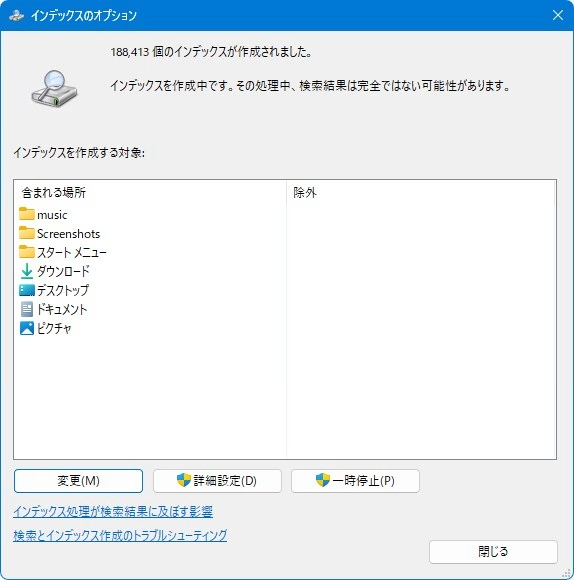
「クラシック」の下にある「詳細インデックス オプション」をクリック
すると「インデックスのオプション」という別ウィンドウが開きます。「インデックスのオプション」が表示されます。「変更」ボタンをクリックします。
すると、検索インデックスを作成したい [フォルダ] をチェックして [OK] をクリックします。チェックしたフォルダとサブフォルダの検索インデックスが作成されます。チェックを外すとインデックスは削除されます。
例えば僕だったら──
- ✅ デスクトップ
- ✅ ドキュメント
- ✅ ダウンロード
- ❌ 使ってない古いフォルダ
- ❌ ゲームのインストール先(探さないし…)
みたいな感じで、使うフォルダだけに限定します。目次(インデックス)を作る範囲が狭くなる分、検索スピードがグッと上がります。
設定③:クラウド検索と検索履歴をオフにする
「ファイルを探したいだけなのに、ネット上の結果まで取りに行ってる」──これ、地味に遅さの原因です。
ここの設定場所、設定①とは別メニューなので注意。
「クラシック」の下にある「詳細インデックス オプション」をクリック
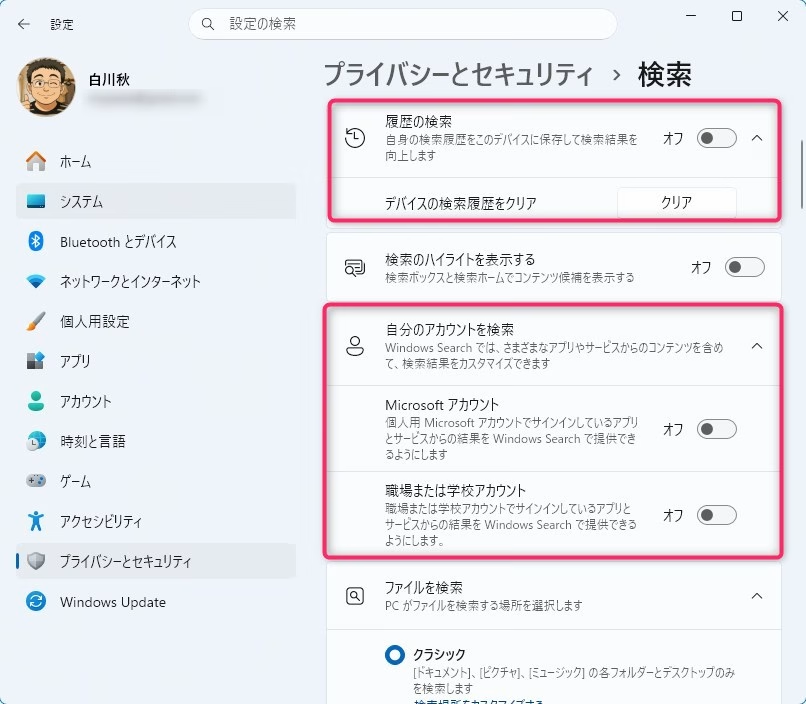
プライバシーとセキュリティが表示されたら検索アクセス許可をクリックします。検索に関する基本的な設定は、検索アクセス許可から行うことができます。
この画面で見るべきポイントは2つ。
- 「自分のアカウントを検索」:「Microsoftアカウント」と「職場または学校アカウント」のスイッチをオフに
- 「履歴の検索」:オフにして、すぐ下の「デバイスの検索履歴をクリア」もクリック
検索結果にアカウントに付随したアプリやサービスを含めたくない場合は「クラウドコンテンツの検索」はどちらもオフにしても良さそうです。仕事のファイルをサッと探したい人にはコレ、かなり効きます。
設定④:インデックスを再構築する(検索の「目次」を作り直す)
使い続けているうちに、検索の「目次」がだんだん古くなっていくことがあります。ごくまれに検索の結果が実際のファイルの内容と異なることがあります。このような場合は、次の手順でインデックスの再構築を行い、実際のファイルの内容とインデックスの矛盾を修正するのが効果的です。
手順はこんな感じ:
- 「設定」→「プライバシーとセキュリティ」→「検索」を開く
- 画面を下にスクロールし、関連設定の「詳細インデックス オプション」をクリック
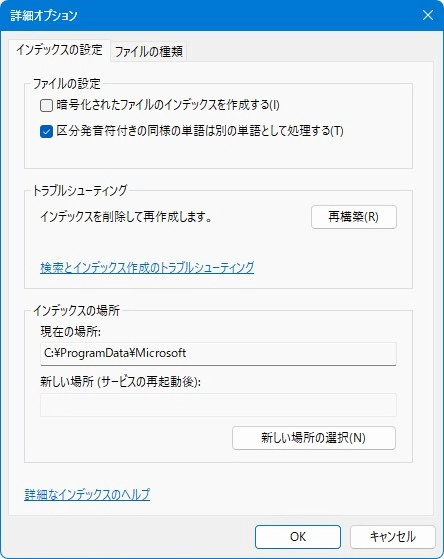
- インデックスのオプション画面で「詳細設定」ボタンをクリック
- 「再構築」をクリック → 確認ダイアログで「OK」
Windows 検索の下の方にある「詳細インデックスオプション」をクリックします。インデックスのオプションです。「詳細設定」をクリックします。
※再構築中は少し重くなるので、寝る前やお昼休み中にやるのがコツです。朝にはスッキリ、新品みたいな検索スピードに戻ってます。
設定⑤:節電モードでもインデックス作成を続けさせる
これも設定①と同じ「プライバシーとセキュリティ→検索」画面の中にあります。「ファイルを検索」欄の少し下に、「インデックス作成時に電源設定を優先する」というスイッチがあるんです。
ノートパソコンだと、バッテリー節約のためにインデックス作成がサボられがち。このスイッチをオフにすると、節電モード中でも目次更新を続けてくれるので、いざ検索するときにサクッと出ます。
(ただしバッテリー消費は少し増えるので、外出時はオンに戻してもOK)
設定⑥:AIによるファイル内容検索を使う(PC環境で大きく差が出ます)
ここが今っぽい設定。ただし、ここは正直に書いておきます。
2025〜2026年にかけて、Windowsには「ファイル名じゃなく、中身で検索する」AI機能が入ってきています。ファイルを「内容で検索」できるAIファイル検索機能(File search)は、AIとのチャットからファイル検索できるというもの。ファイル名だけでなく、"ファイル内の内容"から目的のファイルを探し出せるのが特徴です。
ただ、フル機能で使えるかはPC次第なんです。
| PCの種類 | できること |
|---|---|
| Copilot+ PC(NPU搭載の新しめのPC) | エクスプローラーの検索ボックスに「夕焼けの写真」みたいに自然な言葉を入れてOK。中身までAIが理解して探す |
| 普通のWindows11 PC(25H2でもOK) | Copilotアプリ経由で、ファイル名・場所・種類などを賢く検索可能 |
Copilot+ PCとは、AI処理に特化した「NPU(ニューラル・プロセッシング・ユニット)」というプロセッサーを搭載し、AI機能をPC本体(ローカル)で高速に実行できる、Microsoftが提唱する新しいカテゴリのWindows PCです。Copilot+ PCを対象に、検索全般の強化:ファイルやアプリを自然な言語で検索できます。ファイル名に一致しない表現でも検索できるため、ファイル名を覚える必要がなくなりました。
普通のPCの方の使い方:
タスクバーまたはスタートメニューから「Copilot」アプリを開いて、「先週作ったエクセルを開いて」みたいに話しかけるだけ。完璧ではないですが、ファイル名うろ覚え対策にはかなり使えます。
設定⑦:タスクバーの検索ボックスの表示を整える
「Copilotに何か質問する」ボックスへの差し替え機能は、現状Insider Preview向けの実験的機能で、一般のPCでは選べないことが多いんです(私が調べた範囲では、25H2の通常リリースには未着)。
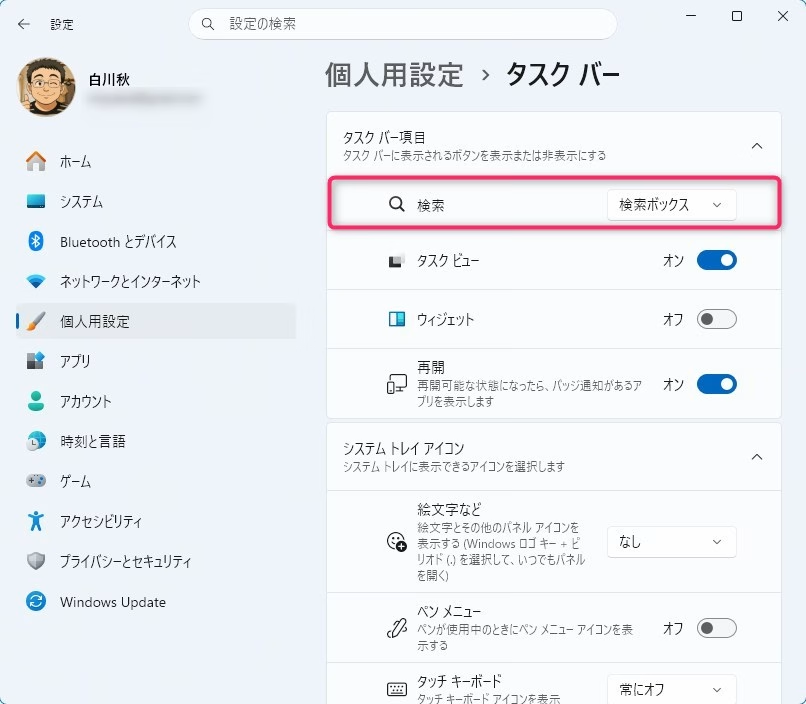
その代わり、普段のWindows11では「検索ボックスの表示形式」を最適化しておくのが現実的。
タスクバーの何もない部分を右クリック → 「タスクバーの設定」 →「個人用設定」の「タスクバー」画面が開く →「タスクバー項目」の「検索」横の「∨」をクリック
「個人用設定」の「タスクバー」画面が表示されます。"タスクバー項目"でタスクバーに表示されるボタンの設定を行います。"検索"の[▼]をクリックします。一覧から[非表示]、[検索アイコンのみ]、[検索アイコンとラベル]、[検索ボックス]からお好みの表示形式を選択します。
おすすめ:
- ノートPCなど画面が狭い人 → 「検索アイコンのみ」(場所を取らない)
- ファイル検索を頻繁に使う人 → 「検索ボックス」(クリックしてすぐ入力できる)
ちなみに非表示にしても、Windowsキーを押してそのまま入力すれば検索できるので、慣れた人はそれもアリです。
メリットとデメリット、正直にまとめます
| 項目 | メリット | デメリット |
|---|---|---|
| クラシック設定 | 軽い・速い・容量も節約 | パソコン全体は一度に検索できない |
| クラウド検索オフ | ローカル検索が速くなる | Web結果が検索窓から出てこなくなる |
| インデックス再構築 | 検索結果の精度UP | 作業中は少し重くなる |
| AIファイル検索 | 中身で探せる・曖昧検索OK | フル機能はCopilot+ PCが必要 |
| 検索ボックス表示変更 | タスクバーがスッキリ | 慣れるまで少し戸惑うかも |
最後に
パソコンの検索が遅いって、実は本体の性能のせいじゃないことがほとんどなんですよね。ちょっと触ってみれば、「あれ、こんなに変わるの?」って驚くはず。
まずは設定①〜⑤までだけでもやってみてください。これだけで体感5倍、は決して大げさじゃないです。AI機能(設定⑥)はPC環境次第ですが、Copilotアプリ経由ならどのWindows11でも試せるので、ぜひ触ってみてくださいね。
正直、私も最初は「設定変えるの怖いな…」ってビビってたんですけど、やってみたら全然難しくなくて。クラシック ↔ 拡張みたいに切り替えるだけのものは戻すのも簡単なので、気軽に試してみてください!

ではでは、参考までに
ポチップ
コメント