
ゲームを起動した瞬間、急にカクカクし始める。普段は何ともないのに、なぜかゲーム中だけ動きがおかしい。
「もしかしてPCがもう古いのかな…」「買い替えが必要?」
ちょっと待ってください。実は、Windowsの電源プランの設定を変えるだけで、あっさり解決することが多いんです。しかも、難しい操作は一切なし。設定画面を2〜3回クリックするだけで終わります。
この記事では、ゲーム中のカクつきや FPS(フレームレート:映像の滑らかさを示す数値)低下の原因から、改善するための具体的な手順までをわかりやすく解説します。
この記事のポイント
- ゲーム中のカクつき原因は電源プランの省電力設定がほとんど
- 「高パフォーマンス」への変更はクリック数回・初心者でも簡単
- ノートPCは注意点あり!設定後のデメリットも正直に解説します
8分1秒でわかるまとめ動画
まずここだけ読めばOK!原因と結論
Windowsの電源プランが「バランス(推奨)」のままになっているのが原因です。
「バランス」プランというのは、ざっくり言うと「普段は省エネ優先で、重くなったらパワーを上げる」という動き方をします。これ、普通に使うぶんには全然問題ないんですが、ゲーム中は困る。
なぜなら、ゲームが急に重くなった瞬間にCPU(パソコンの頭脳にあたる部品)がパワーを上げようとするんですが、そのタイムラグがカクつきとして現れるんです。
しかも、ノートPCや初期設定のままのPCだと、このパワー制限が特にきつくかかっていることが多い。「高スペックなはずなのになんで重いの?」という方は、まずここを疑ってください。
なぜ「バランス」だとゲーム中にカクつくのか
ここ、少しだけ詳しく説明しますね。
Windowsには、CPUが「どれだけ頑張るか」を制限する機能があります。「バランス」プランでは、何もしていないときはCPUの稼働率を下げて電気を節約しています。そして重い処理が来たときに「よしっ、上げるか」と動き始める。
でも、この切り替えに数十ミリ秒〜数百ミリ秒のタイムラグが発生するんです。普通のWeb閲覧や動画視聴では気にならないレベルですが、ゲームでは1秒間に60回とか120回も画面を更新しているので、このわずかなズレがカクつきとして目に見えてしまう。
特にFPSゲームや、急に重い場面が連続するアクションゲームで顕著に現れます。
設定変更の手順を解説!クリックするだけでOK
■ ノートPCの場合
- タスクバーのスタートボタンを右クリック
- 「設定」を開く
- 「システム」→「電源」を選ぶ
- 「電源モード」の項目を「高パフォーマンス」または「最も高いパフォーマンス」に変更
以上!本当にこれだけです。難しいコマンドとか一切不要。
■ デスクトップPCの場合 / コントロールパネルから変更する場合
- キーボードの「Windowsキー」と「R」を同時押し
- 「POWERCFG.CPL」と入力して「OK」
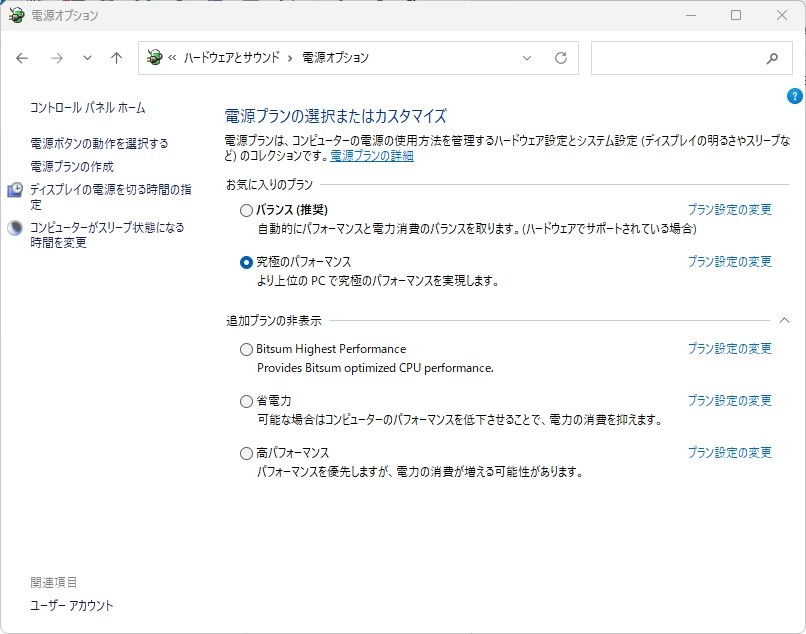
- 電源オプションの画面が開いたら「高パフォーマンス」を選択
- チェックを入れるだけで完了(OKボタン不要)
■ もっと上を目指す人向け:「究極のパフォーマンス」を解放する
はい、この記事をのんべんだらりんと見ていた方は注目です!
ここが核心!
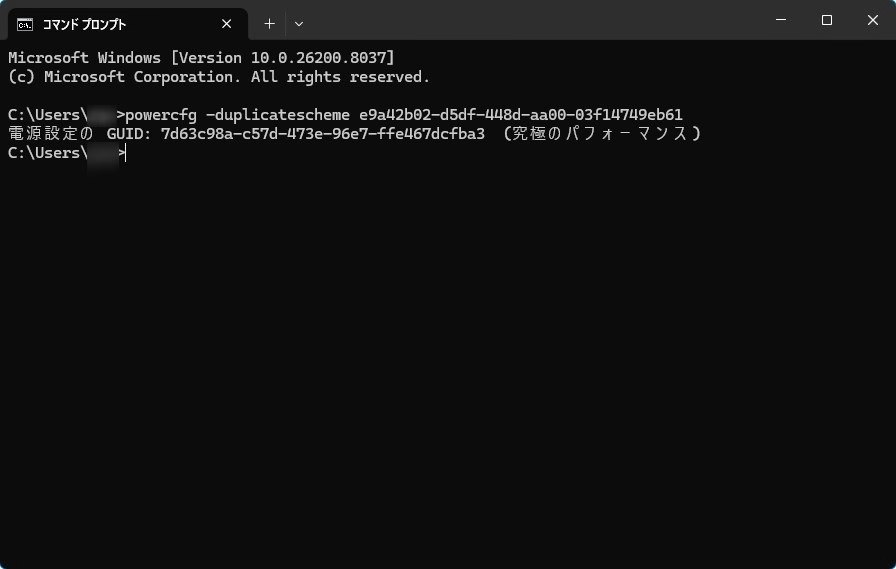
Windowsには通常は隠れている「究極のパフォーマンス」という電源プランが存在します。これを追加するには、コマンドプロンプトという黒い画面で1行コマンドを打つ必要があります。
手順:
- スタートメニューの検索窓に「cmd」と入力
- 「コマンドプロンプト」を右クリック→「管理者として実行」
- 以下のコマンドをコピーして貼り付けてEnter
powercfg -duplicatescheme e9a42b02-d5df-448d-aa00-03f14749eb61
- 完了したら、先ほどの「電源オプション」を開くと「究極のパフォーマンス」が追加されています
「高パフォーマンス」でもカクつきが改善しない場合は、こちらを試してみてください。
究極のパフォーマンスは「追加プランの表示」をクリックすると表示されます。
■ GPUの電源設定も変えよう(NVIDIAグラボをお持ちの方)
グラボ(映像を処理する専用の部品)の設定もゲームに影響します。
NVIDIA製のグラボをお使いなら:
- デスクトップを右クリック→「その他のオプションを確認」を開く
- 「NVIDIAコントロールパネル」を開く
- 「3D設定の管理」→「カスタマイズするプログラムを選択する」を選ぶ
- 「電源管理モード」を選ぶ
- 「最大パフォーマンスを優先」に変更して「適用」
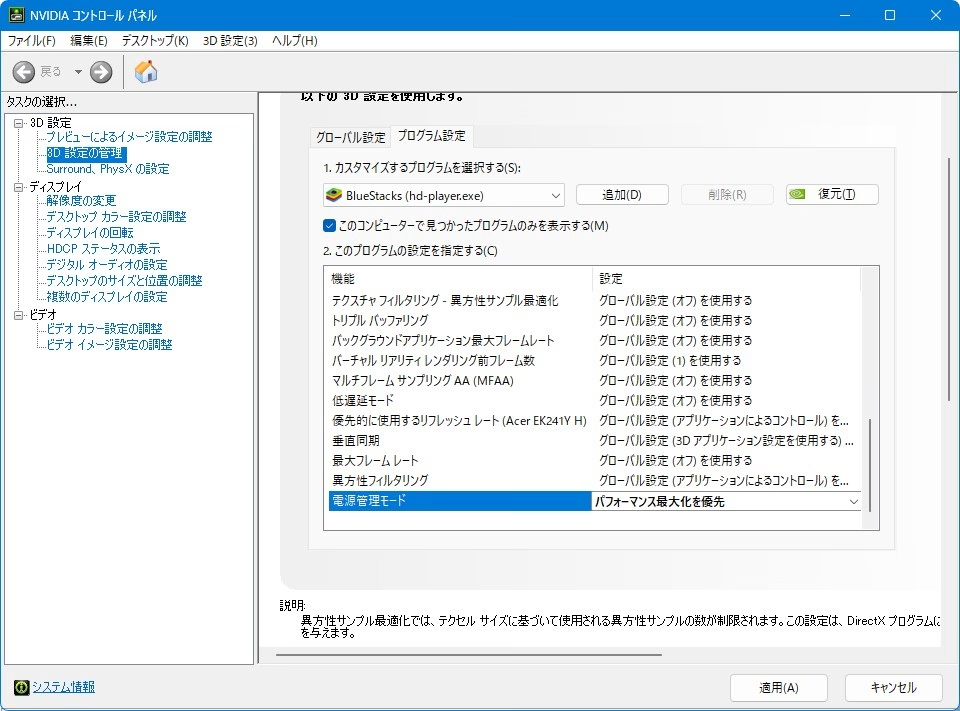
これで映像処理側もフル稼働になります。
メリットとデメリット、正直にお伝えします
| 項目 | 高パフォーマンス | バランス(初期設定) |
|---|---|---|
| ゲームのカクつき | 大幅に改善 | カクつきが起きやすい |
| 電気代 | 増える | 抑えられる |
| PCの熱 | やや高くなる | 比較的低め |
| バッテリー(ノートPC) | 消耗が早い | 長持ちする |
| PC部品への負担 | やや増える | 少ない |
メリット:
- ゲーム中のカクつきやFPS低下が改善されやすい
- 設定が重い場面でも即応答するのでプレイがスムーズになる
- 設定変更が超簡単で、元に戻すのも一瞬
デメリット:
- 電気代が少し増える(体感できるほどではないことが多いですが)
- ノートPCはバッテリーの減りが急激に早くなる
- CPUやバッテリーへの長期的な負担が増える可能性がある
注意点:ノートPCを使っている方へ
ここ、大事なので少し強めに言います。
ノートPCで「高パフォーマンス」を常時ONにするのは正直おすすめしません。
バッテリー駆動中は特に、消費電力が跳ね上がるうえに熱も上がります。バッテリーの寿命も縮まりやすい。ゲーム中は電源ケーブルを繋いだ状態でこのプランを使って、終わったら「バランス」に戻す、というのが現実的なやり方です。
めんどくさいときはそのままにしてることもありますけど(笑)、できるだけ意識してみてください。
追加でやると効果的!設定のチェックポイント
電源プランの変更に加えて、こちらもついでに確認しておくと効果的です。
① CPUの最小プロセッサ状態を確認する
電源オプションの「詳細設定の変更」から「プロセッサの電源管理」→「最小のプロセッサの状態」が5〜10%になっているケースが多いです。これをゲーム用に20〜30%程度に上げておくと、立ち上がりが早くなります。
② Windowsのゲームモードをオンにする
設定→「ゲーム」→「ゲームモード」をオンにすると、ゲーム中にWindowsが余計な更新処理などを自動で抑えてくれます。電源プランとは独立して動くので、両方有効にすると相乗効果があります。
③ バックグラウンドアプリを減らす
ゲーム中に裏でChrome(ブラウザ)が大量のタブを開いていたり、ウイルス対策ソフトが更新していたりすると、それだけでカクつきの原因になります。ゲームをする前にタスクマネージャー(Ctrl+Shift+Esc)で何が動いているか確認するのも有効です。
最後に
ゲームが重い=PCを買い替えなきゃ、ではないんです。
電源プランの変更という、5分もかからない設定変更だけで驚くほど改善するケースは本当によくあります。高スペックなPCを持っていても、初期設定のままだとその性能が眠ったままになっていることが多い。
まずは「高パフォーマンス」への変更から試してみてください。「あ、こんなに変わるの!?」という体験、きっとできると思います。
買い替えを検討しているなら、その前にぜひ一度試してみてください。もしそれでも改善しない場合は、グラフィックドライバーの更新やストレージの空き容量なども確認してみると良いかもしれません。
というわけで、この記事を書き終わったあと、さっそく私は「究極パフォーマンス」モードを使って、ChromeとCodexとAntigravityを超速化しましたとさ。

ではでは、参考までに
コメント