
パソコンの画面の一番下にあるタスクバー。「上に動かしたい!」という声は昔からありました。でも、Windows 11になってからはずっと動かせなかったんですよね。
そのモヤモヤが、Windows 11 26H2(2026 Update)でついに解消されました。2026年9月末に正式リリースされた最新版です。タスクバーを上下左右に自由に動かせます。
この記事では、Windows 11 26H2の主な変更点を初心者にも分かるよう解説します。設定手順も一緒に紹介するので、ぜひ参考にしてください。
この記事のポイント
- タスクバーの位置が上下左右、自由に変えられるようになった
- スタートメニューの余分な表示をオフにしてスッキリできる
- 軽量更新で短時間に適用でき、サポートも2028年まで延長
ついに実現!Windows 11 26H2の一番の目玉
Windows 11 26H2が正式リリースされました。日本では2026年9月30日から順次配信が始まっています。
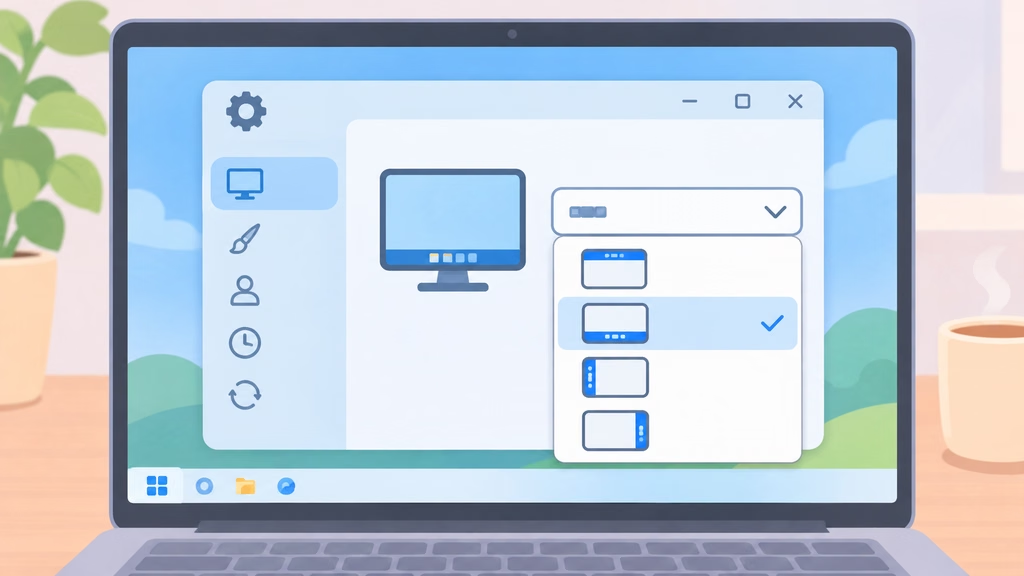
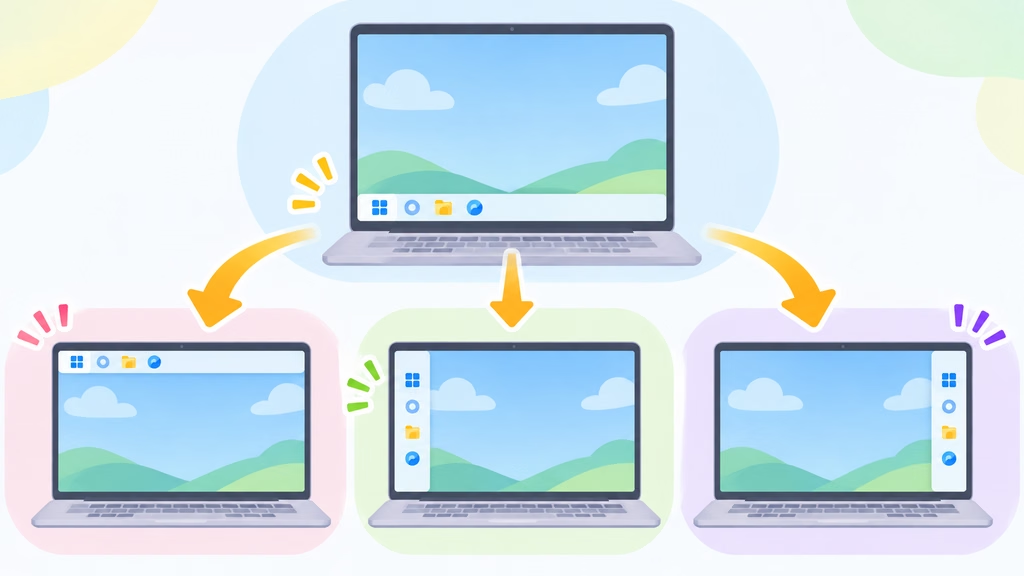
この更新の最大の目玉は、タスクバーの位置変更です。これまでは画面の下にしか置けませんでした。でも、26H2から「上・左・右」にも動かせます。
実は、Windows 10まではタスクバーを自由に動かせました。Windows 11になった2021年から5年間、ずっと固定だったんです。正直、ここは多くの方がガッカリした部分だったと思います。
そう思うと、Windows 11 26H2には親しみが湧いてきます。「ようやく戻ってきた」という感覚ですね。
Windows 11 26H2の主な新機能まとめ
タスクバー移動だけじゃありません。Windows 11 26H2では、いくつかの便利な変更が加わっています。表で整理しました。
| 新機能 | 内容 | こんな人に便利 |
|---|---|---|
| タスクバー位置変更 | 上・下・左・右の4か所から選べる | 画面の使い方にこだわりたい人 |
| スタートメニュー整理 | 「おすすめ」や「最近使ったもの」をオフにできる | シンプルな画面にしたい人 |
| 右クリックメニュー選択 | Windows 10風の表示に切り替えられる | 「もっと見る」が面倒だった人 |
| Cloud Rebuild | USBなしでWindowsを再インストールできる | パソコンをリセットしたい人 |
| 軽量アップデート | 適用時間が短く、再起動1回で完了 | アップデートが面倒な人 |
なかでも、スタートメニューの整理はかなり好評です。「おすすめ」に知らないアプリが表示されてごちゃごちゃしていた、という人には朗報ですね。
Windows 11 26H2 タスクバーを動かす手順
実際に試してみましょう。Windows 11 26H2に更新済みなら、設定はとても簡単です。難しい操作は一切ありません。
タスクバーの位置を変えるステップ
- タスクバーを右クリックする
- 「タスクバーの設定」を選ぶ
- 下にスクロールして「タスクバーの動作」を開く
- 「タスクバーの位置」から「上」「左」「右」を選ぶ
選んだ瞬間に画面が切り替わります。元に戻したければ、同じ手順で「下」を選べばOKです。
スタートメニューをスッキリさせる方法
- スタートボタンを右クリックして「設定」を開く
- 「個人用設定」→「スタート」を選ぶ
- 「最近追加したアプリ」「よく使うアプリ」「最近開いた項目」のオンオフを切り替える
必要な項目だけ残せます。たとえば「最近開いた項目」をオフにすると、スタートメニューがすっきりします。
メリット・デメリットで比べてみた
Windows 11 26H2を使ってみた感想を、正直にまとめます。
| 観点 | メリット | デメリット・注意点 |
|---|---|---|
| タスクバー移動 | 自分の目線に合わせた配置にできる | 左・右に移動すると慣れが必要。古いアプリでウィンドウ位置がずれる場合も |
| スタートメニュー | 余計な表示がなくなりシンプルになる | 設定を元に戻すのに再度設定画面を開く必要がある |
| アップデート自体 | 適用が早く、大きな不具合報告がない | 一度は再起動が必要。作業中は事前に保存を |
個人的に、タスクバーを上に移動するとブラウザの画面が広く感じられます。特に縦長のドキュメントを見るときに快適です。
アップデートの前に確認すること
さっそく試したい気持ちは分かります。でも、急いで操作する前に少しだけ確認しましょう。
- Windows Updateから適用する:「設定」→「Windows Update」→「更新プログラムのチェック」で確認できます。26H2が届いていれば適用できます
- まず再起動で様子を見る:アップデート後に動作がおかしいと感じたら、まず再起動してみましょう。多くの場合は改善します
- 業務用ソフトの確認を先に:タスクバーを左・右に移動すると、古いソフトでウィンドウ位置がずれることがあります。仕事で使うソフトがある場合は最初に確認を
なお、Windows 11の公式リリース情報は、Microsoft公式のリリース情報ページで確認できます。
👉 【2026年最新】Windows11の26H1と26H2の違いを初心者向けに解説
最後に
Windows 11 26H2は、地味に見えて実は「長年の不満を解消してくれた」アップデートです。タスクバーを動かせるだけで、画面の使い心地がぐっと変わります。
スタートメニューの整理と合わせると、自分だけの使いやすい画面が作れます。難しい操作は不要です。まずはタスクバーを「上」に動かすだけでも、新鮮な気持ちになれますよ。

ではでは、参考までに
コメント