スマホからPCへ写真を送るとき、LINEで自分に送っていませんか?
しかし、この方法では画質が落ちてしまいます。さらに、トークに埋もれて探せなくなることもあります。実は今、スマホとPCのファイル転送は無料でワイヤレスが当たり前です。
そこで、この記事ではスマホからPCへ写真を送る方法を6つ紹介します。また、AndroidとiPhoneそれぞれの選び方も分かります。
- この記事のポイント
- 【早見表】スマホからPCへ写真を送る方法の選び方
- 方法1:Android⇔PCなら「Quick Share」が最速
- 方法2:iPhoneでもOK!無料アプリ「LocalSend」
- 方法3:URLやメモならEdgeの「ドロップ」
- 方法4:GoogleフォトならスマホからPCへ写真が自動で届く
- 方法5:OneDriveの「カメラ アップロード」でエクスプローラーから開く
- 方法6:iPhoneユーザーは「iCloud for Windows」
- 【番外編】AndroidからiPhoneへ送るならQuick ShareのAirDrop互換
- スマホからPCへ写真が送れない時のチェックポイント
- まとめ:スマホからPCへ写真を送るなら目的別に使い分けよう
この記事のポイント
- AndroidとiPhone別に一番ラクな方法が分かる
- 写真をPCへ自動同期するクラウド術も紹介
- AndroidからiPhoneへ送る最新ワザも解説

 ポチップ
ポチップ
【早見表】スマホからPCへ写真を送る方法の選び方
スマホからPCへ写真を送るなら、まずは下の表で選びましょう。
| やりたいこと | おすすめの方法 | 対応スマホ |
|---|---|---|
| 写真や動画をすぐPCへ送りたい | Quick Share | Android |
| iPhoneのファイルをPCへ送りたい | LocalSend | iPhone・Android |
| URLやメモをサッと送りたい | Edgeの「ドロップ」 | iPhone・Android |
| 撮った写真を自動でPCでも見たい | Googleフォト/OneDrive | iPhone・Android |
| iPhoneの写真をまとめて同期したい | iCloud for Windows | iPhone |
| 友だちのiPhoneに送りたい | Quick Share(AirDrop互換) | Android |
迷ったら、次の組み合わせから試すのがおすすめです。
- Androidなら「Quick Share」
- iPhoneなら「LocalSend」
方法1:Android⇔PCなら「Quick Share」が最速
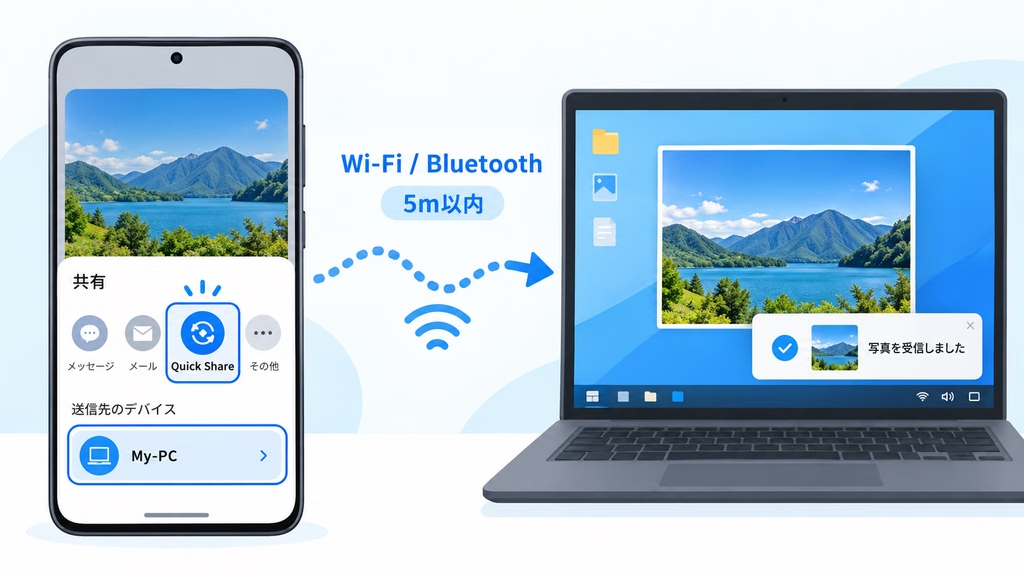
Quick Shareは、Googleのファイル共有機能です。つまり、iPhoneの「AirDrop」のAndroid版です。しかも、Android 6以降のスマホには最初から入っています。そのため、PC側にアプリを入れるだけで使えます。
必要なもの
- 64ビット版のWindows 10以降のPC
- ARM搭載PCは非対応
- PCのWi-FiとBluetoothがオン
- スマホとPCの距離が5メートル以内
使い方
- 公式サイトから「Quick Share for Windows」を入れる
- Googleアカウントでログインする
- 公開範囲を「自分のデバイス」にする
- スマホで写真を選び「共有」→「Quick Share」をタップ
- 表示されたPC名をタップすれば完了
逆に、PCからスマホへ送ることもできます。その場合は、ファイルを右クリックして「Quick Shareで送信」を選びます。
また、ドキュメントやフォルダーごとの転送にも対応しています。さらに、LINEと違って画質が落ちません。とくに、ブログやSNS用の写真を扱う人には便利です。
なお、Samsung製のPCは専用アプリが別にあります。その場合は「Samsung 用 Quick Share」を入れてください。入手先はMicrosoft Storeです。
方法2:iPhoneでもOK!無料アプリ「LocalSend」
iPhoneとWindowsで、AirDropのように送りたいですよね。そんなときの最適解が「LocalSend」です。
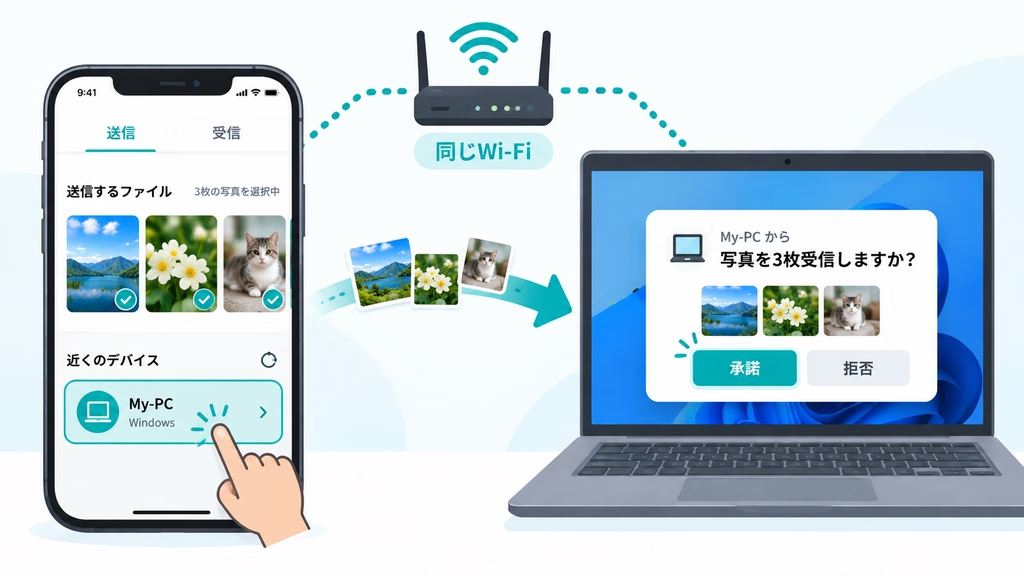
LocalSendは、無料のオープンソースアプリです。しかも、インターネットを使わずに送れます。つまり、同じWi-Fi内の端末同士で直接やり取りします。また、Windows・Mac・Android・iOSに対応しています。そのため、家族や友だちの機種を問わず使えます。
さらに、アカウント登録は不要で、サイズ上限もありません。加えて、通信はHTTPSで暗号化されるので安心です。
使い方
- PCに公式サイトからLocalSendを入れる
- 初回起動時、ファイアウォールは「許可」を選ぶ
- スマホにもストアからLocalSendを入れる
- 同じWi-Fiで両方のアプリを起動する
- 「送信」タブで写真を選び、送り先をタップ
- 受信側で「承諾」を押せば完了
ちなみに、写真アプリの共有メニューからも直接送れます。ただし、アプリは自動更新されません。そのため、ときどき最新版に入れ替えましょう。
方法3:URLやメモならEdgeの「ドロップ」
たとえば、PCで見ていたページをスマホで開きたいとき。あるいは、スマホのメモをPCで使いたいとき。そんな受け渡しには、Edgeの「ドロップ」が便利です。
仕組みとしては、OneDriveを経由してデータを共有します。そのため、スマホとPCが別のネットワークでも使えます。
使い方
- PPC版Edgeの「…」→「その他のツール」→「ドロップ」
- ファイルをドラッグするか、テキストを入力して送信
- スマホ版Edgeで同じアカウントにログインして受け取る
イメージとしては、自分専用のメッセージアプリです。ただし、OneDriveの容量を使う点に注意しましょう。つまり、大きな動画よりURLやメモ向きです。
おまけ:PCの手続きサイトにスマホの写真をアップする技
また、PC版Edgeには「モバイル アップロード」機能もあります。これは、Webサイトでファイルを選ぶときに使える機能です。たとえば、QRコードでつないだスマホの写真を選べます。さらに、その場でスマホのカメラで撮ることもできます。
とくに、手続き中に免許証の写真を求められたときに便利です。なお、利用にはEdgeへのMicrosoftアカウントでのログインが必要です。加えて、PCとスマホを同じWi-Fiにつないでおきましょう。
方法4:GoogleフォトならスマホからPCへ写真が自動で届く
そもそも「送る」操作を省きたいなら、自動バックアップが最強です。しかも、GoogleフォトならiPhoneでもAndroidでも使えます。
- スマホにGoogleフォトを入れ、「バックアップ」をオン
- PCのブラウザでGoogleフォトを開く
- 必要な写真だけダウンロードする
ただし、無料の15GBはGmailやGoogleドライブと共有です。そのため、写真が多い人は容量不足に注意しましょう。
方法5:OneDriveの「カメラ アップロード」でエクスプローラーから開く
一方、Windowsユーザーと相性が良いのがOneDriveです。OneDriveなら、スマホからPCへ写真が自動で届きます。
まず、スマホのOneDriveで「カメラ アップロード」をオンにします。すると、撮った写真が自動でアップロードされます。あとは、PCのエクスプローラーから開くだけです。場所は「OneDrive」→「画像」→「カメラ ロール」です。
つまり、普通のフォルダーのように扱えます。そのため、資料作成中もそのまま画像を挿入できます。ただし、無料プランは5GBと少なめです。とはいえ、Microsoft 365の契約者なら1TB使えます。
方法6:iPhoneユーザーは「iCloud for Windows」
すでにiPhoneの写真をiCloudに保存しているなら、これが一番スムーズです。
まず、Microsoft Storeからアプリを入手します。次に、Apple Accountでサインインして「写真」をオンにします。すると、エクスプローラーや「フォト」アプリで写真を見られます。しかも、iPhone側の設定を変えずに済みます。
【番外編】AndroidからiPhoneへ送るならQuick ShareのAirDrop互換
これはPCとの転送ではありませんが、知っておくと自慢できるワザです。
2025年11月から、一部のAndroidがAirDropとつながりました。GoogleがQuick ShareにAirDropの接続方式を組み込んだためです。対応機種は、Pixel 10/9/8aシリーズなどです。また、Galaxy S26やOPPO Find X9も対応し、順次拡大中です。
さらに、2026年5月からは非対応のAndroidでも送れるようになりました。方法は、Quick ShareのQRコードをiPhoneで読み取るだけです。すると、クラウド経由でファイルが届きます。なお、iPhone側はブラウザで保存でき、24時間ダウンロードできます。
ただし、XperiaやAQUOSはAirDrop互換の対応予定に入っていません。そのため、国内メーカーのスマホではQRコード方式を使いましょう。
スマホからPCへ写真が送れない時のチェックポイント
- Quick Shareで見つからない:Wi-Fi・Bluetooth・距離を確認
- 公開範囲の設定:「誰にも公開しない」になっていないか確認
- ARM搭載PCの場合:Quick Share非対応なのでLocalSendを使う
- LocalSendで表示されない:同じWi-FiかとVPNのオフを確認
- カフェや会社のWi-Fi:端末同士の通信が遮断されていることがある
- クラウドに上がらない:容量不足とWi-Fi限定設定を確認
【2026年最新】Windows付箋(Sticky Notes)をスマホと同期する設定方法を完全解説!
【Windows11】スマホを持って離席すると自動ロック!「動的ロック」の設定方法
まとめ:スマホからPCへ写真を送るなら目的別に使い分けよう
もう、LINEの自分宛て送信やケーブルに頼る必要はありません。
まず、Androidなら標準搭載のQuick Shareが最速です。次に、iPhoneなら無料のLocalSendがおすすめです。また、URLやメモはEdgeのドロップが便利です。さらに、自動同期ならGoogleフォト・OneDrive・iCloudを選びましょう。つまり、目的に合わせて使い分けるだけで「送る手間」はほぼゼロになります。
まずは、自分のスマホに合う方法をひとつ試してみてください。

ではでは、参考までに
ポチップ
コメント