この記事は広告(PR)を含んでいます。
「パーティション管理ソフトって何?無料版のパーティション管理ソフトを使ってみた」という2024年3月12日に公開し、解説させていただいたMiniToolのPartition Wizardというアプリの無料版について、久々にチェックしてみたところ、なにやらいろいろとパワーアップしていましたので、改めてご紹介させていただこうと思います。

このアプリは何をするアプリかといいますと、パーティションを切り分けるという所謂「パーティションソフトウェア」です。
パーティションを切るっていうのは、簡単にいうと、1つのディスクドライブを2個とか3個とかのドライブのように使えるようにすることです。
さー、そんなこんなありますが、いってみよー!
この記事のポイント
- 無料パーティション管理ソフトV13.9を紹介
- データ復元・重複削除・BitLocker機能が充実
- 無料で高機能、評価は星4.8
MiniTool Partition Wizard についておさらい
開発元の会社
提供元は MiniTool Software Ltd.。カナダ(バンクーバー)と香港に拠点を持つグローバル企業です。2009年設立で、Partition Wizardの初版リリースは2009年7月24日。パーティション管理のほかにデータ復元やバックアップなど、ストレージ系のツールを幅広く展開しています。
製品の位置づけ・人気
Windows向けのパーティション管理ソフトの定番の一つで、信頼性と機能の豊富さから世界中のユーザーに使われている、より人気のあるパーティションマネージャーの一つとされています。対応言語も英語・ドイツ語・日本語・フランス語・スペイン語・ポルトガル語・イタリア語・韓国語と多言語で、日本語対応も魅力の一つです。
評価・価格
レビューサイトでの評価は総じて高めで、フランスのClubicでは68件の評価で8.2/10、SourceForgeでは4件のレビューで総合5.0/5といった具合です。価格は無料版があり、有料版は単一PCライセンスで年額39ドルからという水準です(エディションや時期で変動あり)。
売上高そのものは非公開企業のため公表データが見当たりませんでした。「知名度は一般には高くないが、パーティション管理ソフトの代表格として根強い人気」というのが実態に近い位置づけです。
今日はそんな MiniTool Partition Wizard V13.9 の無料版についてのレビューを書いていきたいと思います。
インストール方法
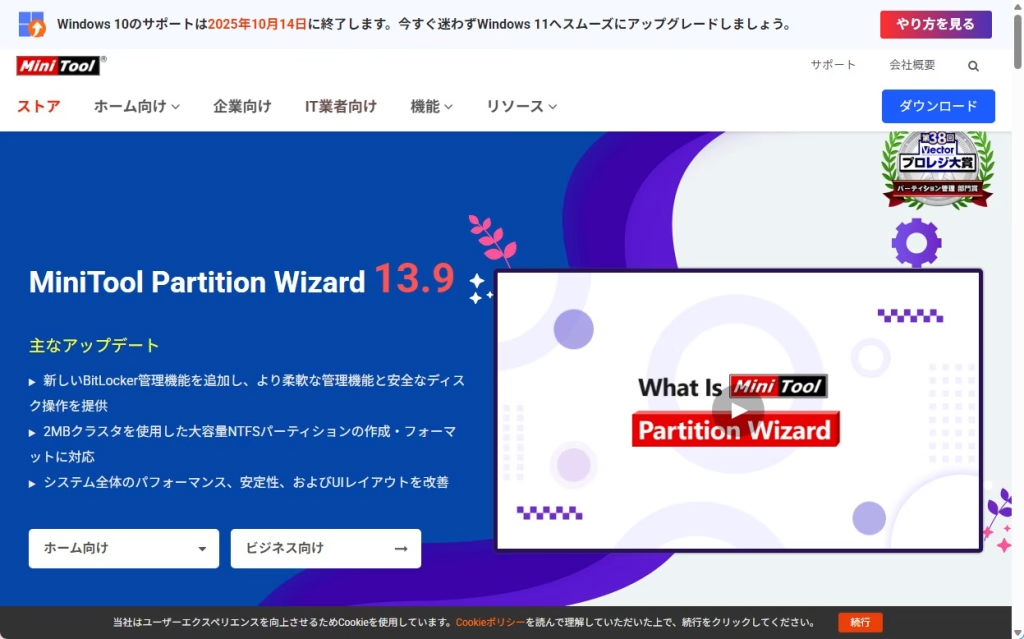
こちらのサイトから MiniTool Partition Wizard V13.9 をダウンロードします。
ファイル名は「pw-free-online.exe」です。
ファイルを実行
「pw-free-online.ext」を実行(クリックorダブルクリック)します。
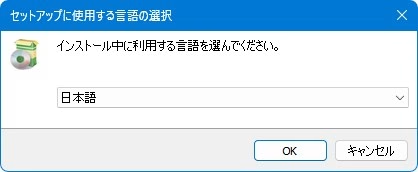
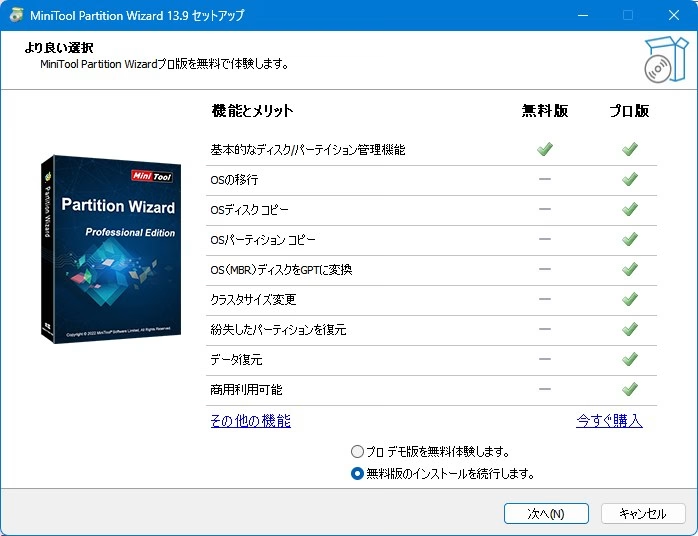
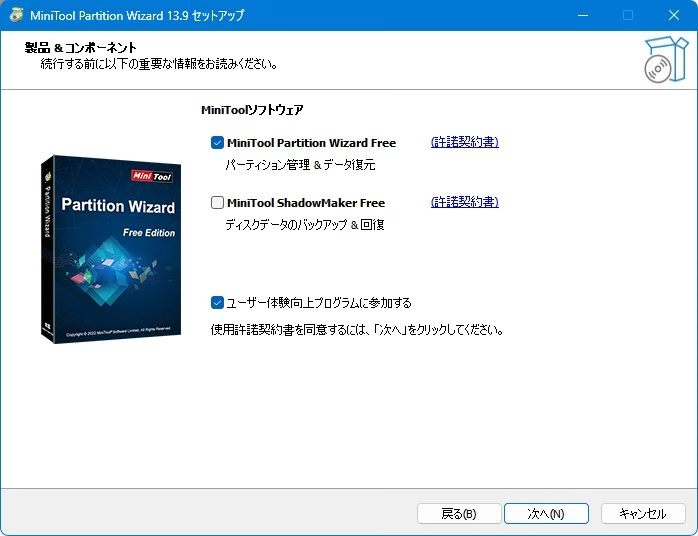
次のような画面になります。プロ版では多くのことができるってことが一目瞭然です。ですが、今回は無料版を試していきますよー!「次へ」を押します。
「MiniTool ShadowMaker Free」にもチェックが付いていますが、今回は必要ないのでチェックを外しました。より良いアプリになって欲しいという方は「ユーザー体験向上プログラムに参加する」を選択しておきましょう。バグが起こったときに情報が収集されるようになります。
「次へ」を押します。
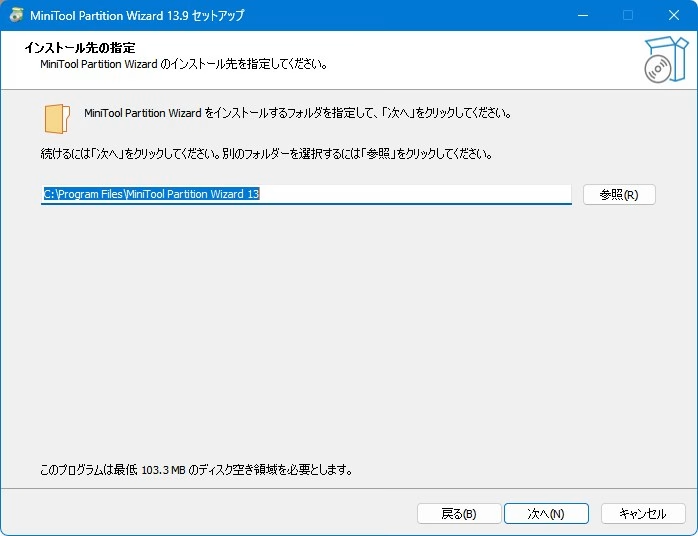
インストール先を聞かれます。メインドライブの容量が気になる方はサブドライブなどに設定しなおしても良いかも知れません。僕はこのまま、デフォルトで設定します。
「次へ」を押します。
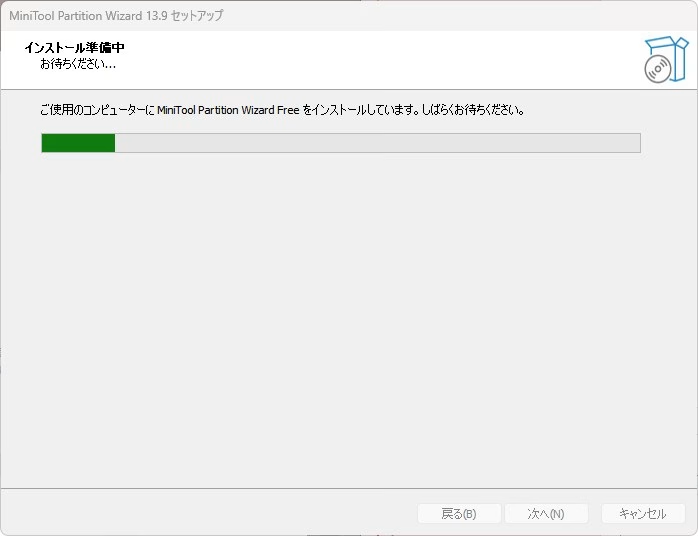
インストールが開始されますので、しばらく待ちます。
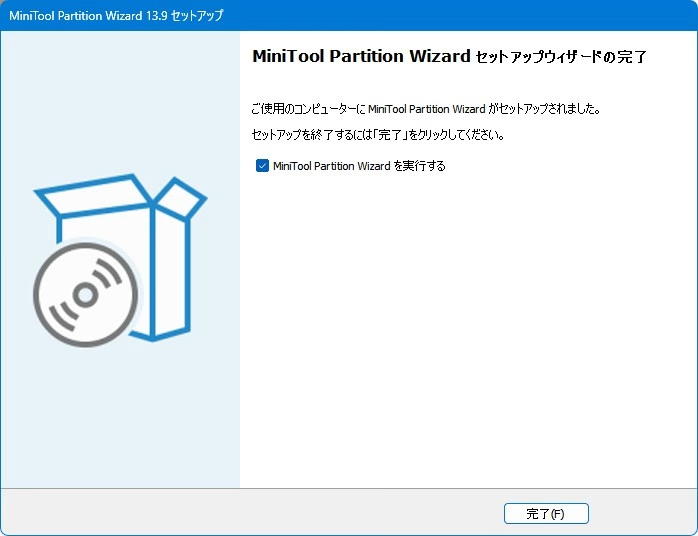
セットアップが完了しました。
問題なければ、「完了」を押します。
MiniTool Partition Wizard 無料版 で遊んでみる
MiniTool Partition Wizard は、以前ご紹介したバージョン12.8と比べて、以下の機能が充実したようです。
- データ復元機能の強化(動画・音声・GIFのプレビュー、RAWデータの復元など)
- 重複ファイルの検索・削除機能
- BitLocker管理機能
元々の機能については、下記の記事を読んでいただければ、よーく、よーく理解できることと思います。
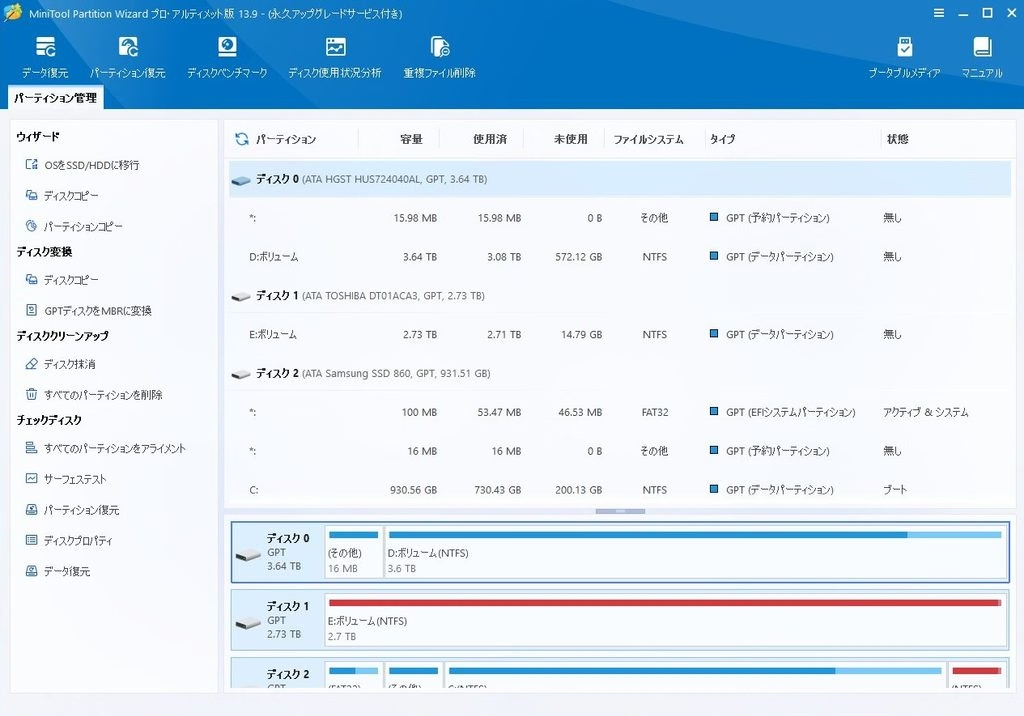
パーティションソフトウェアである「MiniTool Partition Wizard」を立ち上げてみました。画面はこんな感じでUIも以前と比べて洗練されましたね。
(あれ?ディスク1が赤い⋯)と思われた方、鋭いです。ディスク1はバックアップを保存するために使用していまして、いまパンパンなんですよね。
新しいHDDドライブ欲しい⋯(切実)
データ復元機能の強化がどう変わったか
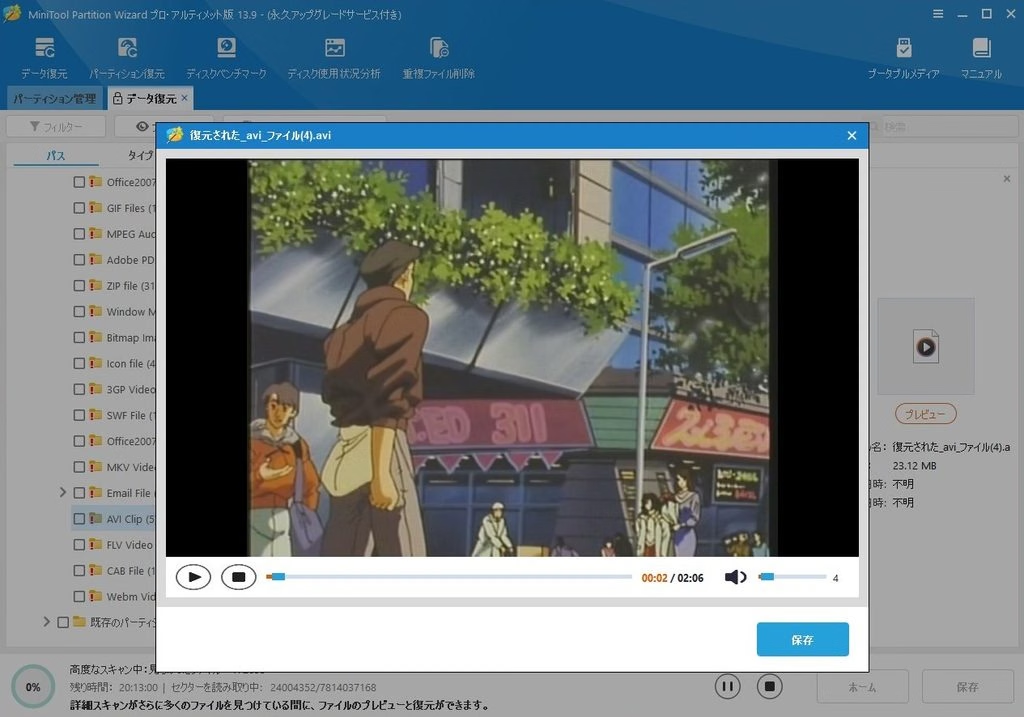
動画・音声・GIFデータのプレビューが行えるようになりました。これって地味にありがたい機能で、「あれ?このファイル、中身なんだっけ?」というときに、簡単に中身を確認することができるんですね。
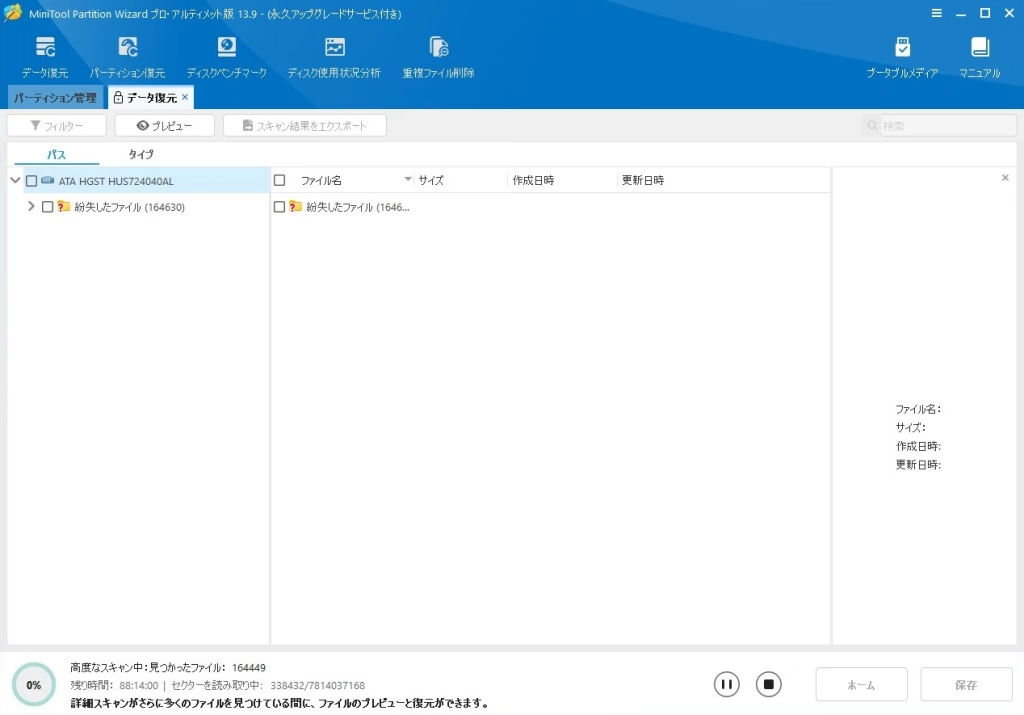
さて、使い方ですが⋯。立ち上がったトップ画面の左下の「データ復元」を押します。するとスキャンが始まって⋯データ復元できるぞってデータが表示されます。
ワンクリックでできちゃう!操作が簡単ですね!
その中の動画ファイルを探してみました。こんな以前消した動画ファイルも復元できちゃうぞって、すごいですね。データ残っているもんなんですね。
重複ファイルの検索・削除機能について
これ、個人的にはかなり有難い機能です。
結構、CドライブからDドライブに移動したつもりが、ドライブ間の移動って、「コピー」扱いなので、元のドライブにはデータが残ったままで、トータルでドライブを圧迫しているなんてことがあるんですよね。
それを解消してくれるのが、この機能というわけです。さっそく、重複ファイルはないか試してみました。
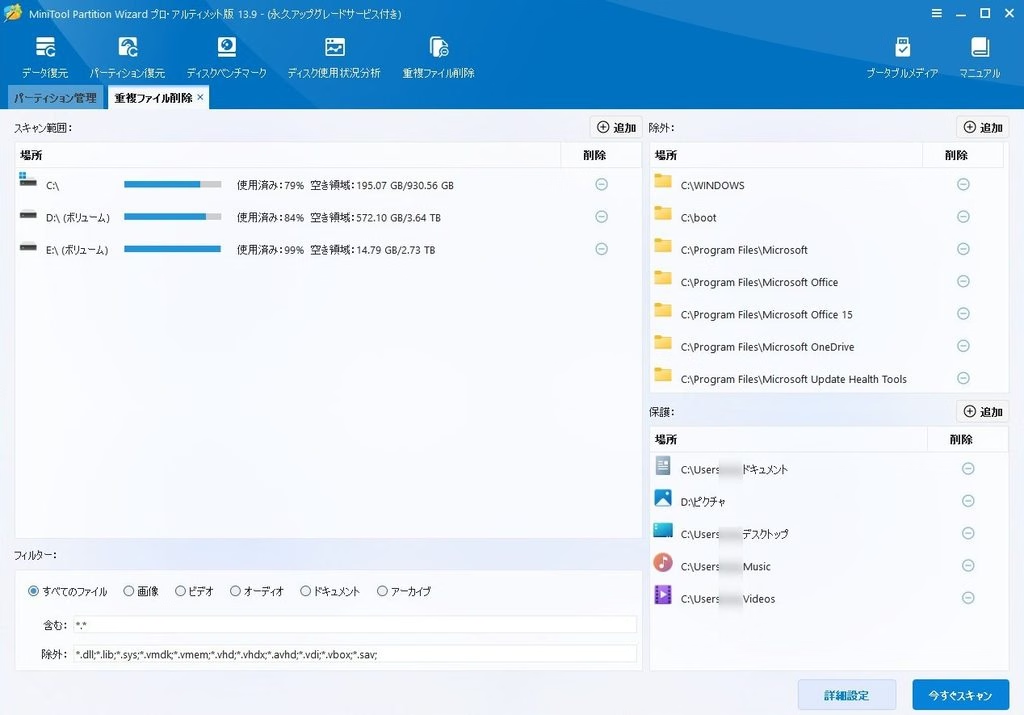
トップ画面の上、「重複ファイル削除」を押すと次のような画面になります。今回はデフォルト設定で、重複ファイルを探してみることにしました。
「このフォルダは保護するよ!」っていう機能も最初から付いていて、間違ったところをスキャンして消す心配がないのは安心ですね。
「今すぐスキャン」を押します。
スキャンが開始されます。デフォルトでは、3ドライブ全部スキャンにしたので、ちょっと時間がかかりました。
やらかしましたかね?
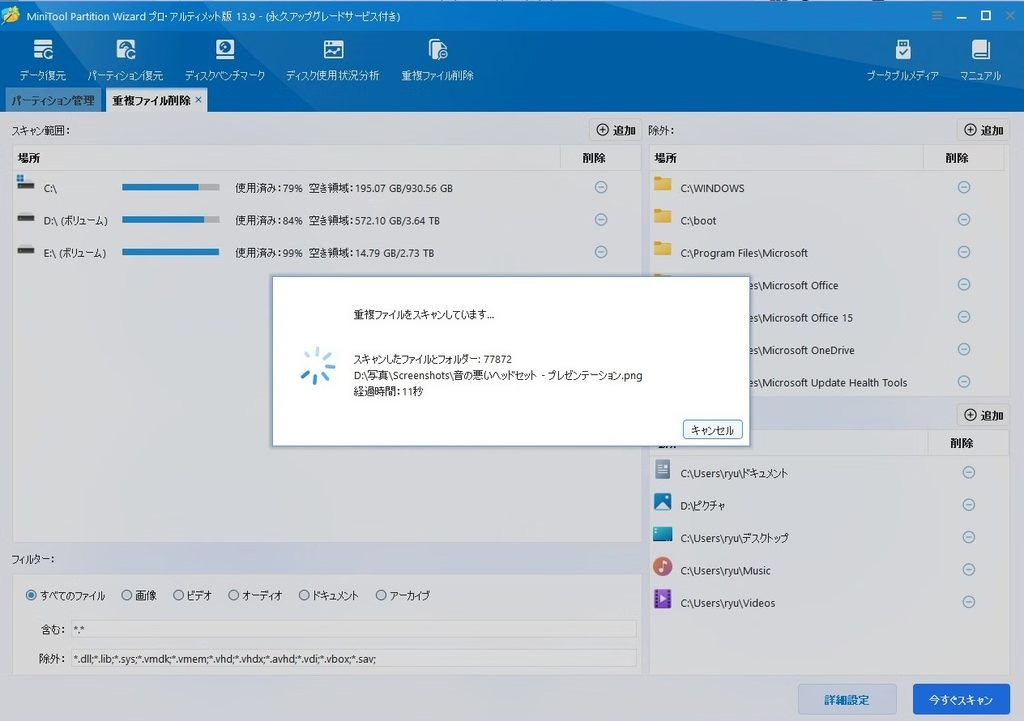
全部検出するのに結構時間がかかりました。でも、重複しているのを探すにはやはり全ドライブをやったほうが良さげですね。
ここは覚悟して全ドライブ一括でスキャンしましょう!
重複しているもので、消しても良いものをポチポチ、ここが地味に大変な作業ですが、ポチポチしていきましょう。(本当に消していいファイルかはやはり自分で確認したい。でも、AIがやってくれたらなーともちょっと思ったり)
「選択したファイルを削除」をポチッ。
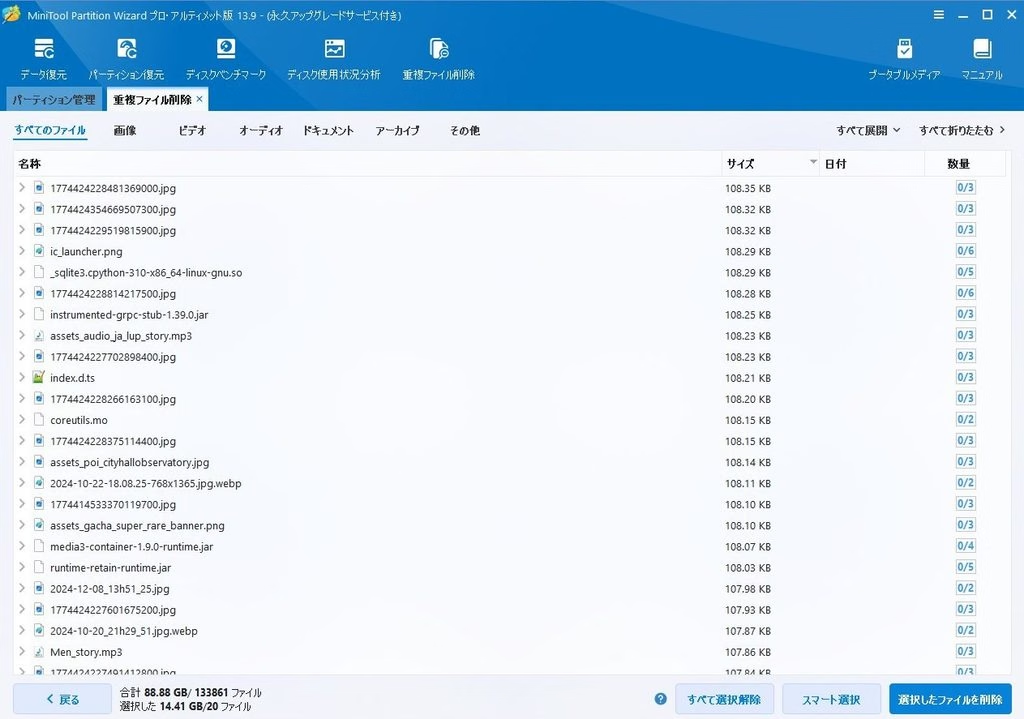
ポチッとすると確認画面がでます。
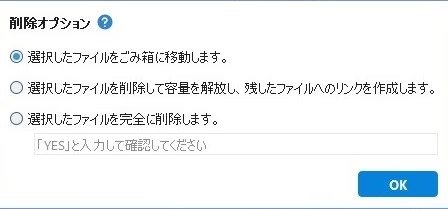
完全に削除したいので、一番下を選択し「YES」と入力して「OK」ボタンを押しました。
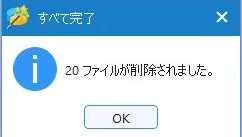
これで無駄な容量がガッツリ空くので、月に1度くらいは時間を作って、やっておきたいですね。
BitLocker管理機能を使ってみた
次にMiniToolが推しているBitLocker管理機能を使ってみました。
やり方がよくわからなかったので、マニュアルを見てみました。
ドライブのBitLockerを有効にする方法
ステップ1:MiniTool Partition Wizardを起動してメイン画面に入ります。
ステップ2:対象のドライブを右クリックし、表示されたメニューから「BitLocker管理」を選択します。
のこと。
あ!ありました!
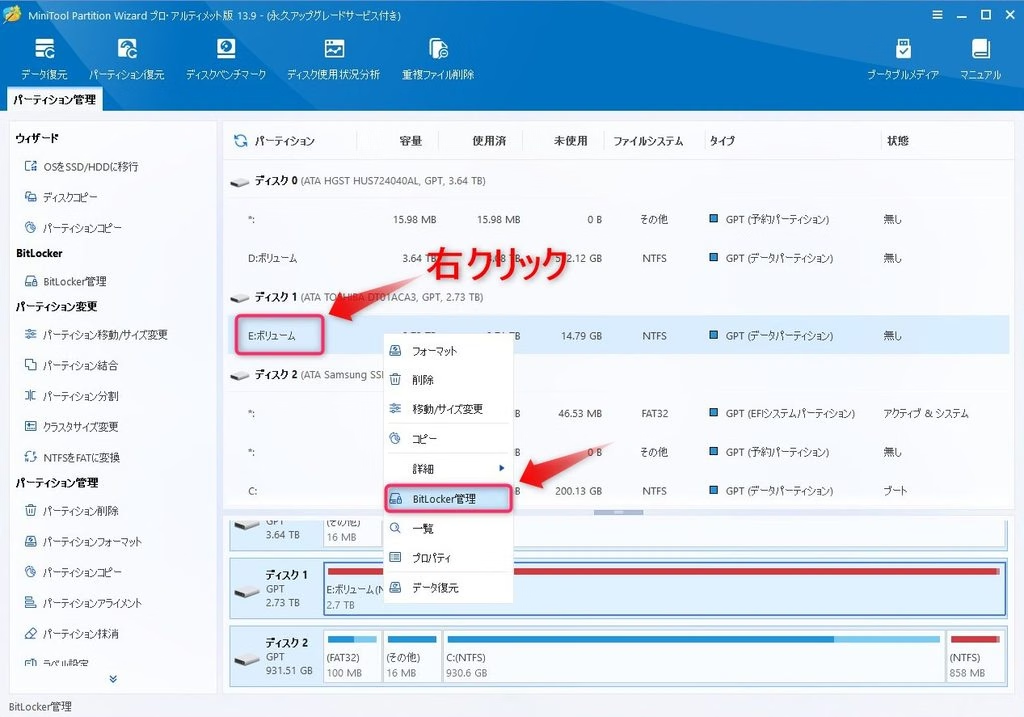
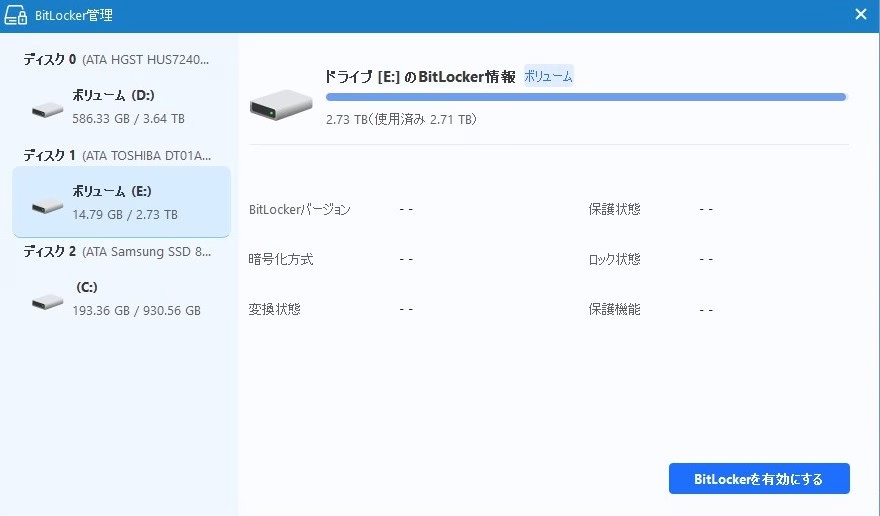
「BitLocker管理」を押すと⋯?
僕は有効にしませんでしたが、有効にするとセキュリティ強化に役立つようです。
詳しくはマニュアルをご覧ください!
改めてソフトを評価
★★★★☆(5段階評価)
評価は星4.8です!
前回は星4.5評価でしたが、新たに加わった
- データ復元機能の強化(動画・音声・GIFのプレビュー、RAWデータの復元など)
- 重複ファイルの検索・削除機能
- BitLocker管理機能
この3点が優れているなと感じたからでした。
優れているなら星5にしろ?はいはい、そうですよね。無料でここまでできるパーティションマネージャーはそうはないと思います。唯一といっても良いのではないでしょうか。
でも。でもですよ?ここまで来ると、期待しちゃうじゃないですか。
その期待を込めて、敢えて今回は満点を付けませんでした。
今後の MiniTool Partition Wizard の発展に期待しましょう。
使い心地はめっちゃ良かったです。
最後に
記事を書くに当たり、スキャンで時間を取られてしまいました。
重複ファイルスキャンは月一か、半年に一回、もしくは年に一回程度でも良いかも知れませんね。
正月のお休みを利用して、不要なファイルをチェック、削除。そして容量が復活。
正月に食べるお節とお酒も美味しくなるというものです。
というわけで、こんな便利なソフトウェアもあるよっていうご紹介でした。
皆さんには、このソフト、どう映りましたか?

ではでは、参考までに
コメント