
東京に住んでいる知り合いが、Windows10からWindows11に買い替えたばかりで、「せっかく新しいパソコンにしたからGoogle検索のAI Overview(AIモード)を試してみたい」と張り切っていました。
ところが、Search LabsをONにしても何度やってもAIモードが表示されない…。「新しいパソコンなのに何で?」と困り果てた彼女に、別のGoogleアカウントでログインすることを提案したら、あっさり解決。
「え、そういうこと?」と二人で拍子抜けしました。今回は、その体験をもとに、誰でもすぐ試せる解決法をお伝えします。
この記事のポイント
- AIモードはアカウントごとに提供され設定だけでは出ない
- 別アカウントでログインすると使えるようになる
- 初心者でも3分で確認できる簡単な手順で解決
6分40秒でわかるまとめ動画
設定よりも先に別アカウントで試してみるのが最短ルート
AI Overviewが出ない一番の原因は、そのGoogleアカウントが提供対象になっていないことでした。
同じパソコン、同じChromeブラウザ、同じ地域で検索していても、Googleがそのアカウントを「AIモード対象」にしていなければ表示されません。
つまり、設定画面とにらめっこするより、別のアカウントでログインしてみる方が圧倒的に早いわけです。
知り合いも「新しいWindows11だから大丈夫だと思ったのに…」と悩んでいましたが、アカウント切り替えで一発解決しました。
なぜアカウントで差が出る?試行錯誤の過程を交えて解説
知り合いから「AIモードが出ないんだけど…」と連絡が来たとき、最初は「設定が間違っているのかな?」と思い、一緒に以下の項目を順番にチェックしました。
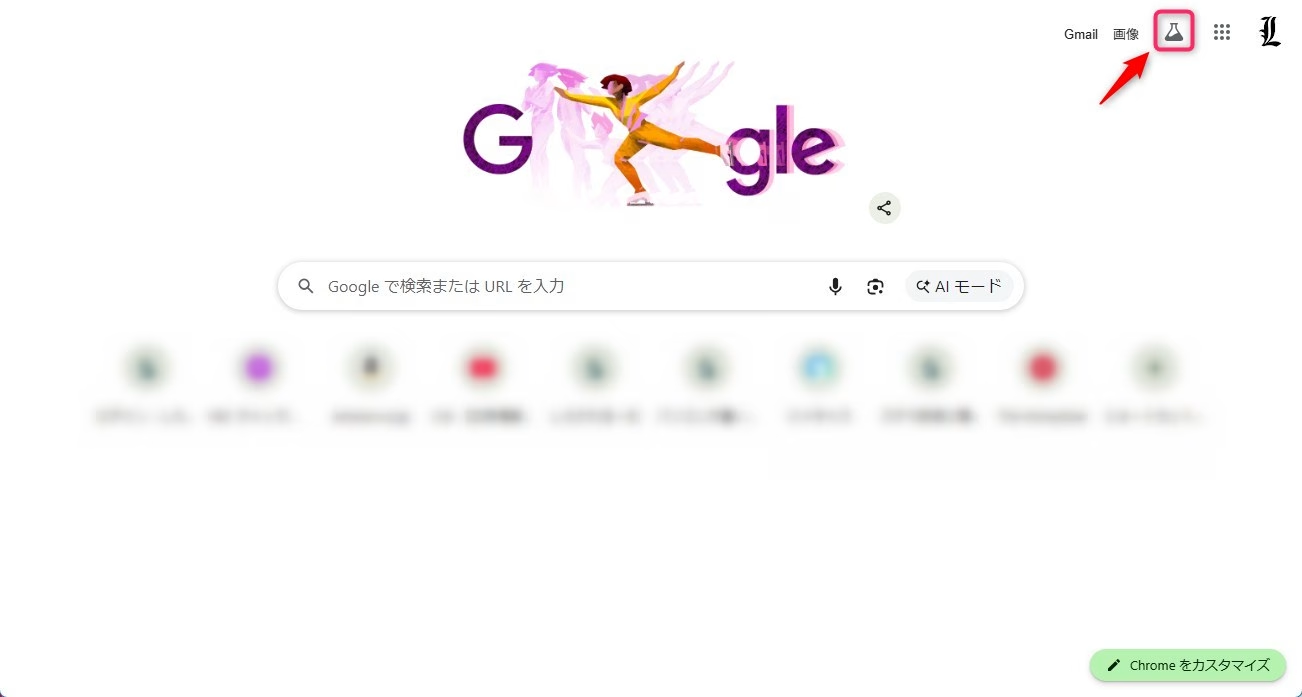
- Search Labs(Google検索からフラスコみたいなマークをクリック) → ON
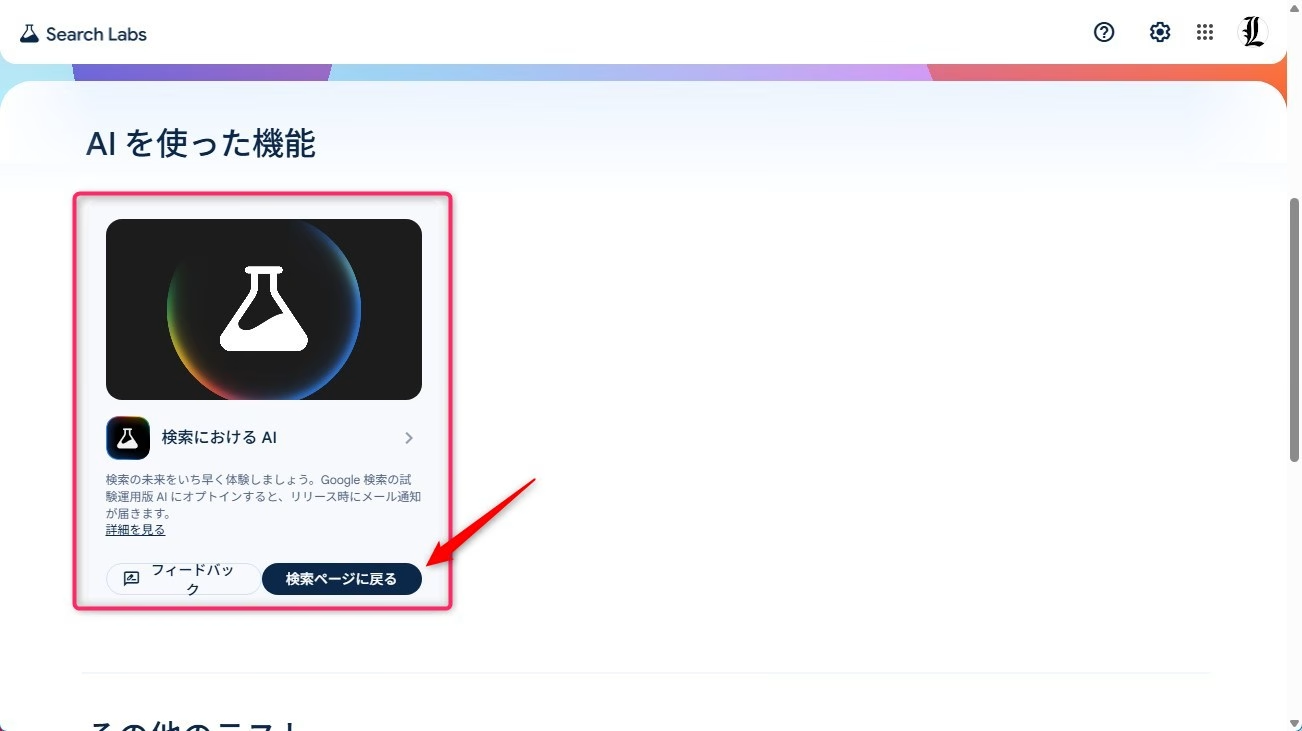
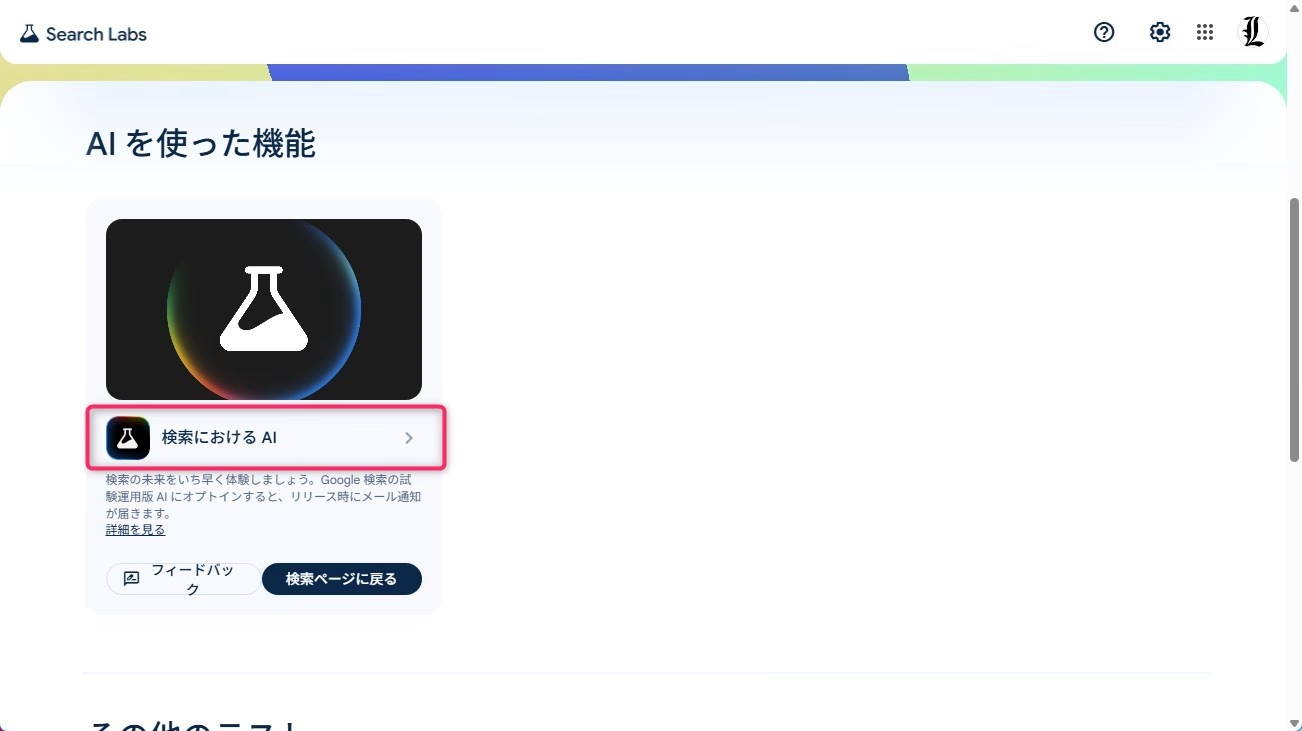
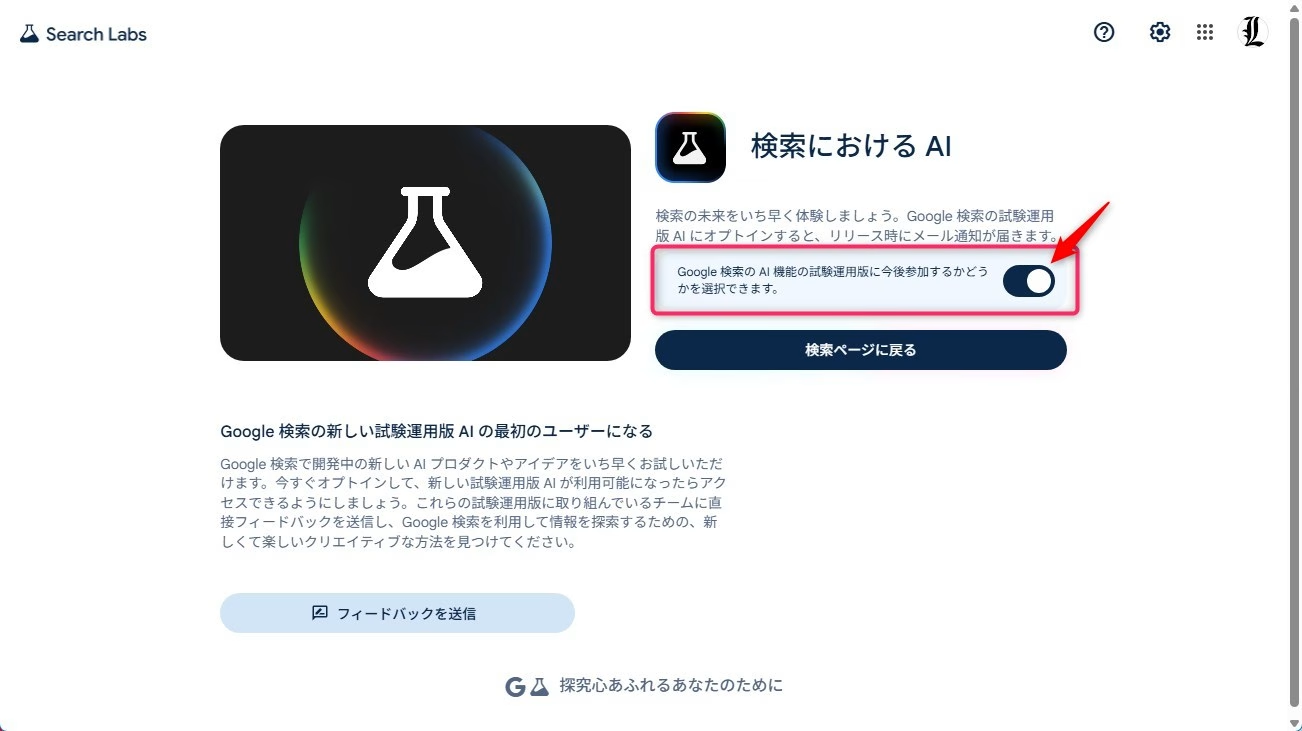
- 「検索におけるAI」→ ON
- Chromeブラウザ → 最新版に更新済み
- 年齢設定 → 18歳以上
- 地域 → 東京(提供対象地域のはず)
どれも問題なし。
「じゃあ何が悪いんだ…?」と二人で首をひねりました。
そのとき、私がふと「アカウントを変えたらどうなるんだろう」と提案してみました。
ただ、彼女は最初「いやいや、Windows11に変えたばっかだし、パソコンの問題じゃないかな…」と少し疑っていました。
「もっと設定を細かく見直すべきかも…」とか、
「ドライバとか更新した方がいいのかな…」とか。
で、結局ちょっと意地になって、Chromeのキャッシュを削除したり、パソコンを再起動したり、
冷静に考えると"やらなくてもいい作業"まで手を出していました。
普段めんどくさいことは後回しにするタイプなのに、こういう時だけ妙に粘るんですよね、彼女も私も。
それでもAIモードは出ないまま。
「これはもう、パソコンや設定の問題じゃないな」と腹をくくり、
ようやく別のGoogleアカウントでログインしてもらったところ…
一発でAI Overviewが表示されました。
この瞬間、「あ、Googleはアカウント単位で機能を提供しているんだ」と二人で確信しました。
Google側の立場で考えると、サーバーへの負荷を調整するために、段階的にアカウントごとに提供するのは合理的です。
矛盾はありません。
ただ、ユーザー側からすると「新しいパソコンにしたのに設定の問題じゃなかったのか…」と気づくまでが意外と長いんですよね。
アカウント切り替えでAIモードを使う場合の整理
| メリット | デメリット |
|---|---|
| すぐにAI Overviewを使い始められる | メインアカウントでは使えない可能性がある |
| 設定を細かくいじる必要がない | ブックマークや検索履歴が共有されない |
| パソコン初心者でも簡単に試せる | 複数アカウントの管理が少し手間 |
"AIモードが出ない→別アカウントで即解決"体験談
知り合いが実際に試した流れを時系列で振り返ると、こんな感じでした。
- Search LabsをONにする
→ AIモードは表示されず。「あれ?」となる。 - Chromeを最新版に更新
→ 何も変わらない。「Windows11だから大丈夫だと思ったのに…」 - 「検索におけるAI」もONにしてみる
→ それでも出ない。ここで焦り始める。 - キャッシュ削除・パソコン再起動など細かい作業を試す
→ 変化なし。頑張った時間だけが過ぎていく。 - 別のGoogleアカウントでログイン(私の提案)
→ いきなりAI Overviewが表示された!
この瞬間、「あ、パソコンや設定じゃなくてアカウントの問題だったんだ」と彼女も腑に落ちた様子でした。
反対に言えば、どれだけ設定を頑張っても、対象外のアカウントでは絶対に表示されません。
これはGoogleの仕様として筋が通っています。
最後に
GoogleのAI Overviewは、2026年2月現在でも"アカウント単位の段階的提供"が続いています。
そのため、新しいWindows11に買い替えたばかりでも、設定が正しくてもAIモードが出ないケースがあります。
そんなときは、悩む前に別のGoogleアカウントでログインして試してみる・新アカウントを作ってログインしてみるのが最も手軽で確実な方法です。
メインアカウントで使えないのは少し残念ですが、そのうち対象になる可能性もありますし、めんどくさいときは気長に待つのもアリだと思います。
今回の体験が、同じように困っている方の助けになれば嬉しいです。

ではでは、参考までに
コメント