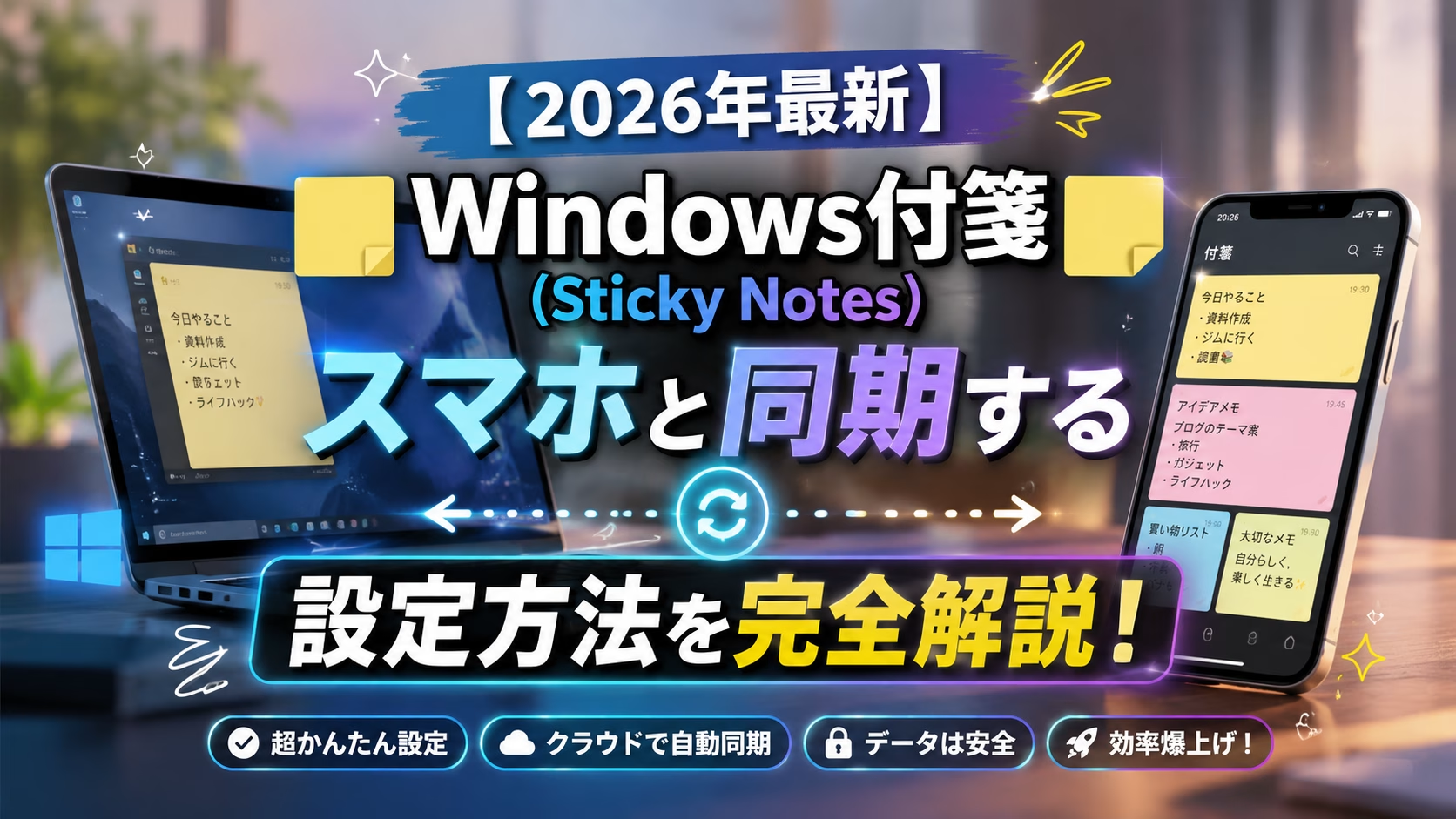
「会社のパソコンで書いた付箋、家でも見たいなあ…」 「あれ?スマホでメモしたのに、パソコンに出てこない!」
そんなモヤモヤ、ありませんか?
じつはWindowsの「付箋(Sticky Notes)」って、ちょっと設定するだけで、パソコンとスマホでメモが勝手に行き来してくれるんです。しかも無料で。
でも、この設定がちょっとだけクセモノでして…。「同期」と聞くだけで「うわ、むずかしそう」と閉じてしまう人、けっこう多いんですよね。私も最初はそうでした。
大丈夫です。この記事では、パソコンが苦手な人でもマネできるように、ひとつずつ順番に説明していきます。読み終わるころには、あなたのメモは「どの端末でも同じ内容」になっているはずです。
この記事のポイント
- 同期のカギは「Microsoftアカウント」でサインインするだけ
- スマホ側は「OneNote」アプリを入れるのが正解
- 同期されないときは「今すぐ同期」ボタンを押してみる


 ポチップ
ポチップ
6分36秒でわかるまとめ動画
まずはコレをやればOK!
答えはシンプルです。パソコンの付箋アプリで「Microsoftアカウント」にサインインする。これだけ。
もう少しだけ細かく言うと、やることは3つです。
| ステップ | やること | かかる時間 |
|---|---|---|
| ① | パソコンの付箋アプリでサインイン | 約2分 |
| ② | スマホに「OneNote」アプリを入れる | 約3分 |
| ③ | スマホでも同じアカウントでサインイン | 約1分 |
以上! 全部で6分くらいです。コンビニに行くより早いかもしれません。
ここで「Microsoftアカウント」って何?と思った方へ。カンタンに言うと、マイクロソフトのサービスを使うときの「会員証」みたいなものです。メールアドレスとパスワードのセットですね。Windowsのパソコンを買ったときに作った人がほとんどだと思います。
そして大事なポイント。メモがクラウド(インターネット上の保管場所)に自動保存されるので、急にパソコンが壊れてもデータが消えにくくなります。 同期って「便利」だけじゃなくて「保険」でもあるんですね。
実際にやってみよう!画面をたどるだけ
では、実際の手順を見ていきましょう。思考の流れも一緒に書いていきますね。
ステップ①:パソコンの付箋アプリでサインインする
- 画面左下の「スタート」ボタンをクリック
- 検索ボックスに「ふせん」または「付箋」と入力
- 出てきた「付箋」をクリックして開く
ここで、初めて開いた人はこんな画面が出ます。
「メモをバックアップし、デバイス間で同期します。」と表示されるので、「サインイン」や「開始」をクリックして設定を進めます。
…あ、これ大事なところなんですが。ここで「よくわからんし」と右上の「×」を押して閉じてしまうと、同期はオフのままです。私、最初これやりました。ええ、閉じました。そして半年くらい「なんで同期されないんだ」と首をかしげてました(笑)。
もしすでに閉じちゃった人は、あとから設定できるので安心してください。
あとから設定する場合:
- 付箋アプリを開く
- メモの一覧を出す(メモが1つしか出てないときは、メモ右上の「…」→「メモの一覧」)
- 右上の歯車マーク(設定)をクリック
- 「サインイン」からMicrosoftアカウントを入力
ステップ②:スマホに「OneNote」を入れる
ここ、けっこう多くの人がつまずくポイントです。
「スマホに付箋アプリを入れよう」としても、見つかりません。
なぜなら、スマホ(iPhone/Android)の場合、付箋の内容はモバイル版の「OneNote」アプリと同期される仕組みになっているからです。
つまり、スマホ側の入り口は「付箋」ではなく「OneNote」なんですね。名前がちがうから気づきにくい。ここ、テストに出ます(出ません)。
- iPhoneの人 → App Storeで「OneNote」を検索してインストール
- Androidの人 → Google Playストアで「OneNote」を検索してインストール
どちらも無料です。
ステップ③:スマホでも同じアカウントでサインイン
OneNoteアプリを開いたら、パソコンとまったく同じMicrosoftアカウントでサインインします。
ここ、超重要です。ちがうアカウントだと、いつまで待っても同期されません。当たり前なんですけど、意外とやりがちなミスです。「あれ、俺アドレス2つ持ってたわ…」みたいな。
サインインできたら、iPhoneの場合はOneNoteを開いて右下の「Sticky Notes」をタップします。 すると、パソコンで書いた付箋がずらっと並んでいるはずです。
初めてこの画面を見たとき、ちょっと感動しますよ。「おおー、来てる来てる」って。
メリット・デメリット
正直に、いいところと残念なところ、両方書きます。
◎ メリット
| メリット | どういうこと? |
|---|---|
| どの端末でも同じメモ | 会社のPCで書いて、帰りの電車でスマホで確認できる |
| バックアップになる | パソコンが壊れてもメモは無事 |
| 無料 | Windowsに最初から入ってる。追加費用ゼロ |
| 自動で保存される | 「保存」ボタンを押す必要なし |
| 色分けできる | 仕事は青、買い物は黄色、みたいに整理できる |
△ デメリット・注意点
| デメリット | どういうこと? |
|---|---|
| スマホは「OneNote」経由 | 専用の付箋アプリがない。ちょっとまわりくどい |
| たまに同期がコケる | まれに同期エラーやメモの消失が起きることがあります |
| 長文・大量管理には不向き | 大量のメモを長期的に管理するのには向いていません |
| ネット接続が必要 | オフラインでは同期されない |
| 会社アカウントは要注意 | 下で説明します |
⚠ 会社・学校のアカウントを使っている人へ
これは知らないとハマります。
職場や学校のアカウントの場合、付箋を保存・同期するには「Exchange Online」というメールの仕組みが必要です。組織側で付箋の同期が無効にされている可能性もあります。
つまり、会社のルールで同期が使えないことがあるんです。この場合は、個人のMicrosoftアカウントを使うか、会社のIT担当さんに相談してください。無理やり回避しようとしないでくださいね。
同期されない!ときのチェックリスト
「やったのに同期されない…」という人のために、確認する順番をまとめました。上から順に試してください。
✅ チェック1:同じアカウントですか?
まずはこれ。パソコンとスマホ、本当に同じメールアドレスでサインインしてますか?
デバイス間でメモを表示するには、複数のデバイスで同じアカウントでサインインしている必要があります。
私の友人は、これで3日悩んでいました。答えは「アドレスが1文字ちがった」でした。切ない。
✅ チェック2:「今すぐ同期」を押す
自動で同期されないときは、手動で押してあげましょう。
付箋アプリを開いてメモの一覧を表示し、右上の設定アイコンをクリックして「今すぐ同期」を押します。
これで一発で解決することが、けっこうあります。
✅ チェック3:同期がオフになってない?
設定を開いて「同期」の項目を確認します。オフになっていたらオンに切り替えてみましょう。最終同期日時が古い場合は「今すぐ同期」を押してみます。
✅ チェック4:アプリが古くない?
古いバージョンのアプリを使っていると不具合が出ることがあります。Microsoft Storeを開いて「ダウンロードと更新」から「更新プログラムを取得」をクリックし、付箋アプリの更新があるか確認しましょう。
スマホ側も同じです。Google PlayストアやApp Storeで新しい更新があるか確認して、最新版にしておきましょう。
✅ チェック5:アプリを閉じて開き直す
タスクバーの付箋アイコンを右クリックして「ウィンドウを閉じる」を選び、その後スタートメニューから開き直します。一時的な不具合なら、これだけで解決することも多いです。
シンプルですが、意外と効きます。「困ったら再起動」は永遠の真理ですね。
✅ チェック6:ネットにつながってる?
同期にはインターネット接続が必要です。 Wi-Fiが切れてないか、機内モードになってないか確認しましょう。
同期を解除したいとき(オフにする方法)
反対に、「同期はいらない」「他人と共用のパソコンだから同期したくない」という人もいますよね。これも正しい判断だと思います。
やり方は逆をたどるだけです。
- 付箋アプリの設定(歯車マーク)を開く
- 「同期」の項目をオフにする、または「サインアウト」する
これで、そのパソコンの付箋はクラウドに送られなくなります。
ただし注意点。サインアウトすると、そのパソコンから同期されていたメモが見えなくなることがあります。 大事なメモがある場合は、先にメモ帳などにコピーしておきましょう。
このあたり、「付箋」の内容はMicrosoftアカウントでバックアップされますが、本当に大事なデータはファイルなどにして別の場所にも保存しておくことが推奨されています。 便利な機能ほど、過信は禁物ということですね。
最後に
いかがでしたか?
まとめると、「Microsoftアカウントでサインインする」+「スマホにはOneNoteを入れる」。たったこれだけで、あなたのメモはどこでも見られるようになります。
私がこの設定をして一番よかったと思ったのは、買い物のときでした。パソコンで「牛乳、卵、食パン」って付箋に書いておいて、スーパーでスマホを開いたらそのまま出てくる。地味なんですけど、めちゃくちゃ便利なんですよね。
もちろん、完璧なツールではありません。たまに同期がグズることもあります。でも、無料でここまでできるアプリって、なかなかないと思うんです。
もし途中でうまくいかなくても、焦らないでください。上のチェックリストを上から順に試せば、たいていは解決します。それでもダメなら、一度アプリを閉じてコーヒーでも飲んでから、もう一度開いてみる。案外それで直ったりします(本当に)。
あなたのメモ生活が、今日から少しラクになりますように。
最後まで読んでいただき、ありがとうございました!

ではでは、参考までに
ポチップ
コメント