
実録、私の妻がauからpovoへ乗り換えてみたら、すんなり移行できた!というお話を今日はしたいと思います。
まぁ、僕はだいぶ前にauからpovoへ移行していたのですが、妻はpovoに対して抵抗を持っていたので、なかなか移行に対して首を縦に振らなかったんです。
しかし、このたびauからの支払いが急激に増えたことをきっかけに、povoへの移行を決意することとなりました。
この記事のポイント
- auからpovoへの乗り換え手順を解説
- 面倒なMNP予約番号の取得は不要
- 月330円で使い慣れたauメールを維持


 ポチップ
ポチップ
5分42秒でわかるまとめ動画
はじめに
まず、なぜauからpovoに乗り換えるに至ったか・使っている機種は?というお話から始めます。
上でも触れましたが、最大のきっかけはauからの支払いが急激に増えたこと。特に、機種代がいきなり復活していて、妻も「えぇ!?なんで今月はこんなに高いの?こういう契約だっけ?」と驚いていました。
そのため、元々高かったauの基本料金を安くするため、povoへの乗り換えを検討したというわけです。
そして、使用している機種はGoogle Pixel 8aで、妻がなかなか首を縦に振らなかったのは、auの家族割とauメールを使い続けたかったからという理由があったからでした。
調べてみると、通話もそんなにしていないし、auメールもpovoにしても使えるということがわかったので、「じゃ、移行しよっか」という運びになったわけです。
では、どうやってauからpovoに移行したのか。その手順をご紹介いたしますね。
auの状態で新しいAndroidを購入する
これですが、私の妻の場合、まだまだGoogle Pixel 8aのOSアップデートのサポート期間内ですし(Google PixelシリーズはOSアップデートの保証期間が長いです。これ豆知識です。おすすめです。)、買い替えは検討しなかったのですが、この記事をお読みの読者様の中で、乗り換えを機にスマホも変えたいとお考えの方もいると思いまして、触れてみることにしました。
新しいAndroidの購入方法
- auショップ店頭、または「au Online Shop」で新しいAndroid端末を単体購入(または回線契約のまま購入)します。もちろん、Amazonなどで白ロムを購入されてもいいですよ!
- 新しいスマホの初期設定を行い、Googleアカウントを使って写真やLINEなどのデータ移行を済ませます。
※注意: 店頭で購入した場合、当日中にpovoへ移行するとエラーになる場合があるため、povoへの切り替えは必ず翌日以降に行ってください。
povoへ乗り換え(MNP)する
いよいよ本題です。
はじめてのキャリア変更(MNOからMVNOへの変更)にはちょっと勇気がいりますよね。そこで、軽くMNOとMVNOのメリットとデメリットについて触れておきたいと思います。
| 項目 | MNO(大手キャリア) | MVNO(格安SIM) |
|---|---|---|
| メリット | ・通信速度が速く、いつでも安定 ・大容量、データ使い放題プランがある ・全国の店舗で対面サポートが受けられる ・最新スマホの割引や購入プログラムが充実 | ・月額基本料金が圧倒的に安い ・自分の使い方に合わせた小容量プランが豊富 ・契約の縛り(違約金)がないプランがほとんど ・今使っているスマホをそのまま安く使える |
| デメリット | ・月額料金が高め ・あまりデータを使わない人向けのプランが少ない ・不要なオプションを勧められることがある | ・昼や通勤時間帯に通信速度が落ちることがある ・店舗サポートがない、または少ない(基本ネット完結) ・初期設定(APN設定)を自分で行う必要がある ・キャリアメールの維持に別料金がかかる |
まとめると、大手キャリアは安定してるけど高い。povoなどの格安SIMは混雑時に弱いけど料金は安い。といったところでしょうか。
しかし、僕もpovoを使っていますが、そんなに通話をしないということもあるのでしょうが、通話や通信が重いと感じたことはありません。ヘビーユーザーでなければ、povoという選択肢も十分にアリだと思います。
さて、少し脱線いたしましたが、povoへの乗り換えというお話でしたね。
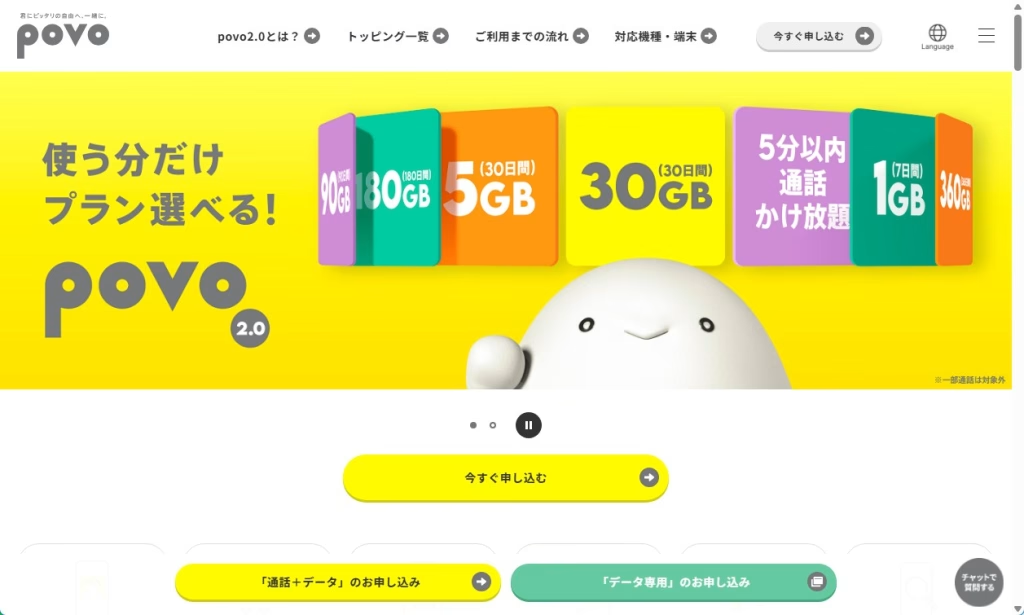
povo2.0へ乗り換え(MNP)する
- 新しいスマホ(または今お使いのスマホ)から「povo公式サイト」またはアプリ(Android)にアクセスします。
- 連絡用アドレスとしてGmailを登録し、画面の指示に従ってauからの乗り換え手続きを行います。
※連絡用アドレスにauメールは使用できませんのでご注意を。
と、ざっくりやり方をご紹介しましたが、詳しいやり方は後述しますので、そちらを参考にされてください。
povo2.0への乗り換え手続きについて補足
「povo2.0へ乗り換えしてください。」と言われたら、「具体的にどうするの?」って思うじゃないですか。そこで、その具体的なやり方についてもここで触れておきたいと思います。
手続きの前に準備するもの
- au IDとパスワード: auの契約情報を引き継ぐために必須です。
本人確認書類: マイナンバーカードまたは運転免許証。- Wi-Fi環境: 切り替え手続き中に一時的にネットが切れるため必須です。
具体的な乗り換え手順(4つのステップ)
auの場合、MNP予約番号の取得は不要です。手続きはすべてスマートフォン(「povo2.0アプリ」)からオンラインで行います。
STEP 1. povo2.0アプリのダウンロードとau ID連携
- スマホのアプリストアからpovo2.0アプリをダウンロードします。
- アプリを起動し、メールアドレスを登録してアカウントを作成します。
- 契約タイプで「au/UQ mobile/povo1.0からのお乗り換え」を選択します。
ここら辺で、ご紹介コード入力というのが出ると思いますので、次のコードを入力するとデータボーナス100GB(3日間)が使えますのでお得です。
紹介コード「MJ0L4VOE(エム・ジェー・ゼロ・エル・ヨン・ブイ・オー・イー)」 - 画面の指示に従ってau IDでログインします。これにより、auに登録されている氏名・住所・支払い用のクレジットカード情報が自動で引き継がれます。
- povoと紐づけたいメールアドレス(Gmailやhotmail)を入力します。
STEP 2. SIMタイプの選択と本人確認等
- 「SIMカード」か「eSIM」(即日開通可能・対応機種のみ)のいずれかを選びます。
- 登録を行うと認証コードがメールで送られてくるので、それを入力します。(このとき非通知で自動音声がかかってくる場合もありますので、非通知通話を拒否されている方は一時的に許可をしておいてください)
- 色々と進めていきます。
※カメラで本人確認書類とご自身の顔を撮影するとAIでは言っていたのですが、auからの乗り換えだったためか、確認はありませんでした。
STEP 3. 転出(解約)の同意
- 画面が自動的にauの「解約・他社MNP手続き」のページに切り替わります。
- 注意事項などを確認し、画面の案内に従って手続きに同意します。完了すると自動的にpovoアプリの画面に戻ります。
※とありますが、これはAIがこうやるよ!と教えてくれたもので、正直auからの乗り換えで「これやったっけ?」となっています。もしかしたら無いかもです!
STEP 4. 開通手続き・初期設定(受付時間: 9:30〜20:00)
本人確認の審査(通常1〜2時間程度)が完了したら、回線の切り替えを行います。
- eSIMを選んだ場合: アプリ内の「eSIMを発行する」をタップし、案内通りにプロファイルをダウンロードします。Google PixelシリーズはeSIMにも対応していますよ!
- SIMカードを選んだ場合: 数日後に自宅にカードが届きます。アプリの「SIMカードを有効化する」をタップした後、スマホの電源を切り、新しいSIMカードに差し替えます。
最後に、発信テスト用番号(111・通話料無料)へ電話をかけ、ガイダンスが流れれば乗り換え完了です!(auは自動的に解約されます)。
まずやっておくこと
「5分以内通話かけ放題」と「3GB/30日間」または「5GB/30日間」プランに加入しておきましょう。
何かしらに加入しておかないと、3ヶ月あたりでpovoが解約されるとかだった気がしますので、忘れずに入っておきましょう。
とにかく入っておかないと、通話も通信もできないので。
あとこれもやっておきましょう。
- 「設定」→「ネットワークとインターネット」を選びます。
- 「SIM」のところが、「au, povo」となっていると思います。「SIM」をタップします。
- 「au」をオフにします。
これで優先順位が変わり「povo」の契約に変わりました。
auメールをpovoでも使えるようにする
いよいよ、私の妻がこれがあるから解約できないと言っていた、auメールをpovoでも使えるようにする方法です。auメールアプリは使えなくなりますので、代替アプリのご紹介もしますよ!
「auメール持ち運び」を申し込む
- povoへの切り替え(開通)が完了したら、31日以内に「auメール持ち運び」の専用ページにアクセスします。
- これまで使っていたau IDでログインし、月額330円の支払い設定をして申し込みを完了させます。
はい、これでpovoでもauメールアドレスが使えるようになりました。
簡単でしょ?
povoに契約した端末でメールアプリを設定する
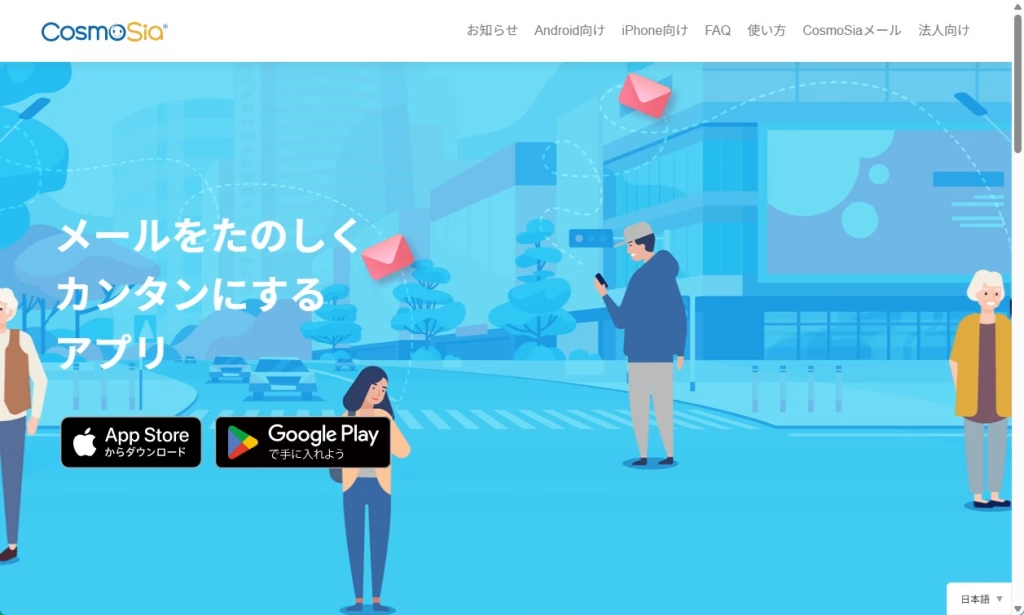
- povoに契約した端末で「Google Playストア」を開き、「CosmoSia」というメールアプリ(無料)をダウンロードします。
- 「auメール持ち運び」の完了画面、または案内ページに表示される手順(IMAP設定)に沿って、メールアドレスとパスワードを入力します。これで新しいスマホでも同じアドレスで送受信ができるようになります。
最後に
お疲れ様でした。
これであなたの携帯もpovoになりました。auメールも引き継げてお得でしたね。
簡単だったでしょ?
え?苦労した?
苦労したなら申し訳なかったです。
この記事が、このネット上のどなたかのお役に立てたなら幸いです。
※値段に関しましては、2026年6月18日現在のデータとなっております。

ではでは、参考までに
ポチップ
コメント