
この記事では、まず連携アプリを確認する方法を紹介します。そのうえで、Xの連携解除をした方がいいアプリの見分け方と、スマホ・パソコン別の手順をまとめました。確認だけでもOKなので、気軽に読んでみてください。
この記事のポイント
- 連携アプリは「アプリとセッション」で確認・解除できる
- 「書き込み」「DM」の権限がある知らないアプリは即解除
- 解除しても相手に通知されず、また連携し直せる
5分30秒でわかるまとめ動画
そもそも連携アプリって何?
連携アプリとは、Xのアカウントを使って動く外部のアプリやサービスのことです。たとえば、画像加工アプリからそのまま投稿したり、予約投稿ツールを使ったりするのがこれですね。
ただし、中には悪いアプリもあります。連携したときに与えた「書き込み」の権限を悪用して、あなたのアカウントで勝手にポスト(旧ツイート)するケースがあるんです。
実際、私の友人も、知らないうちに変な広告をポストしてしまっていました。「乗っ取られた!?」と慌てていましたが、アカウント自体は乗っ取られていませんでした。連携アプリにポストの権限だけを使われていたんです。だから、慌ててアカウントを削除する必要はありません。まずは連携アプリを確認しましょう。
まずは連携アプリを確認しよう
解除する前に、今どんなアプリとつながっているかを見てみましょう。確認するだけなら、何も変わらないので安心してください。
スマホ(iPhone・Android)で確認する
- 画面左上の自分のアイコンをタップして、「設定とプライバシー」を開く
- 「セキュリティとアカウントアクセス」をタップする
- 「アプリとセッション」→「連携しているアプリ」をタップする
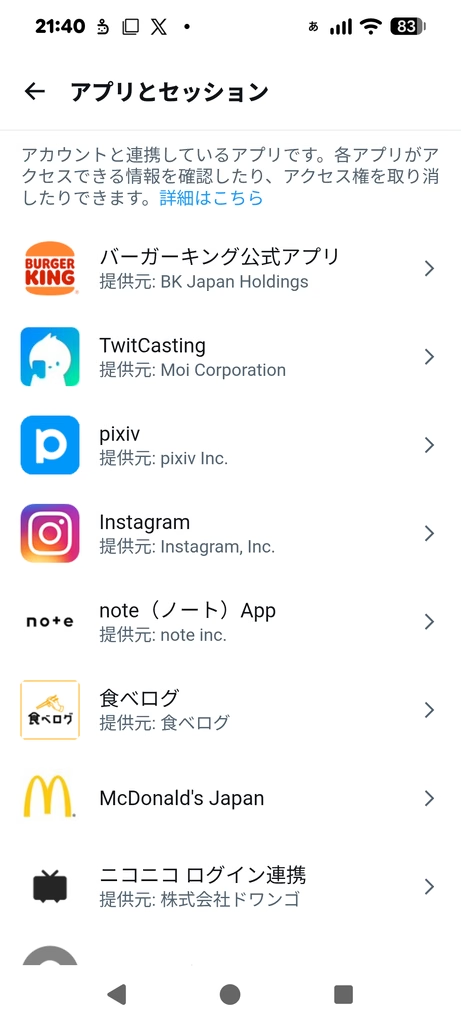
パソコン(ブラウザ版)で確認する
- 画面左側の「もっと見る」をクリックして、「設定とプライバシー」を開く
- 「セキュリティとアカウントアクセス」→「アプリとセッション」をクリックする
- 「連携しているアプリ」をクリックする
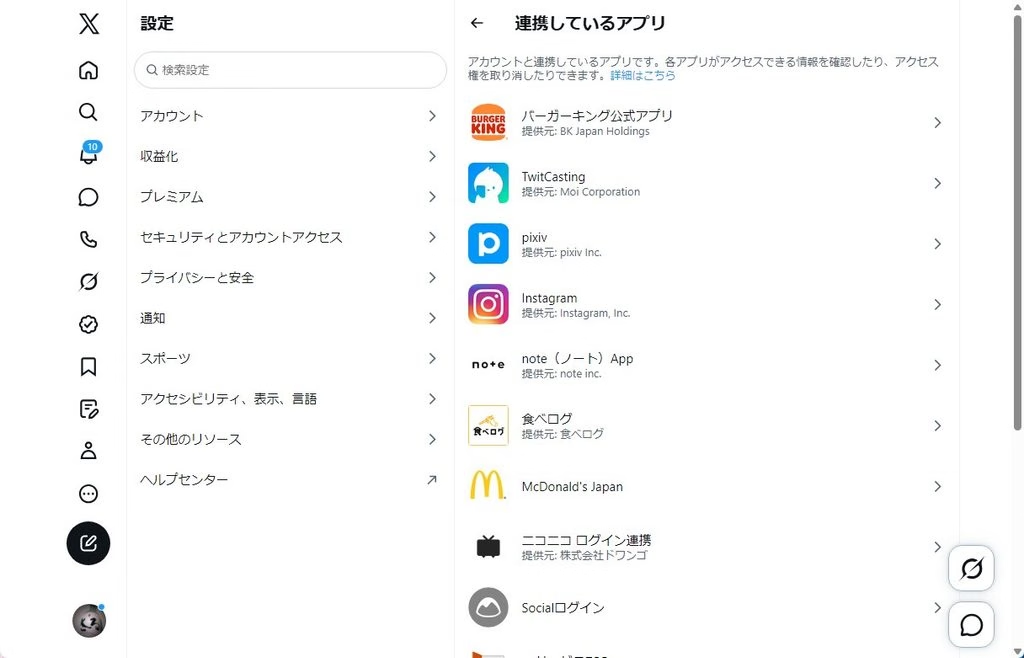
一覧に「あれ、これ何だっけ?」というアプリがあったら、次の見分け方を見てください。
解除した方がいいアプリの見分け方
連携アプリの名前をタップすると、そのアプリに与えている「アクセス権」が表示されます。アクセス権には、大きく3つの種類があります。
| アクセス権 | できること | 危険度 |
|---|---|---|
| 読み取り専用 | タイムラインやプロフィールを見るだけ | 低い |
| 読み取りと書き込み | ポストの投稿・削除、フォローなど | 要注意 |
| 読み取り・書き込み・DM | 上に加えて、DMを読んだり送ったりできる | 高い |
そのうえで、次のどれかに当てはまるアプリは、解除しておくのがおすすめです。
- 名前に心当たりがない
- もう使っていない
- 「お金がもらえる」「フォロワーが増える」などの話から連携した
- 「書き込み」や「DM」の権限があるのに、使い道が思い当たらない
反対に、毎日使っている予約投稿ツールなど、信頼できるものは残しておいて大丈夫です。
スマホでXの連携解除をする手順
- 上の「確認する」の手順で、「連携しているアプリ」の一覧を開く
- 解除したいアプリをタップする
- 「アプリの許可を取り消す」(または「アクセス権を取り消す」)をタップする
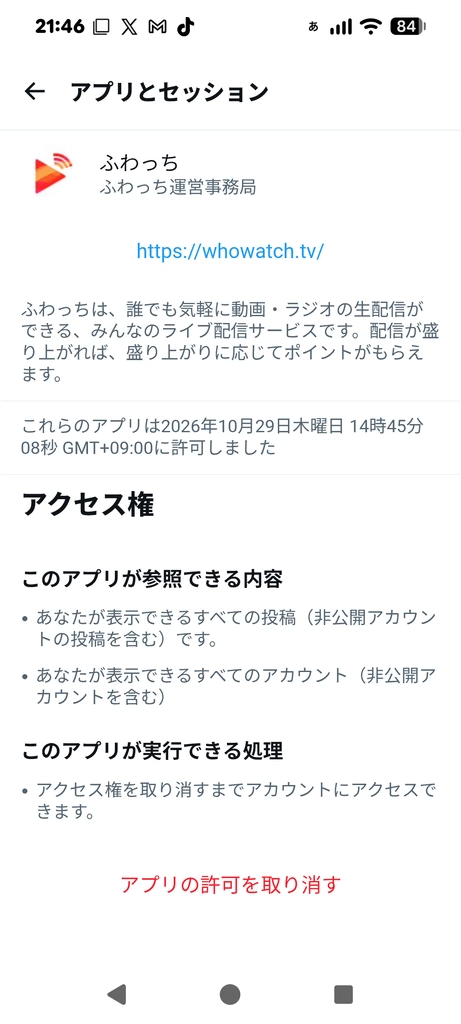
これでXの連携解除は完了です。一覧からそのアプリが消えていればOKです。
パソコンでXの連携解除をする手順
- 「連携しているアプリ」の一覧を開く
- 解除したいアプリをクリックする
- 「アプリの許可を取り消す」(または「アクセス権を取り消す」)をクリックする
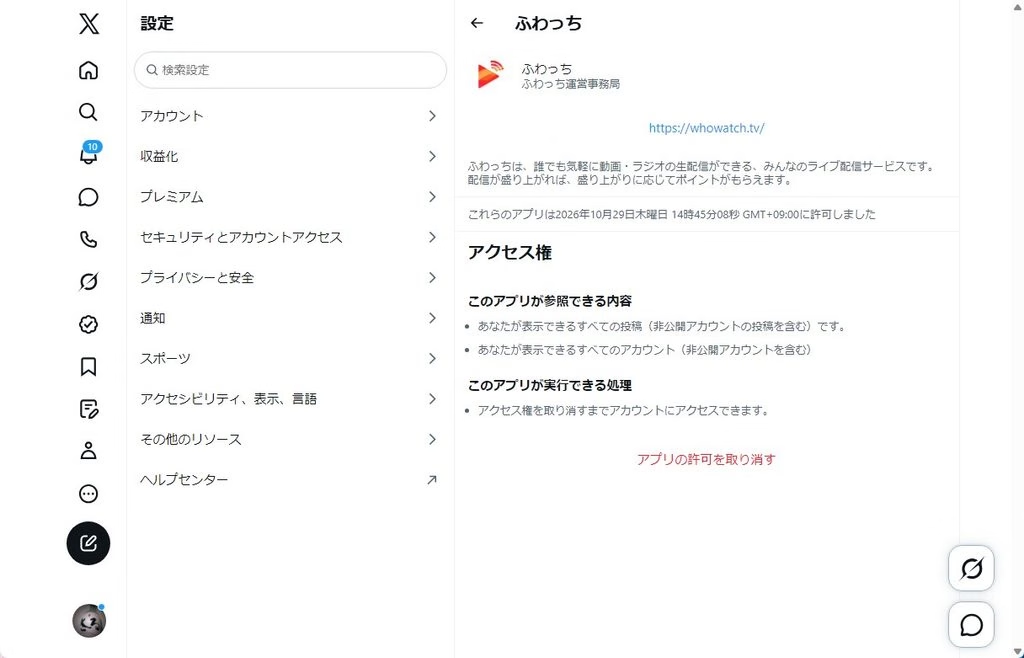
パソコンは画面が大きい分、アクセス権の内容も見やすいですよ。私は月に1回くらい、気が向いたときにチェックするようにしています。
英語表示になっている場合は?
アプリの表示が英語のときは、「Settings and privacy」→「Security and account access」→「Apps and sessions」→「Connected apps」の順に進みます。あとはアプリを選んで「Revoke app permissions」(または「Revoke access」)を押せばOKです。英語でも流れは同じなので、焦らず進めてくださいね。
解除できない・一覧に出てこない時
たまに、「取り消したのに一覧から消えない!」ということがあります。そんなときは、次を試してみてください。
- 少し時間をおいて開き直す:反映に時間がかかることがあります。
- ブラウザから試す:アプリでできないときは、SafariやChromeでXにログインして解除してみましょう。
- 一覧に出てこないのに勝手にポストされる:連携アプリ以外の原因かもしれません。すぐにパスワードを変えて、ログイン中の端末(「アプリとセッション」の「セッション」)も確認しましょう。
よくある質問
連携を解除すると、相手のサービスに通知される?
Xで連携解除をしても、相手のサービスやほかの人に通知は届きません。気軽に解除して大丈夫です。
解除したアプリをまた使いたい時は?
そのアプリでもう一度「Xでログイン」すれば、連携し直せます。ただし、そのときもアクセス権の内容はよく確認しましょう。
怪しいアプリと連携してしまったら、パスワードも変えるべき?
勝手にポストされていたなら、解除と一緒にパスワードも変えるのが安心です。あわせて2段階認証の設定もしておくと、乗っ取りをぐっと防げます。パスワードの管理方法はパスワード管理の記事も参考にしてください。
最後に
Xの連携アプリの確認と連携解除って、やってみると意外と簡単でしょ?大事なのは、連携を許可する画面で、そのアプリが何をできるようになるのかをしっかり読むことです。
正直、私も最初は「まあ大丈夫でしょ」って軽く考えていました。でも、一度チェックしてみたら、知らないアプリが3つも連携されていて、ゾッとしたんですよね。それ以来、定期的に確認するようになりました。
もう一度整理すると、こうです。
- 「アプリとセッション」で、連携アプリを確認する
- 知らない・使っていない・権限が強すぎるアプリは解除する
- 勝手にポストされていたら、パスワード変更と2段階認証も
3分でできることなので、あなたも今日、サクッとチェックしてみてください。安全なXライフを楽しんでくださいね!

ではでは、参考までに
コメント