パソコンで作業中に、スマホが鳴って「あー、取りに行くのめんどくさい…」って思ったことありませんか?実は、Windowsに最初から入っている「電話」アプリを使えば、パソコンでAndroidスマホの通話ができちゃうんです。
今回は、この便利な裏技を誰でもできるように解説していきます。設定は10分もあれば終わりますし、一度やっておけば本当に楽ですよ。(まあ、私も疲れてるときは設定すらめんどくさくてやらない日もありますが…笑)
まず何ができるの?これが超便利!
この機能を使うと、こんなことができます:
- スマホに着信があったとき、パソコンで通話できる
- パソコンからスマホの連絡先を見て電話をかけられる
- 通話履歴もパソコンで確認できる
つまり、スマホを手に取らなくても、パソコンの前にいるだけで電話の対応ができるってことです。リモートワーク中や、資料を見ながらの電話打ち合わせがめちゃくちゃ楽になりますよ。
なぜパソコンで電話できると便利なの?
この機能、使ってみると想像以上に快適なんです。理由を3つ挙げてみますね。
1. 作業の手を止めなくていい
パソコンで仕事や調べ物をしている最中に電話がかかってきても、画面から目を離さずに対応できます。メモを取りながら通話するときも、キーボードがすぐ使えるので便利です。
2. スマホを探す手間が省ける
「あれ?スマホどこ置いたっけ?」問題が解決します(笑)。私もよくカバンの中やソファの隙間にスマホを置き忘れるんですが、パソコンで出られると本当に助かります。
3. 音質がいい場合もある
パソコンにヘッドセットやイヤホンを繋いでいれば、クリアな音で通話できます。スマホを耳に当て続ける必要もないので、長電話でも疲れにくいです。
実際にやってみよう!設定手順を解説
では、具体的な設定方法を見ていきましょう。思ってるより簡単ですよ。
準備するもの
- Windowsパソコン(Windows 10または11)
- Androidスマホ
- 両方とも同じWi-Fiに接続しておく
設定の流れ
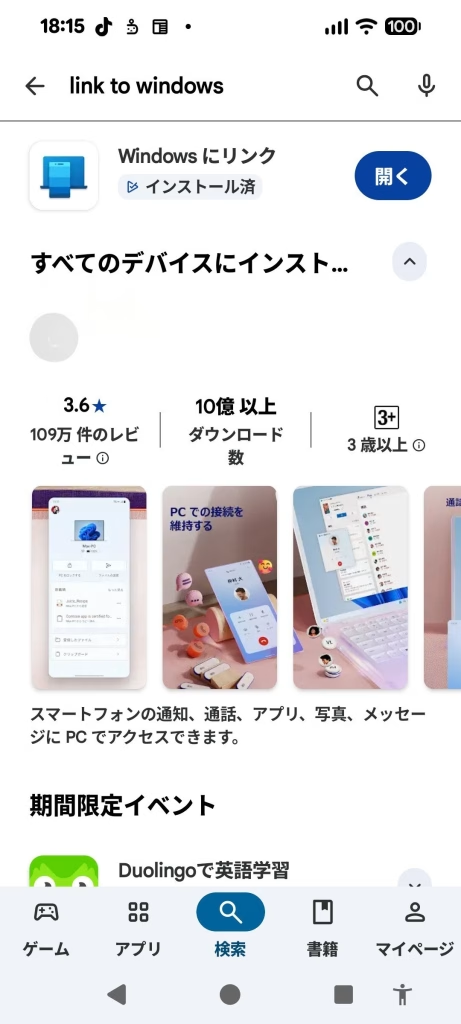
ステップ1:スマホに「スマホ連携」アプリを入れる
Google Playストアで「スマホ連携」または「Link to Windows」と検索してインストールします。無料アプリです。
ステップ2:パソコンで「スマホ連携」アプリを開く
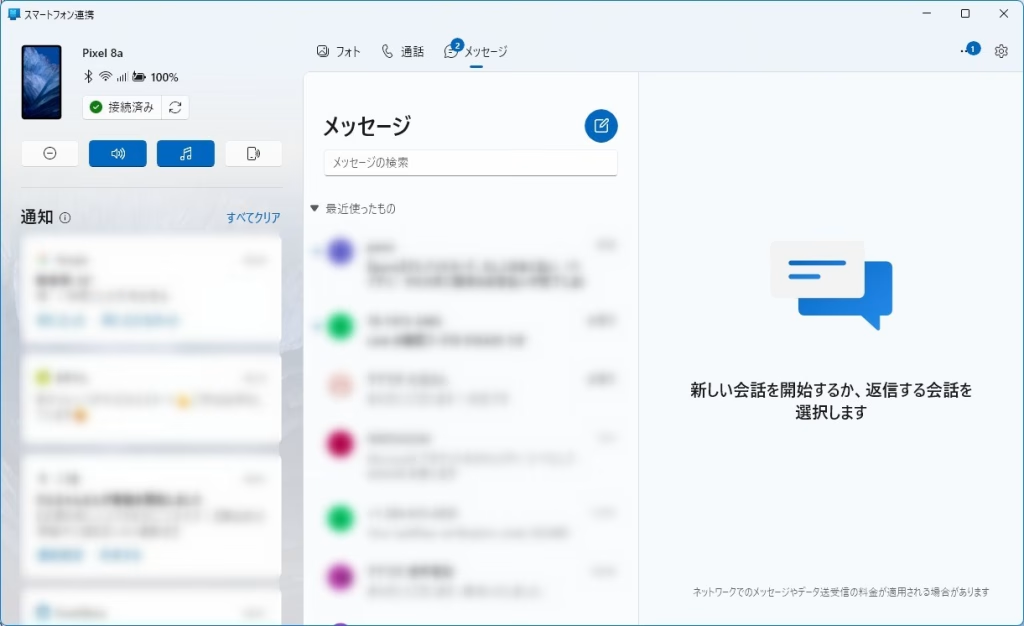
Windowsの検索バーで「スマートフォン連携」と入力して開きます。最初から入ってるので、新たにダウンロードする必要はありません。
ステップ3:スマホとパソコンをペアリング
パソコンの画面に出るQRコードをスマホのアプリで読み取ります。「はい、これで接続します」みたいな確認画面が出るので、許可していけばOKです。
ステップ2で表示されている画面はペアリング済みのものです。
ステップ4:スマホ側で必要な権限を許可
連絡先へのアクセス、通話の権限、通知の権限などを求められるので、全部許可します。ここをケチると動かないので注意です。


ステップ5:パソコンで「電話」アプリを開く
スマートフォン連携を開いた状態で「通話」をクリックします。スマホ連携がうまくいっていれば、スマホの連絡先が表示されるはずです。

実際に使ってみた感想
設定後、試しに自分のスマホに電話をかけてもらったら、パソコンに通知が来て「応答」ボタンをクリックするだけで通話開始できました。音もクリアで、普通にパソコンで電話してる感じです。
ただ、Bluetoothイヤホンを使ってると、たまにスマホとパソコンで接続が取り合いになることがあります(笑)。そういうときは、どっちかの接続を切ってから使うとスムーズですね。
使うときの注意点もチェック!
便利な機能ですが、いくつか気をつけたいポイントもあります。
| 注意点 | 対策 |
|---|---|
| Wi-Fiがスマホに繋がっていないといけない | 外出先では使えないので注意 |
| スマホのバッテリーを少し消費する | 充電しながら使うのがおすすめ |
| 初期設定で権限を全部許可する必要がある | セキュリティが気になる人は要検討 |
| 一部のAndroid機種では対応していない事も | 古い機種だと動かないことがあります |
個人的には、家やオフィスでの作業中に使う分には最高に便利だと思ってます。ただ、セキュリティ面が心配な人や、バッテリー消費が気になる人は、必要なときだけ連携をオンにするといいかもしれません。
最後に
正直、最初は「そこまで便利かな?」って半信半疑でしたが、使ってみたら手放せなくなりました。特にリモートワークが増えた今、パソコンの前にいる時間が長い人には本当におすすめです。
設定も難しくないですし、無料で使えるので「ちょっと試してみようかな」くらいの軽い気持ちでやってみてください。合わなかったら連携を切ればいいだけですし、リスクもありません。
スマホを探してウロウロする時間が減って、作業効率が上がること間違いなしですよ!

ではでは、参考までに。
コメント