古いパソコンですと、通常の方法で最新のWindows11(24H2)をインストールしようとすると、PC正常性チェックというものにひっかかって、インストールすら行えないということが起こります。
今回は、このPC正常性チェックをスルーして、古いパソコンに最新のWindows11(24H2)をインストールしてしまおうということをやっていきたいと思います。
(実際、私のパソコンがPC正常性チェックでCPUが対応していないと言われ、通常の方法ではインストールできませんでした。)
CPUが対応していなくても、速度的に問題がなかったり、メモリーやストレージがシステム要件を満たしていれば、だいたいは正常動作します。
というわけで、
やってみよー!
ただし、古いパソコンへの最新Windows11のインストール作業は、自己責任で行うことをお忘れなきよう。きちんとバックアップを取ってからインストールを行ってください。
ここに書いてある手順通りではない、もしくは文言が違う場合は、やり方が間違っている可能性がありますので、お手数ですがやり直しをしてください。
残念なことに、Windows11(24H2)からCore2世代が対応しなくなりました。Core2世代の方は、Windows10かWindows11(23H2)で頑張りましょう。
ノートパソコンへインストールする際には、ISOファイルをダウンロードした後、一旦Wi-Fiを切ってから作業を行ってください。Wi-Fiがつながった状態ですと、うまくインストールできないことがあります。
この記事のポイント
- 古いPCでも要件次第でWindows11 24H2を導入可能と解説
- PC正常性チェックを回避しISOから手動導入する手順を紹介
- 作業は自己責任でバックアップ必須など注意点を強調
6分22秒でわかるまとめ動画
古いパソコンに最新のWindows11(24H2)をインストールする方法
Microsoftの公式サイトを開く
まず、Microsoftの公式サイトから最新のWindows11(24H2)のISOファイルをダウンロードする準備を行います。
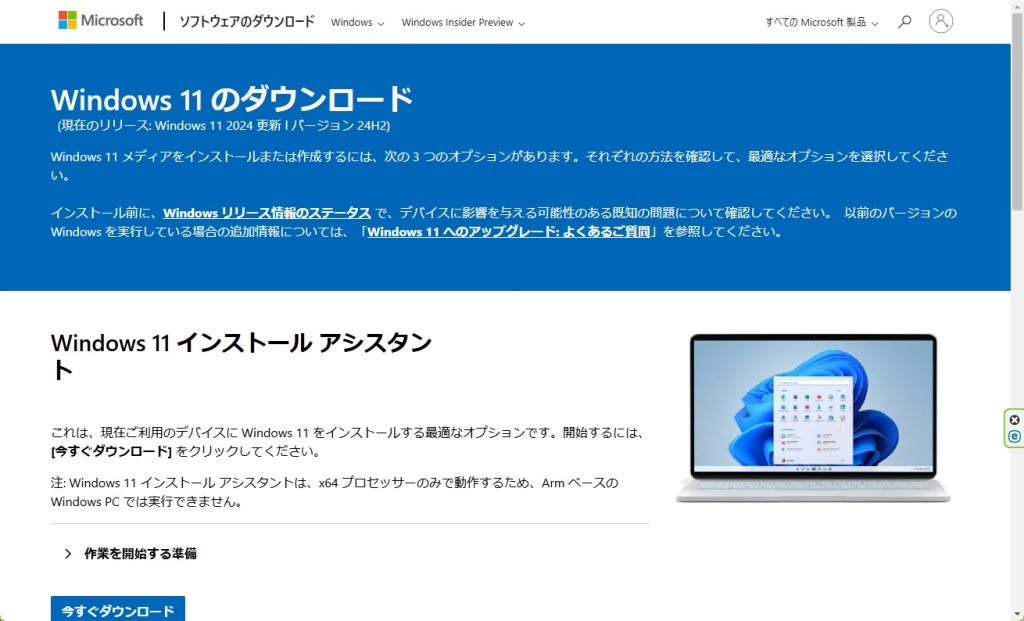
ISOファイルのダウンロード準備
サイトへ飛んだら下にスクロールをします。
「x64 デバイス用 Windows11 ディスクイメージ(ISO)をダウンロードする」からISOファイルを選択し、「今すぐダウンロード」をクリックします。
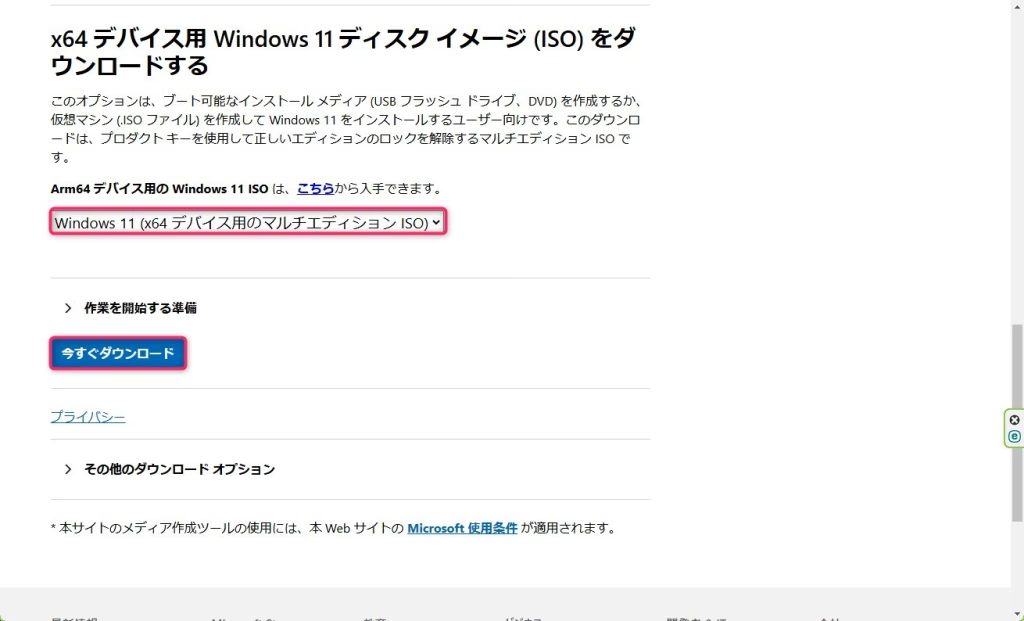
「製品の言語の選択」から「日本語」を選択して「確認」をクリックします。
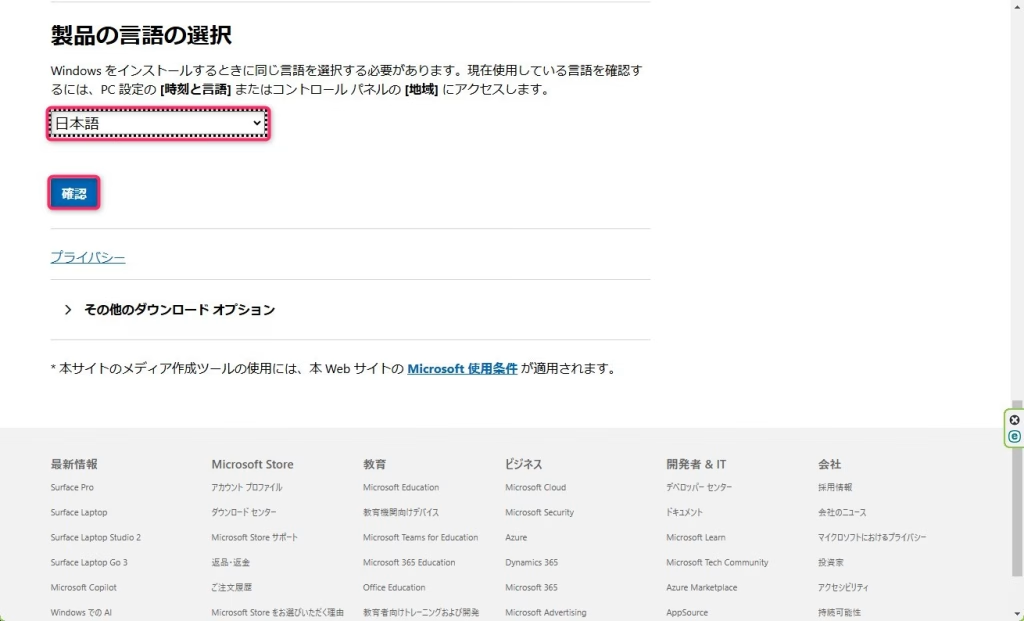
ISOファイルのダウンロード
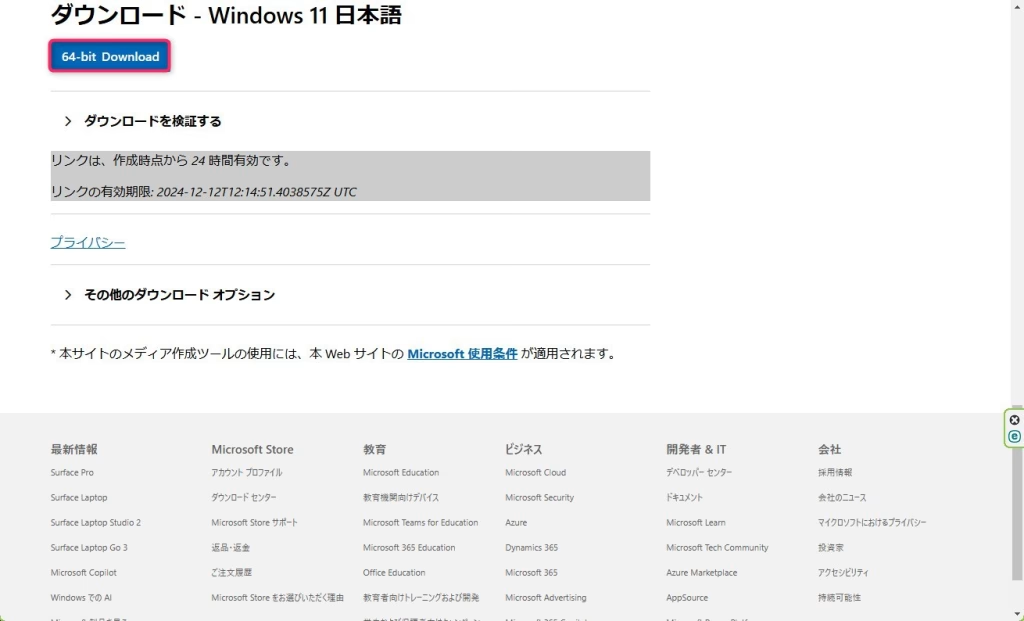
ダウンロード画面になります。「64-bit Download」をクリックしてISOファイルをダウンロードします。
ISOファイルは容量が大きいので、ダウンロードには少々時間がかかります。
この画面にならず、エラーが出ることもあります。そのときは、お手数ですがもう一度やり直してみてください。
ISOファイルをエクスプローラーで開く
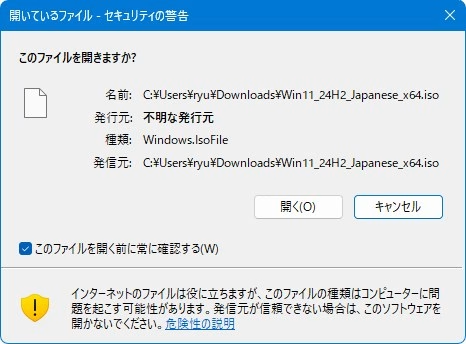
ダウンロードしたISOファイル(Win11_24H2_Japanese_x64.iso)を右クリックし、「プログラムから開く」から「エクスプローラー」を選んで開きます。
つぎのような警告が出るかも知れませんが、構わず「開く」をクリックします。
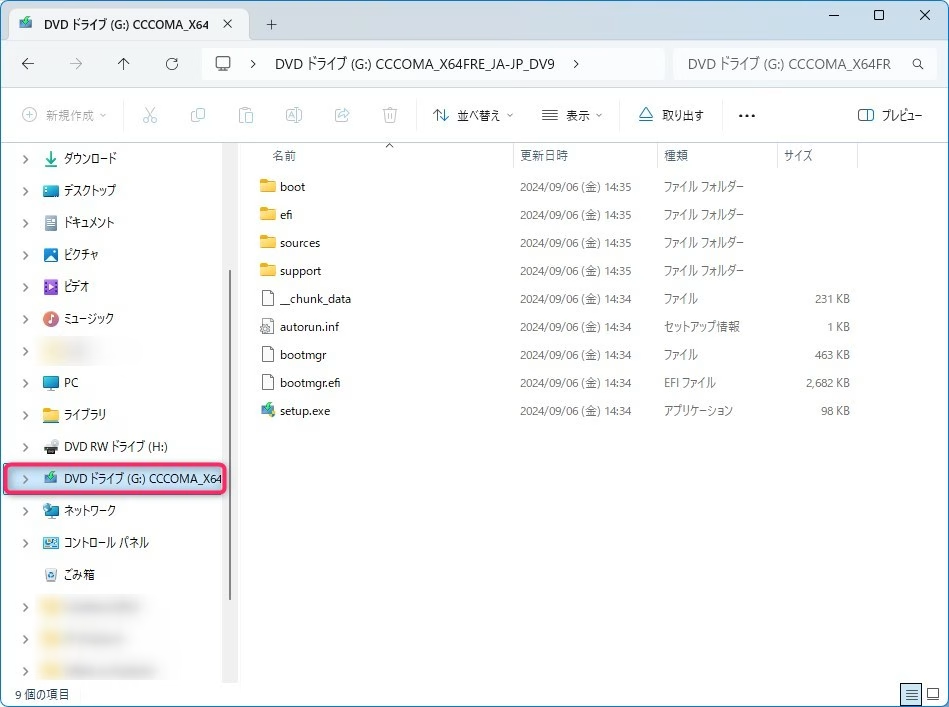
しばらくすると、エクスプローラーでISOファイルがマウントされるので、マウントされたドライブ名を覚えておきます。下の例では「G:ドライブ」となります。
ドライブをマウントするとは、パソコンやツールが外部のストレージ(USBやクラウド)を使えるようにすることです。
そして、ISOファイルをマウントするとは、CDやDVDのデータを仮想ドライブとして使えるようにすることです。専用ソフトやWindowsの右クリックメニューから簡単にできます!
コマンドプロンプトを管理者権限で起動する
開いたエクスプローラーはマウントが行われたことが確認できたら、閉じても構いません。
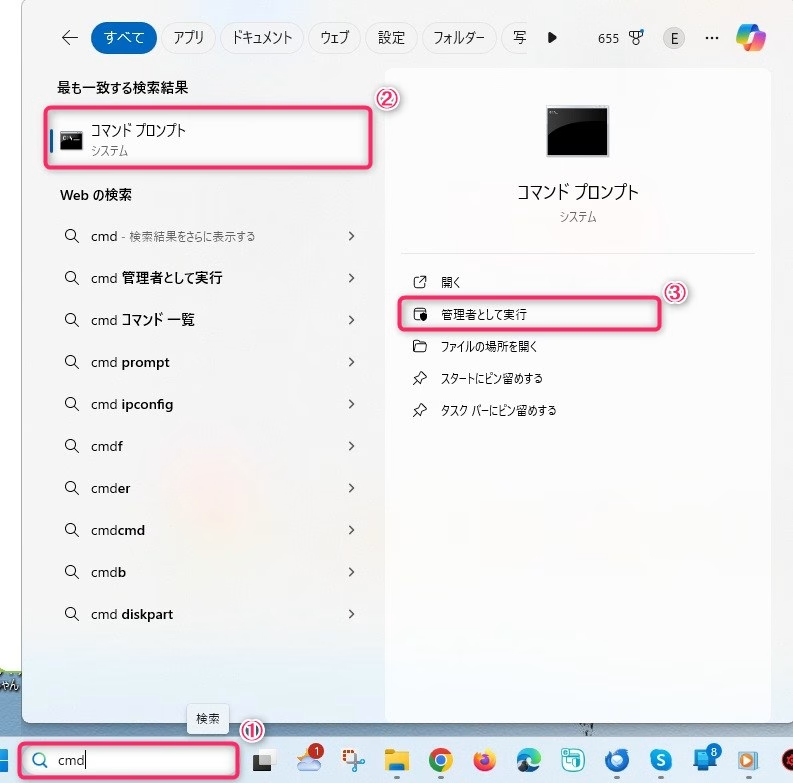
タスクバーの検索ボックスに①「cmd」と入力して、②コマンドプロンプトを検索し、③「管理者として実行」をクリックします。
コマンドを入力してセットアップを実行する
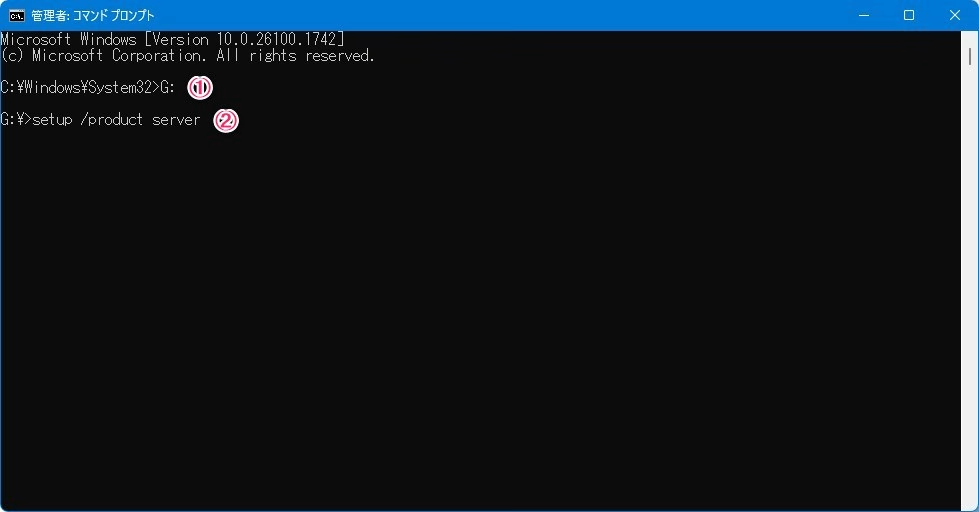
コマンドプロンプトを立ち上げたら、さきほど覚えておいたドライブ名(①私の場合「G:」)を入力してEnterを押します。
そうするとISOファイルをマウントしたドライブに移動しますので、次のコマンドを入力します。
setup /product server ⋯ ②
↓コピー用
setup /product serverEnterを入力すると、Windows11(24H2)のインストールが始まります。
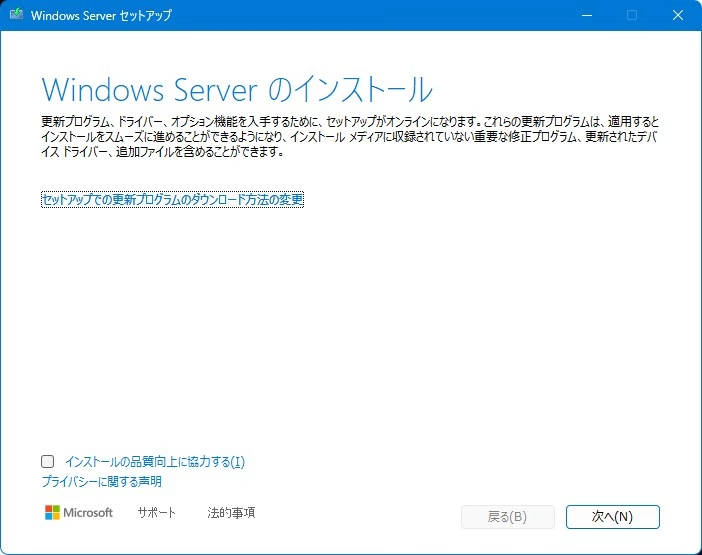
「Windows Server のインストール」と出ますが、きちんとWindows11(24H2)がインストールされますのでご安心ください。
なお、ここの「インストールの品質向上に協力する」にチェックを入れるとPC正常性チェックが入り、インストールが失敗しますので、チェックは外したままにしておいてください。
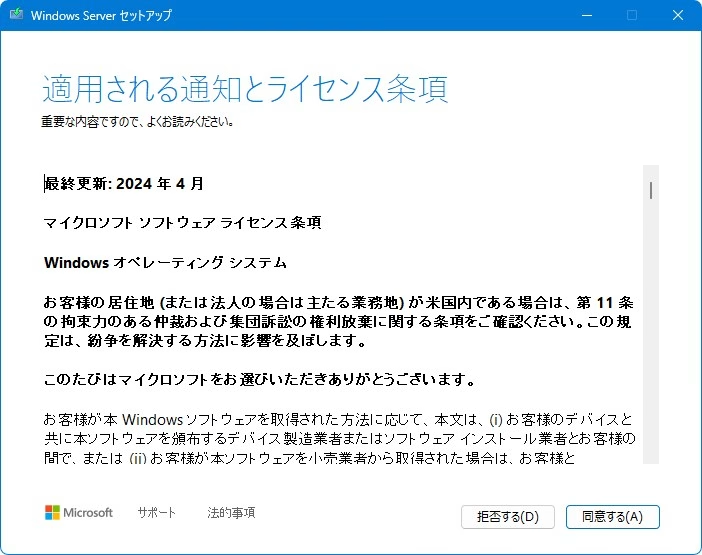
「同意する」をクリックします。
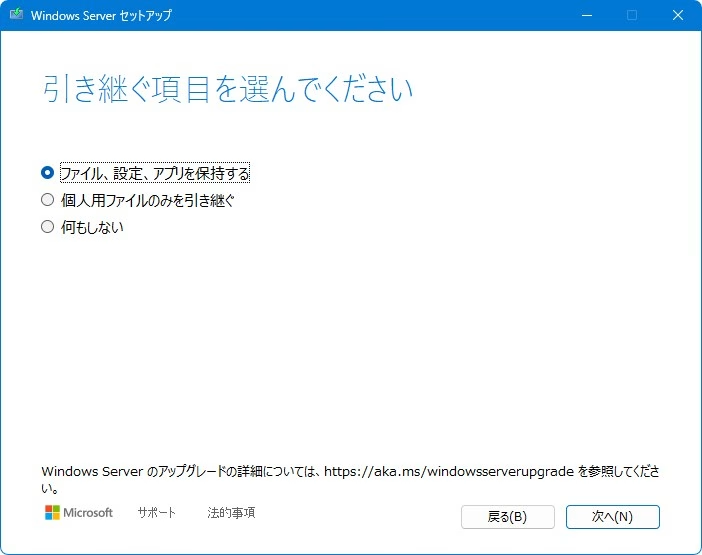
特に問題がなければ「ファイル、設定、アプリを保持する」を選択し、「次へ」をクリックします。
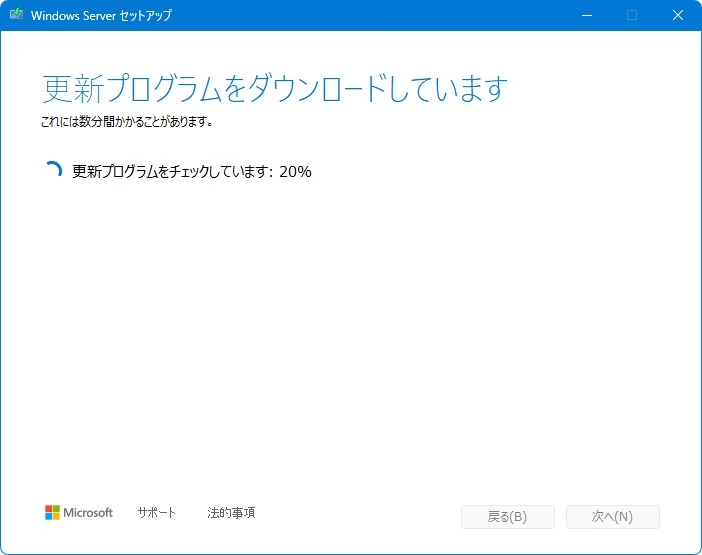
更新プログラムのダウンロードが始まるので、終了するまで待ちます。
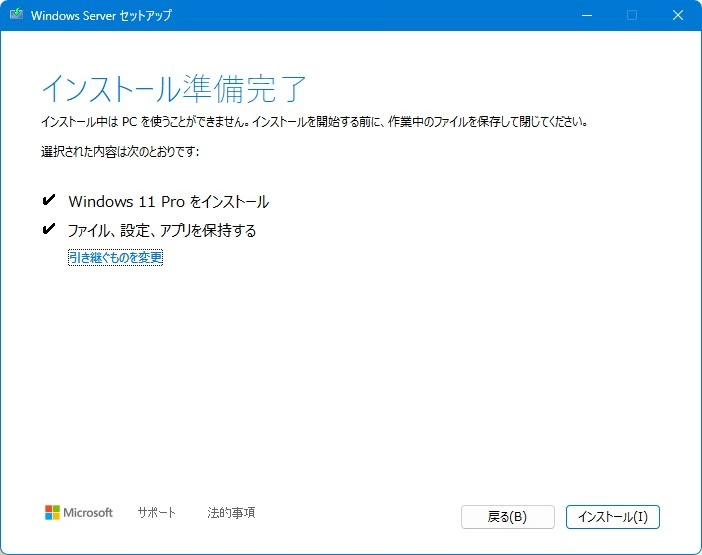
ここで「インストール」をクリックすると、いよいよWindows11(24H2)のインストールが開始されます。
Windows11のインストールが完了するのを待つ
あとはWindows11(24H2)のインストールが完了するのを待つだけです。具体的には、次のような画面が出ます。
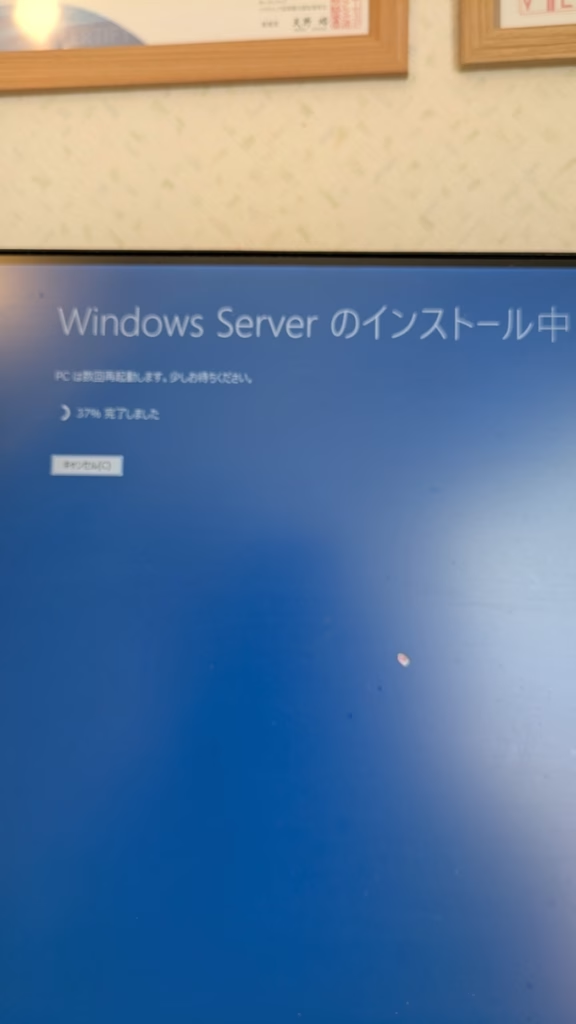
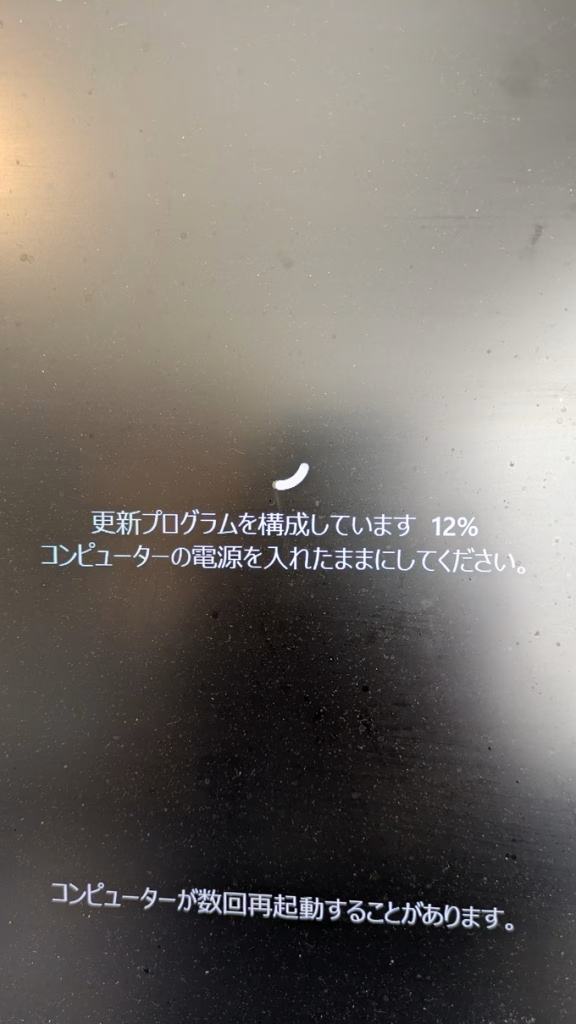
数回、再起動を繰り返した後、Windows11(24H2)のインストールが完了します。お疲れ様でした。
追記事項
追記:2026年2月17日
YouTubeの「しらかわるーむ」宛にいただいた次のご質問に対する回答を調査して新たに載せたいと思います。
質問
お疲れさまです。
第四世代のCore i シリーズは、この方法では上手く行きませんね。
ルーファスならいけます。
しかし24H2 をインストールすると25H2 には上げられませんね・・・
何か回避方法はありますか?
回答
お答えします。
まず、なぜ第4世代でこの問題が起きるのか?
Windows11の公式システム要件として、MicrosoftはIntel第8世代(Core i 8xxx)以降のCPUしか対応していないと明記しています。そのため、第4世代(Haswell世代)のCore iシリーズでは、通常の方法ではインストールも、そのあとのバージョンアップも拒否されてしまいます。
本記事で紹介した「setup /product serverコマンド」は、ISOを使ったインプレースアップグレードには有効ですが、環境によっては第4世代のCPUだと弾かれることが報告されています。
ルーファス(Rufus)でインストールできたということは、「TPM/セキュアブート/CPU要件チェックを回避したUSBメモリ」でうまく24H2を入れられた、ということですね。よかったです。
問題はその後、24H2から25H2へ上げようとするとブロックされてしまうという点です。
結論として、25H2への回避方法は「あります」!
非公式・自己責任の方法になりますが、現時点(2025年〜2026年)では以下の方法で、第4世代Core iでも25H2へのアップグレードが実現できることが確認されています。
Flyoobe(旧Flyby11)を使う
Flyoobe(読み:フライオーブ)は、以前から古いPCへのWindows11導入で有名だった「Flyby11」の後継ツールです。Windows11のセットアップ時に実行されるハードウェアチェックを自動で回避してくれます。
※注意点
1.アップグレード中に「変更を元に戻しています」が出る
これはCPUのチェックに引っかかって、インストールが途中でロールバックされているサインです。最新のRufus(4.10以降)でUSBを作り直して試してみてください。
2.Flyoobeでインストールが32%で止まる
ネットワーク接続が問題になっていることがあります。LANケーブルを抜いてWi-Fiもオフにした状態でアップグレードを再試行してみてください。また、外付けHDDなど余分な機器も取り外すと成功率が上がります。
3.音が出なくなった / ドライバが認識されない
古いPCでは、25H2にアップグレード後にドライバが自動インストールされないことがあります。「Driver Booster」などのドライバ更新ツールを使って不足しているドライバを補完するのが有効です。
最後に
Microsoftは第4世代Core iシリーズをWindows11の公式対応CPUとして認定していません。そのため、この方法でアップグレードしても、
・将来のアップデートで再びブロックされる可能性がある
・不具合が起きても公式サポートは受けられない
・セキュリティ更新が届かなくなるリスクも0ではない
ということであり、あくまでも自己責任であるということが前提になります。
これ意外の方法では、私の調べた範囲内では方法が見つかりませんでした。
作業前には必ずバックアップ(システムイメージの作成、または重要ファイルの外付けHDDへのコピー)をお忘れなく。
以上になります。
最後に
いかがでしたでしょうか?
古いパソコンでも、スペック的に問題がないのであればWindows11(24H2)をインストールできますよというお話でした。
「パソコンは買い替えたくない。でも、セキュリティ的に心配だから最新のWindowsにしたい。」という方にぴったりの記事だったのではないでしょうか?
皆さまのお役に立てたならば幸いです。

ではでは、参考までに。
コメント