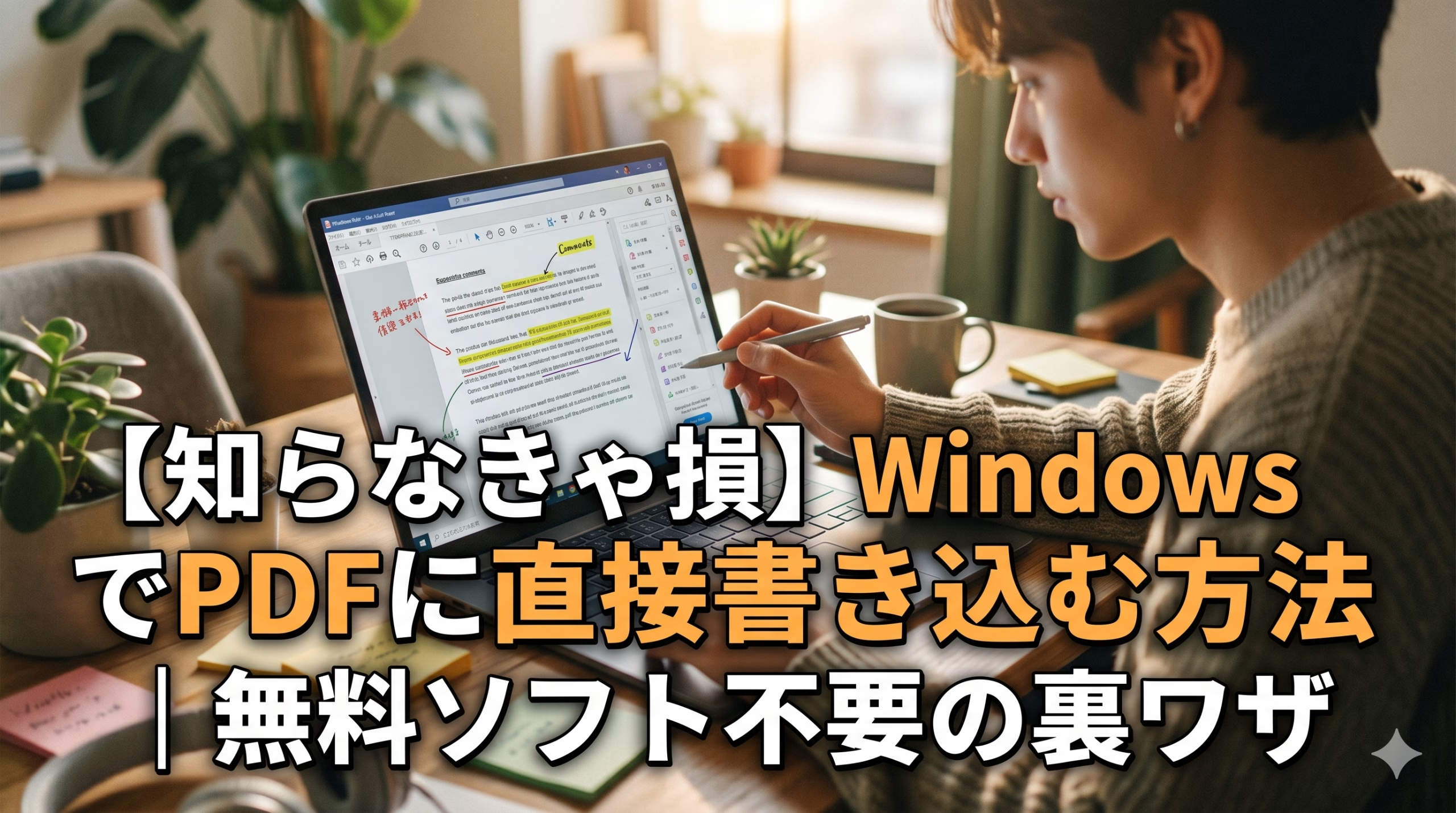
「PDFに手書きでメモしたい」
「マーカーで線を引きたい」
――そんなとき、わざわざ有料ソフトを買ったり、怪しい無料ソフトをダウンロードしたりしていませんか?
実は、Windowsには最初から入っている“あのアプリ”だけで、PDFに直接書き込みができてしまうんです。しかもインストール不要、追加料金ゼロ。今この瞬間から使える「隠れた便利機能」を、画面に沿って一緒に進めていきましょう。
ちょっとした書類のチェック、子どものプリントへの記入、仕事の資料への注釈付けまで、これさえ知っておけば日常の“ちょっと困った”がスッと解決します。
この記事のポイント
- Windows標準の「Edge」だけでPDFに書き込みできる
- 手書き・マーカー・テキスト追加もインストール不要で対応
- 保存方法までやさしく解説、誰でも今すぐ真似できる


 ポチップ
ポチップ
7分7秒でわかるまとめ動画
まずはこれだけ覚えればOK!
PDFに書き込みたいなら、Microsoft Edge(エッジ)でPDFを開くだけでいいんです。
「え、ブラウザで?」と思った方、正解です。
普段ネットを見るときに使っているあの青いアイコンのEdgeが、実はPDF編集の機能をこっそり持っています。Windowsの標準で搭載されているMicrosoft EdgeでPDFの読み込みや書き込み、音声読み上げなどを行うことができます。
やることはたったこれだけ↓
- PDFファイルを右クリック
- 「プログラムから開く」→「Microsoft Edge」を選ぶ
- 上に出てくるツールバーから書き込みモードを選ぶ
これで終わりです。ソフトのダウンロードもアカウント登録も、本当に何もいりません。
なぜEdgeがおすすめなのか?
ぶっちゃけ、無料のPDF編集ソフトってネットに山ほどあるんですけど…正直、どれが安全か分かりにくいですよね。広告だらけだったり、いつの間にか有料に切り替わったり。
その点、EdgeはMicrosoft純正でWindowsに最初から入っているので安心感が違います。EdgeでPDFを表示すると、画面上側にPDF用のツールバーが現れる。これを使えばPDFへの書き込みも可能だとのことで、特別な設定もいりません。
Edgeのツールバーで使える主な機能
| 機能 | できること |
|---|---|
| 手書き | マウスやペンで自由に線や文字を書ける |
| 強調表示(マーカー) | 文字に蛍光ペンのように色を付けられる |
| テキストを追加 | キーボードで文字を打ち込める |
| 消去 | 書いたものをサッと消せる |
| 音声で読み上げる | PDFの内容をAIが声で読んでくれる |
Microsoft Edgeでは、PDFファイルを開いて、注釈やコメントを追加したり、マーカーを使用してテキストをハイライトすることができます。これだけあれば、日常使いには十分すぎるんですよね。
正直に比較してみました
良いことばかり書くのもアレなので、デメリットもちゃんとお伝えしますね。
✅ メリット
- 完全無料、追加料金一切なし
- インストール不要で今すぐ使える
- Microsoft純正なので安全性◎
- 動作が軽くてサクサク使える
- 保存も上書き・別名どちらもOK
⚠️ デメリット
- 既存の文字を直接編集することはできない(差し替えは不可)
- ページの追加や削除はできない
- Microsoft EdgeはPDF編集ツールではありません。代わりに、PDF閲覧機能を備えたWebブラウザーです。あくまで「注釈レベル」の編集向け
- 高度なレイアウト変更には不向き
要するに「ガッツリ編集したい人」には物足りないけど、「ちょこっと書き込みたい人」には最適、ってことですね。
実際の操作手順を画面に沿って解説
ここからは実際のやり方を、手順をひとつずつ追っていきます。
ステップ①:PDFをEdgeで開く
ファイルを右クリック →「プログラムから開く」→「Microsoft Edge」をクリック。これでEdge上にPDFが表示されます。
ちなみに私、最初これに気づかず3年くらい有料ソフト使ってました…完全に時間とお金の無駄でしたね(涙)
ステップ②:上部ツールバーを見る
PDFを開くと、画面の上のほうに細長いツールバーが出てきます。ここに書き込み用のボタンが並んでいるんです。
ステップ③:書き込みたい機能を選ぶ
- 手書きしたい → ペンマークの「手書き」をクリック
- 線を引きたい・色を塗りたい → 蛍光ペンマークの「強調表示」
- 文字を打ち込みたい → 「T」マークの「テキストを追加」
- 間違えたら消したい → 消しゴムマークの「消去」
「手書き」のメニューを開いて線の色や太さを指定。そのままPDF上でドラッグすればフリーハンドで線を引けるので、紙に書く感覚に近いですよ。
ステップ④:本文に注釈を貼りたいときの裏ワザ
「特定の単語に直接コメントを残したい」――そんなときは、PDF内の文字をマウスでドラッグして選択してみてください。テキストをドラッグするとミニメニューが表示され、そのミニメニューからも各種操作を実行できます。
このミニメニューから「強調表示」や色の変更ができるので、わざわざツールバーに戻らなくてOK。地味ですが、これかなり便利です!
ステップ⑤:保存する
書き込みが終わったら、右上の「保存」ボタン(フロッピーディスクのマーク)をクリック。Ctrl + S のショートカットでもOKです。
上書き保存すると元のPDFに戻せなくなります。元ファイルを残したい場合は、必ず「名前を付けて保存」で別名にしましょう!
おまけ:「音声で読み上げる」も意外と便利
ツールバーには「音声で読み上げる」というボタンもあります。Microsoft Edgeには「音声読み上げ」機能があり、PDFのテキストを音声で確認することが可能です。
長い契約書や論文のチェック、目が疲れたとき、家事しながら資料を聞きたいときに大活躍。書き込みとは直接関係ないけど、知っていると得する機能なのでぜひ試してみてくださいね。
よくあるつまずきポイント
正直に言うと、私も最初は色々ハマりました。同じところで止まる方が多そうなので共有しますね。
- 「ツールバーが出ない!」 → PDFをEdgeで開けてない可能性大。右クリックから選び直してみてください
- 「書き込めないPDFがある」 → セキュリティ保護がかかったPDFは編集不可。これはどんな有料ソフトでも同じです
- 「保存ボタンがどこ?」 → 右上のディスクマークか、
Ctrl + Sキーでいけます
最後に
ここまで読んでくださってありがとうございます。
「PDF=触れない難しいファイル」というイメージ、これでガラッと変わったんじゃないでしょうか?特別なソフトも、技術も、お金もいらない。Windowsに最初から入っているEdgeだけで、十分に注釈やマーカー、手書きメモができてしまうんです。
仕事の資料に赤ペンを入れたり、子どもの宿題にコメントを書いたり、契約書の確認箇所にチェックを入れたり――使い道は本当に無限大。ぜひ今すぐ、手元のPDFを一つ開いて試してみてください。
「あ、こんなに簡単だったんだ」って、きっとニヤッとするはずですよ!

ではでは、参考までに
ポチップ
コメント