「あれ?最近パソコンの調子がちょっと変わったかも…」
「アップデートのお知らせ来てるけど、入れて大丈夫?」
――そんなふうに思ったこと、ありませんか?
実は今、めちゃくちゃ注目されているアップデートがあるんです。その名も 「KB5089549」。2026年5月12日(日本では5月13日)に配信されました。
「KB…なんとか?番号?よくわからない!」って思いますよね。大丈夫です、安心してください。この記事では、難しい言葉はできるだけ使わずに、「結局、何がどう良くなるの?」を、いっしょに見ていきます。
読み終わるころには、「あ、これは入れたほうがいいな」って自然と思えるはずです。
この記事のポイント
- KB5089549で動作が軽くなり、毎日の操作が快適に
- ゲーム・ファイル操作・AI機能がまとめて進化
- 入れる前に大事なデータの保存だけ忘れずに


 ポチップ
ポチップ
8分24秒でわかるまとめ動画
ズバリ!「入れて損なし」のおすすめアプデ
先に結論から言っちゃいますね。
KB5089549は、ほとんどの人に「入れたほうがいい」とおすすめできるアップデートです。
なんでかというと、ザックリ言うと「安全になる」+「速くなる」のダブルでお得だからなんです。
ふつう、Windowsのアップデートって「セキュリティを直しました!」だけで終わることも多いんですけど、今回は違います。セキュリティの修正に加えて、毎日の操作が快適になる新機能やパワーアップが、たくさんまとめて入っているんです。
「セキュリティ脆弱性」って言葉、ちょっと難しいですよね。要するに「悪い人がパソコンに入り込めちゃう穴」みたいなもの。それを今回120個も塞いでくれた、ってことなんです。すごくないですか?
でもまぁ、Windows Updateに苦い思い出のある方は、1~2週間待ってからアプデするのもありかも知れません。
なんで「神アプデ」って呼ばれてるの?
ちょっと考えてみてください。みなさんが普段使ってるパソコン、こんなこと感じませんか?
- フォルダを開くのに、なんかワンテンポ遅い
- ゲーム中、たまにカクッとなる
- AI機能、便利だけどちょっと反応が遅い
これ、全部「あるある」ですよね。今回のアプデは、こういう「ちょっとした不満」をまとめて解決してくれるんです。
何がどう変わるの?表でまとめてみました
| 変わるところ | 何が良くなるの? | わかりやすく言うと |
|---|---|---|
| Xboxモード | ゲーム中に余計な処理を止めてくれる | ゲーム機みたいにサクサク遊べる |
| ファイルを開く画面 | 表示が速くなって、画面のちらつきも減る | フォルダを開くストレスが消える |
| 低遅延モード | クリックや操作の反応がワンランク速く | 「重い…」って感じる瞬間が減る |
| AI機能の最適化 | Copilotなどの動きがなめらかに | AIに質問してから答えが出るまで速い |
| ペンやマウスが「ブルッ」と反応 | 操作したときに小さな振動で知らせてくれる | スマホのバイブみたいな感触で操作できる |
| USBメモリの大容量対応 | 大きな容量でも昔ながらの形式が使える | 古い機械にもデータを渡しやすい |
一番注目!「Xboxモード」って何?
ゲーム好きの人、これは要チェックです。
普段パソコンでゲームをしてると、裏で勝手にアプリが動いてたり、通知が来たりして、ちょっと邪魔ですよね。Xboxモードは、それを「ゲームに集中してね!」と全部静かにさせてくれる機能なんです。
使い方も簡単で、キーボードの「Windowsキー」と「F11キー」を同時に押すだけ。一瞬でゲーム機モードに切り替わります。家庭用ゲーム機みたいに、テレビの前でくつろぎながらコントローラーで遊ぶ、そんなイメージにグッと近づきますよ。
ま、BlueStacks使って2窓でゲームしてる僕には関係ないんですけどね!!
ゲーム、めっちゃ重い⋯。
ちょっと面白い新機能!「ペンやマウスがブルッと震える」
これ、ちょっとワクワクする機能なんです。
スマホで文字を打つとき、キーを押すたびに「ブルッ」と小さく震えること、ありますよね?あれと同じことが、パソコンでもできるようになったんです。
たとえば、対応している電子ペンでお絵かきをするとき。ウィンドウをきれいに画面の端にピタッと並べたとき。そんなときに、ペンやマウスがほんの少し「ブルッ」と震えて、「ちゃんとできたよ!」と教えてくれるんです。
ただし、これは対応している機械を持っている人だけ使える機能です。普通のマウスやペンでは振動しません。Surface(マイクロソフトが出しているパソコン)の専用ペンや、一部の高級マウスなどが対応しています。
地味だけど一番うれしいかも?「フォルダ画面の高速化」
ゲームしない人にとって、たぶん一番ありがたいのがコレ。
普段「マイコンピューター」とかフォルダを開くとき、一瞬「白くピカッ」と光ること、ありませんか?特に黒いテーマ(ダークモード)を使ってる人は、目に痛いですよね。
今回のアプデで、あの「白いピカッ」が消えます。 地味ですよ?でも毎日何十回も開くものだから、塵も積もれば山となる、で結構うれしい改善なんです。
メリット・デメリット
正直に、いいところも気になるところも、両方お伝えしますね。
◎ いいところ
- 安全になる:悪い人から守るための修正がたくさん
- 速くなる:ファイル操作も、ゲームも、AIも、全部もうちょっと軽快に
- 前回までのトラブルも直る:4月のアプデで起きた不具合も今回でまとめて修正
- 大事な対策が入っている:マイクロソフトによると、多くのパソコンで使われている「セキュアブート証明書」というもの(パソコンを安全に起動するための大事な仕組み)が、2026年6月から順番に期限切れになるそうです。その準備も今回のアプデに含まれてます
△ ちょっと気になるところ
- インストールに失敗する人がいる:パソコンの中の特定の場所の空き容量が少ない人は、エラーが出ることがあります(このあと対処法を書きますね)
- 「ネットが遅くなった」という声もちらほら
- 新機能がすぐ表示されない人もいる:これは順番に配信されているだけなので、故障ではないです。あわてないで!
アプデする前にこれだけやればOK!3ステップで完了
「で、結局どうすればいいの?」って思いますよね。順番にやれば大丈夫です。
ステップ1:BitLocker(ビットロッカー)の回復キーをメモする
ノートパソコンを使っている人は、これだけは絶対にやっておいてください。
「BitLocker」というのは、パソコンの中身を勝手に見られないよう守ってくれる鍵みたいな仕組みのこと。アップデートの拍子に「鍵を見せて!」と聞かれることがあるんです。
Microsoftアカウントにログインすれば、回復キー(数字の長い列)が見られるので、念のためスマホで写真を撮るか、紙にメモしておきましょう。
ステップ2:大事なデータをバックアップ
写真や書類など、絶対に消えたら困るものだけでいいです。USBメモリでも、Googleドライブみたいなクラウドでも、どこかに「もう一つコピー」を置いておけば安心。
これ、面倒に感じるかもしれないけど、「やっておけばよかった…」と後悔する人が一番多いポイントなんです。
ステップ3:Windows Updateからインストール
ここまでできたら、いよいよ本番。
- 画面左下の「スタートボタン」を押す
- 「設定」を選ぶ
- 「Windows Update」を選ぶ
- 「更新プログラムのチェック」をクリック
- KB5089549が出てきたら、ダウンロード→再起動
これだけ!コーヒーでも飲みながら待ちましょう。
アプデが終わったらチェックすること
ちゃんと入ったかな?を確認する方法もあります。
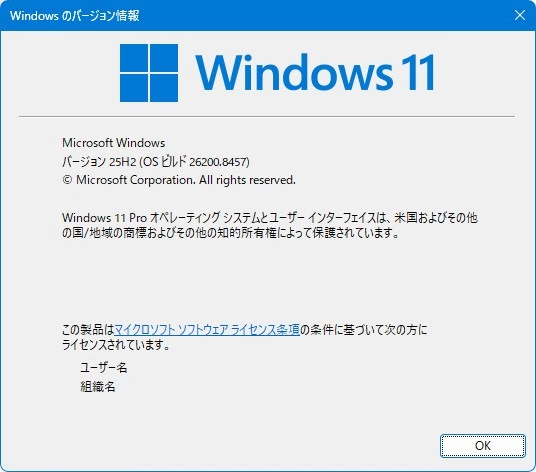
キーボードの「Windowsキー」と「Rキー」を同時に押すと、小さな窓が出てきます。そこに winver (ウィンバー、と読みます)と入力してEnter。すると、いま自分のパソコンが何バージョンかが表示されます。
ここで末尾が 「.8457」 になっていたら、無事に成功です!おめでとうございます🎉
最後に
ここまで読んでいただき、ありがとうございました。
KB5089549って、見た目がガラッと変わるわけじゃないので、「派手さ」はないかもしれません。でも、触ってみると「あれ?なんか軽い…」とジワっと気づく、そういうタイプの神アプデなんです。
「なーんだ、そんなの神アプデじゃないじゃん」
って思う方もいらっしゃるかも知れません。
でも待ってください。
特に、フォルダを開いたときのスッと感、ゲーム中のなめらかさ、AIの反応の良さ。このあたりは、使い込むほどに「お、いいかも」って思えるはず。
もちろん、心配な人は1〜2週間くらい様子を見てから入れる、それでも全然OKです。あわてず、自分のペースで。
でも、「安全」も「快適さ」も両方手に入れられるおトクなアプデなので、忘れずに入れてあげてくださいね。あなたのパソコンも、きっと「ありがとう」って言ってくれますよ。

ではでは、参考までに
ポチップ
コメント