
「シャットダウンしたのに、なぜかWindows Updateが反映されていない……」 「デュアルブートで起動したら、ファイルがおかしくなった……」
そんな経験、ありませんか?
実はそのトラブル、「高速スタートアップ」という機能が原因かもしれません。
Windowsには、起動を速くするために「前回の状態をこっそり保存しておく」機能がデフォルトで入っています。それが高速スタートアップです。便利そうに聞こえますが、場合によってはトラブルのもとになることも。
この記事では、高速スタートアップの仕組みから、無効にしたときに何が変わるのかを、できるだけわかりやすく整理します。「設定を変えるべきか迷っている」という方の判断材料になれば幸いです。
この記事のポイント
- 高速スタートアップは起動を速くする便利な機能
- 無効にするとトラブルが減るケースが多い
- SSD搭載PCなら無効化しても体感差はほぼなし


 ポチップ
ポチップ
6分54秒でわかるまとめ動画
トラブルが多いなら、さっさと無効にしよう
ズバリ言うと、高速スタートアップは無効にしてしまった方がいい場面の方が多いです。実際、僕もこの設定を無効にして長いです。
特にこんな人は、今すぐ無効化を検討してください。
- Windows Updateを当てても変化がない気がする
- デュアルブート(WindowsとLinuxの併用など)を使っている
- シャットダウンしても不具合が引き続き起きている
- テレワーク中にPCの動作が不安定だと感じている
高速スタートアップはシステムの不具合が発生した場合にも、以前起動したときの状態を再度読み込んでしまうため、トラブル時に問題が解消しにくいという特徴があります。
また、最近のPCはSSD(高速な記憶装置)が標準搭載され、起動時間が大幅に短縮されているため、高速スタートアップの恩恵よりも、動作が不安定になるデメリットの方が目立つようになってきています。
つまり、「起動が少し遅くなる」という代償を払う価値は、十分にあるんです。
なぜトラブルが起きるのか?仕組みから考えてみた
高速スタートアップって何をしているの?
高速スタートアップは、シャットダウン後のWindowsシステムの起動プロセスを高速化するために設計された機能で、PCをシャットダウンする際にストレージ内にシステムデータを保存します。再起動時には完全な再起動を実行するのではなく、この保存されたデータを利用して再起動するため、起動速度が向上します。よって、休止状態に近い状態となります。
つまり、「シャットダウンしているように見えて、実はWindowsが完全に終わっていない」状態なんですね。
ちょっとだけ寝てる、みたいな感じ。
そういうのってまるで、「働き詰めで、仮眠を2時間だけとってまた働く派遣社員」みたいなイメージですよね。効率が良いわけがないです。
「完全に終わっていない」と何が困るの?
ここが問題の核心です。
① Windows Updateが反映されない
Windowsの更新プログラムは、完全なシャットダウン→起動のタイミングで適用されるものがあります。各種ドライバーやアプリは更新や変更があった際に不具合のある状態を維持したり、認識できない状態まで維持してしまうことがあります。そうした場合はドライバーやアプリを読み込み直すために再起動か完全シャットダウンが必要となります。
② デュアルブートが不安定になる
WindowsとLinuxなど2つのOSを切り替えて使う「デュアルブート」環境では、高速スタートアップが特に危険です。シャットダウン後に電源を入れてもBIOS設定画面やBOOTデバイス選択画面が出せなかったり、周辺機器によっては「高速スタートアップ」機能の影響で正常に認識されない機器があったりと、不便な場面もあります。
③ シャットダウン後も不具合が残り続ける
「電源を落として再起動すれば直る」と思いがちですが、高速スタートアップが有効だと完全にリセットされません。そのため、不具合が翌日にそのまま持ち越されることがあります。
無効にするにはどうすればいい?手順はシンプル
実はこれ、5分もあればできます。
- 画面左下のスタートボタンを右クリック
- 「コントロールパネル」を検索して開く
- 「ハードウェアとサウンド」→「電源オプション」
- 左側の「電源ボタンの動作の選択する」をクリック
- 「現在利用可能ではない設定を変更します」をクリック
- 「高速スタートアップを有効にする(推奨)」の✓を外す
- 「変更の保存」をクリック
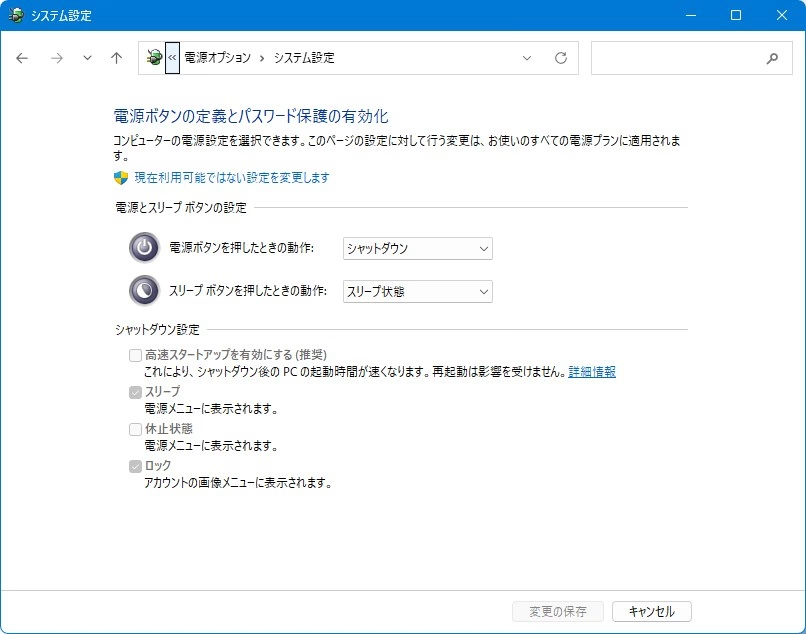
設定が終わったら、一度パソコンをシャットダウンし、再度起動して動作を確認してください。
一時的に無効にしたい場合は、シャットダウンするときに【Shift】キーを押しながら「シャットダウン」をクリックするだけでOKです。これで1回だけ完全シャットダウンができます。
メリット・デメリット、正直に比べてみた
| 項目 | 有効にしている | 無効にしている |
|---|---|---|
| 起動速度 | ⭕ 速い | △ 少し遅くなる |
| Windows Update | △ 反映されないことがある | ⭕ ちゃんと反映される |
| デュアルブート | ❌ 不安定になりやすい | ⭕ 安定して使える |
| 不具合のリセット | ❌ 持ち越されやすい | ⭕ 毎回クリーンに起動 |
| 周辺機器の認識 | △ 認識されないことがある | ⭕ 安定して認識される |
| バッテリー消費 | △ わずかに消費し続ける | ⭕ 完全に停止する |
| SSD環境での体感差 | ほぼなし | ほぼなし |
表を見てもらうとわかるように、「起動が速い」という点以外のメリットはほぼありません。一方、デメリットはじわじわ積み重なります。
最近ではSSDドライブも増えており、SSDドライブは高速であるがゆえに高速スタートアップの有効と無効の差があまり出にくい場合もあります。
正直なところ、僕も最初は「起動が遅くなるのはいやだな」と思って有効のままにしていました。でも実際に無効にしてみたら、ほとんど変わらなかったんですよね(SSD搭載のPCだったので⋯ちなみに1TByteですw)。
こんな場面で「無効にしてよかった!」になる
ケース①:テレワーク中にPCが不安定
在宅勤務中、ZoomやTeamsの音声が突然おかしくなる、画面共有が固まる……こんな症状が続いていた方が、高速スタートアップを無効にしたら改善したというケースがあります。
原因はサウンドデバイスが高速スタートアップの影響で「半端な状態のまま」引き継がれていたこと。完全シャットダウンになったことで、毎回きちんと読み込み直されるようになったわけです。
ケース②:Windowsのアップデート後に設定が反映されない
「更新したのに変わってない…?」という経験、ありませんか?更新プログラムによっては、完全なシャットダウンと再起動が必要なものがあります。高速スタートアップが有効だと、シャットダウンしているつもりでも完全には終了していないので、更新が宙ぶらりんになることがあるんです。
ケース③:デュアルブートのファイルが壊れた
LinuxとWindowsを両方使っているエンジニアの方に多いのが、「Windowsからシャットダウンしたのに、Linux側でストレージがおかしくなっていた」という問題。高速スタートアップが有効だと、Windowsがストレージを「まだ自分のもの」として保持したままにするため、Linuxから見ると不整合が起きてしまうのです。
迷ったら「無効」で試してみよう
高速スタートアップは、Windowsが親切心で用意してくれた機能です。でも今のPC環境では、メリットよりデメリットが目立つ場面の方が増えています。
「なんとなく不安定だな」「更新が反映されない気がする」という方は、ぜひ一度無効にして様子を見てみてください。設定はいつでも元に戻せるので、気軽に試せます。
万が一「起動が遅くて気になる!」と感じたら、また有効に戻せばいいだけです。まずはお試しあれ。

ではでは、参考までに
ポチップ
コメント