「カーナビアプリといえばGoogleマップでしょ」──そう思っている人、実はすごく多いと思います。私もそのひとりでした。
でも、ある日のドライブで気づいてしまったんです。Googleマップに案内されたルートが、細くてすれ違いもできないような住宅街の路地を延々と通らされる道だったことに。しかも、地元の人が見たら「え、なんでここ通るの?」って首をかしげるような場所で。正直、冷や汗をかきながら走りました。
車を運転される方なら皆さん経験あるのでは?
Googleマップって、世界最大の地図アプリでユーザー数もダントツ。それは間違いないんですが、"カーナビとして"使おうとすると、実はちょっと不便な場面があるんです。「最短時間優先」のルートを引きがちなので、知らないうちに有料道路に突っ込んでいたり、駐車場の入口ではなくゲートの奥まで案内されてしまったり。
そんな経験から「もっとドライブに特化したナビアプリってないの?」と調べていたときに出会ったのが、TOYOTA Connected(トヨタコネクテッド)が提供するカーナビアプリ「moviLink(モビリンク)」でした。
この記事のポイント
- 純正ナビ同等の高精度を無料で使えるmoviLink
- Googleマップ連携で検索力と情報量を強化できる
- BlueStacksでPCの大画面ナビが圧倒的に使いやすくなる
7分43秒でわかるまとめ動画
moviLinkってどんなアプリ?誕生の背景と"本気度"
moviLinkは2021年3月にサービスを開始した、比較的新しいカーナビアプリです。開発したのはトヨタグループのIT部門「TOYOTA Connected(トヨタコネクテッド)」。つまり、あのトヨタ自動車が本気で作ったカーナビアプリということです。
最大の特徴は「トヨタ純正の車載ナビと同じエンジンを使っている」という点です。
車載カーナビって、数万円から数十万円する高性能なシステムですよね。そのコアとなる地図エンジン・ルート案内システムが、スマホのアプリとして、なおかつ完全無料で手に入るんです。それに、なんと広告が一切なしです。さらに音声案内も「トヨタ純正ナビと同じ声・同じタイミング」で読み上げてくれます。トヨタ車に乗り慣れている人なら、あの安心感をそのままスマホで体験できます。
ちなみにmoviLinkは当初、「動作が重い」「情報が少ない」という評判もあったそうです。でも開発チームが地道にアップデートを重ね、2024~2026年現在では「カーナビアプリの中でトップクラスの使いやすさ」との評価を多くのユーザーから得るようになりました。まさに「進化するナビアプリ」というキャッチコピーどおりの成長を遂げたわけです。
Googleマップと何が違うの?カーナビとして比べてみた
moviLinkがGoogleマップより優れているポイントを、具体的に見てみましょう。
| 比較項目 | moviLink | Googleマップ |
|---|---|---|
| ルート案内のクセ | 広い道・安全な道を優先 | 最短ルート優先で細い道もOK |
| ルート選択の柔軟性 | 7つの条件から選べる | 選択肢が少なめ |
| 有料道路の扱い | 最初から選択できる | 気付くと有料道路に誘導されることも |
| 駐車場案内 | 駐車場の入口まで正確に案内 | ゲートの奥まで案内されることも |
| 地図デザイン | シンプルで運転中に見やすい | 情報量が多く慣れが必要かも |
| 2D/3D切り替え | ◎ 対応 | CarPlay接続時は3Dのみ |
| 交通渋滞の精度 | Tプローブ+VICSのダブル使い | Googleプローブデータ活用 |
| 分岐点でのイラスト案内 | 高速道路の分岐は立体イラスト | シンプルな矢印表示 |
特に注目してほしいのが「渋滞情報」の部分です。
moviLinkはトヨタ独自の交通情報システム「Tプローブ」と、道路交通情報通信システム「VICS(ビックス)」を組み合わせています。TプローブとはトヨタやレクサスのT-Connect搭載車が走行しながらリアルタイムで送ってくるデータのこと。日本全国を走るトヨタ車が"道路センサー"になって情報を送り続けているわけで、その情報量はかなりの母数を誇ります。
Googleマップの弱点を「連携機能」で補う!
さて、ここが今回一番お伝えしたいポイントです。
moviLinkにも正直、弱い部分があります。それが「目的地の検索力」です。
「○○の近くの○○」みたいなあいまいな検索や、ちょっとマイナーなお店・スポットを探すときは、やっぱりGoogleマップには及びません。Googleマップはデータの更新スピードも異様に早く、新しくできたお店や施設情報がすぐ反映される点でも頭ひとつ抜けています。
では、moviLinkはその弱点に対してどう対処したのか?──答えは、Googleマップと手を組むという発想でした。
Googleマップから「ワンタップで目的地を送る」機能が登場
他のアプリで調べた場所をmoviLinkに送ることができる「アプリ連携機能」が、moviLinkに正式搭載されています。これはmoviLink公式も「弱点を補う機能」として大きくアピールしている目玉機能です。
具体的な使い方はとてもシンプルです。
- Googleマップで行きたい場所を検索する(ここはGoogleマップが最強!)
- 画面下の「共有」ボタンをタップ
- 共有先にmoviLinkを選択
- moviLinkが自動で起動し、その場所へのルートを案内スタート
Googleマップのポイント検索・管理の利便性と、moviLinkのルート探索の安定性を「いいとこ取り」できる、まさに最強コンビの完成です。
食べログ・PayPayグルメ・instagramからも送れる!
この連携機能、Googleマップだけに対応しているわけではありません。食べログやPayPayなどからも共有できるため、検索で"もたもた"せずにすぐドライブに出発できます。
「テレビで紹介されてたあのお店、食べログで見つけた!」→ そのままmoviLinkに送ってナビ開始、という流れがスムーズにできます。これはかなり日常使いに便利な機能です。
Googleマップの検索結果がそのままmoviLinkのお気に入りになる
さらに、共有した場所をmoviLinkの「お気に入り」に登録しておくこともできます。つまり「Googleマップで旅行先の候補地をいくつか保存しておいて、当日moviLinkで順番にナビしてもらう」という使い方が、とてもスムーズにできるようになっています。
「Googleマップの機能を取り込んだ」は少し語弊がある
よく「moviLinkはGoogleマップの機能を取り込んだ」という言い方をされることがありますが、正確にはGoogleマップの機能そのものをmoviLinkに内蔵したわけではありません。あくまで「Googleマップで調べた情報を、ワンタップでmoviLinkに渡せる橋渡しの仕組みを作った」というのが正しい理解です。
ただ、使っている側からすると「GoogleマップとmoviLinkが一体化した」と感じるほどシームレスなので、この表現が広まるのもわかる気はします。そしてこの連携機能こそが、moviLinkの評価を大きく押し上げた要因のひとつと言われています。
moviLinkの主な機能まとめ
改めて、moviLinkでできることを整理しておきます。
| 機能 | 内容 |
|---|---|
| 高精度ナビゲーション | 渋滞・交通規制を反映したリアルタイムルート案内 |
| 目的地検索 | 店舗・施設情報が充実。GoogleマップやPayPayからも共有可 |
| 地図の見やすさ | TOYOTAナビらしいシンプルで視認性の高いデザイン |
| 音声案内 | トヨタ純正ナビと同じ声・タイミングで安心 |
| ルート複数候補 | 高速優先・一般道優先など7つの条件から選択可能 |
| おでかけプラン | 出発前にルートを登録、Push通知でお知らせ |
| デモ走行 | 実際に走る前にルートをシミュレーションできる |
| Apple CarPlay / Android Auto対応 | 車のディスプレイでも使える |
| オフライン対応 | 電波が弱い場所でも動作する |
| EV・FCEV対応 | 電気自動車・燃料電池車向けに充電・水素ステーション案内 |
| 車載ナビとの連携 | スマホで設定したルートをトヨタ車載ナビに転送可能 |
| 外部アプリ連携 | Googleマップ・食べログ・PayPayから目的地をワンタップで共有 |
これだけの機能が完全無料というのは、使わない理由が見当たらないくらいの充実ぶりです。
ここから本題!moviLinkをPCの大画面で使えたら最高じゃん?
さて、ここまでmoviLinkがいかに優れたカーナビアプリかをお伝えしてきました。ではここからいよいよ本題に入ります。
スマホでmoviLinkを使うのも十分快適なのですが、「旅行前にPCでじっくりルートを確認したい」「複数のルートを大きな画面で比べたい」という場面では、やっぱり小さなスマホ画面だとちょっと不便ですよね。
そこで登場するのが、Androidエミュレーター「BlueStacks(ブルースタックス)」です。
BlueStacksとは、PC上でAndroidアプリをそのまま動かすことができる無料のソフトウェアです(Androidとは、スマホに使われているGoogleのOSのこと)。これを使えば、moviLinkをPCの大画面でそのまま操作できるようになります。
moviLinkはBlueStacksで快適にPC動作する!
「本当にPCで動くの?」と最初は半信半疑でしたが、実際にやってみたところ、ちょっと苦労して「Google AI」に質問を投げかける場面もありましたが、結果としてちゃんと動いてびっくりしました。BlueStacksはmoviLinkのような「軽量で安定した設計のアプリ」と特に相性が良く、PC上でもスムーズに動作します。
大画面で地図を確認すると、渋滞の場所や道の細かい分岐がひと目でわかる。マウスでスイスイ地図を動かせる。キーボードで目的地をサクサク入力できる。旅行計画の資料を作りながら、隣のウィンドウでmoviLinkを開いておける。これ、一度やったらスマホだけに戻れなくなる快適さです。
実際の設定方法──5ステップで完了!
「難しそう…」と思っているかもしれませんが、手順はたったの5ステップです。一つひとつ丁寧に説明するので、安心してください。
ステップ① BlueStacksをインストールする
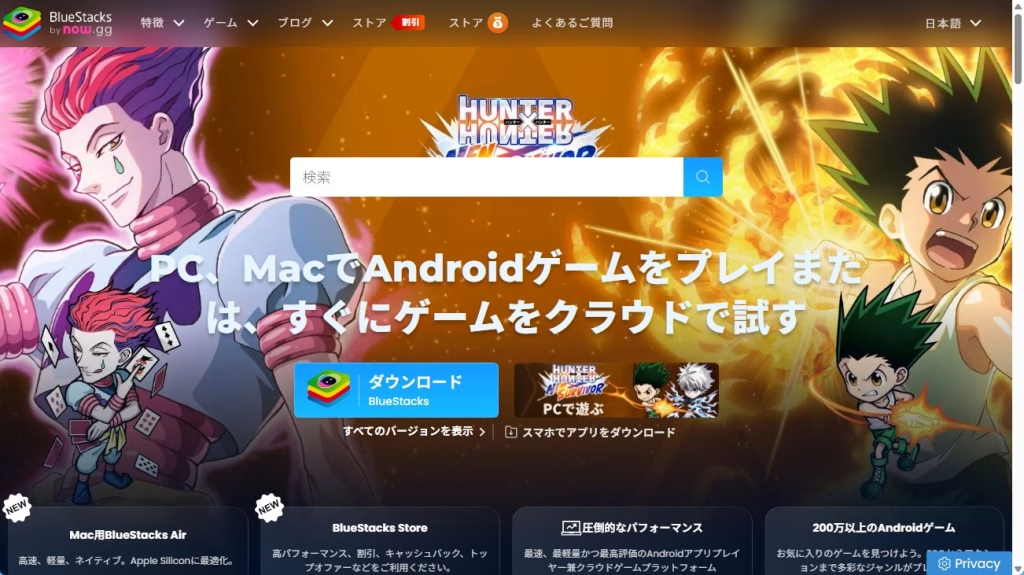
まず、BlueStacksの公式サイトにアクセスして、「ダウンロード」ボタンをクリックします。ダウンロードしたファイルをダブルクリックすれば、インストールが始まります。
注意:インストールにはPCの管理者権限が必要です。Windows10以上のOSが推奨されています。ストレージ(保存領域)の空きは10GB程度あると安心です。
インストールには5~10分ほどかかる場合があります。ここだけちょっと待ち時間があるので、コーヒーでも飲みながら待ちましょう。
ステップ② マルチインスタンスマネージャーを立ち上げる
マルチインスタンスマネージャーから「インスタンス」を「Android 11」で作成する。
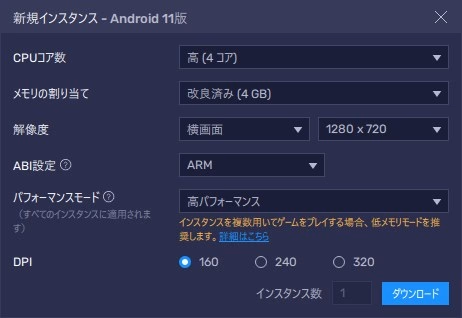
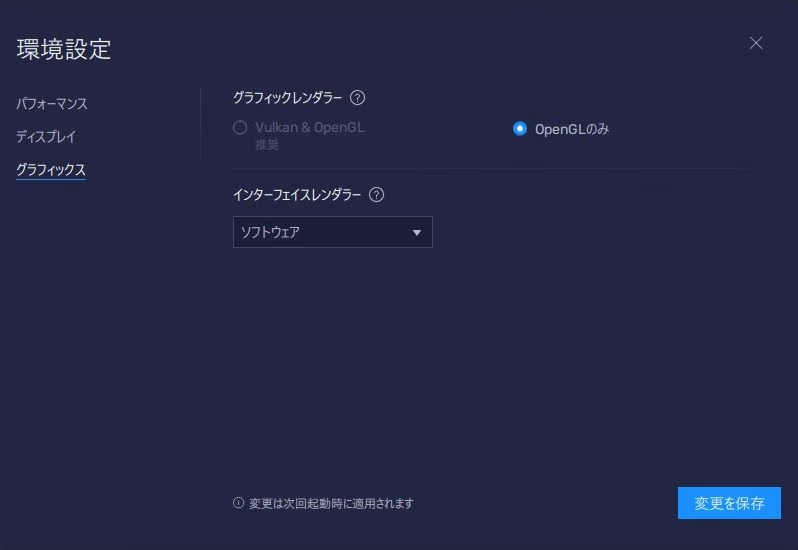
ここ、苦労しました。おおよその設定は、上記の図を参考にしてください。(あとから変更できます)
ステップ③ Googleアカウントでサインインする
BlueStacksが起動したら、Googleアカウントでサインインします。普段スマホで使っているGoogleアカウント(Gmailのメールアドレスとパスワード)でOKです。
「Googleアカウントって何?」という方は、Gmailを使っているなら、そのメールアドレスがGoogleアカウントです。
ステップ④ Google PlayでmoviLinkを検索・インストール
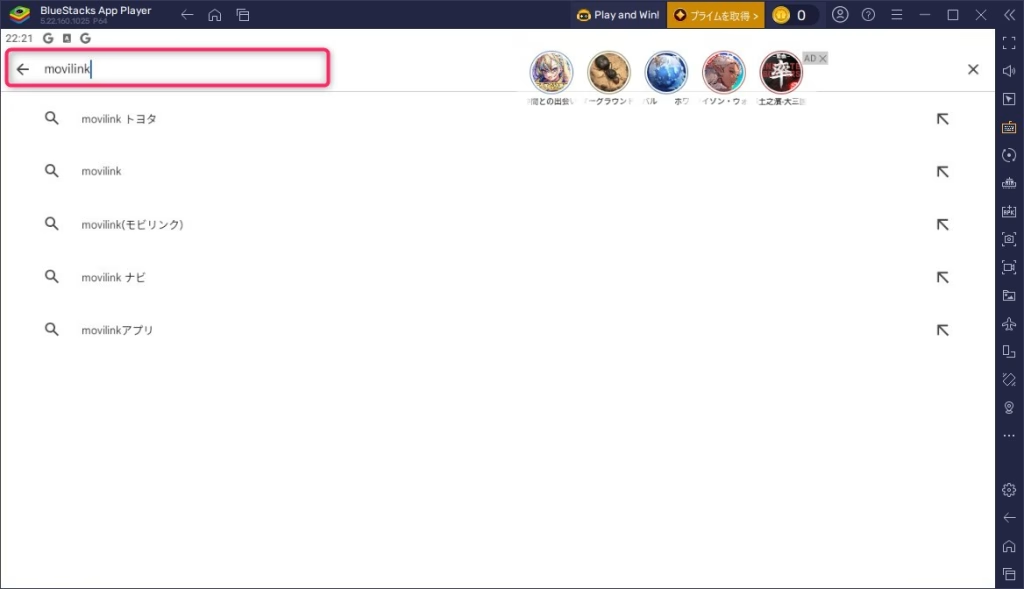
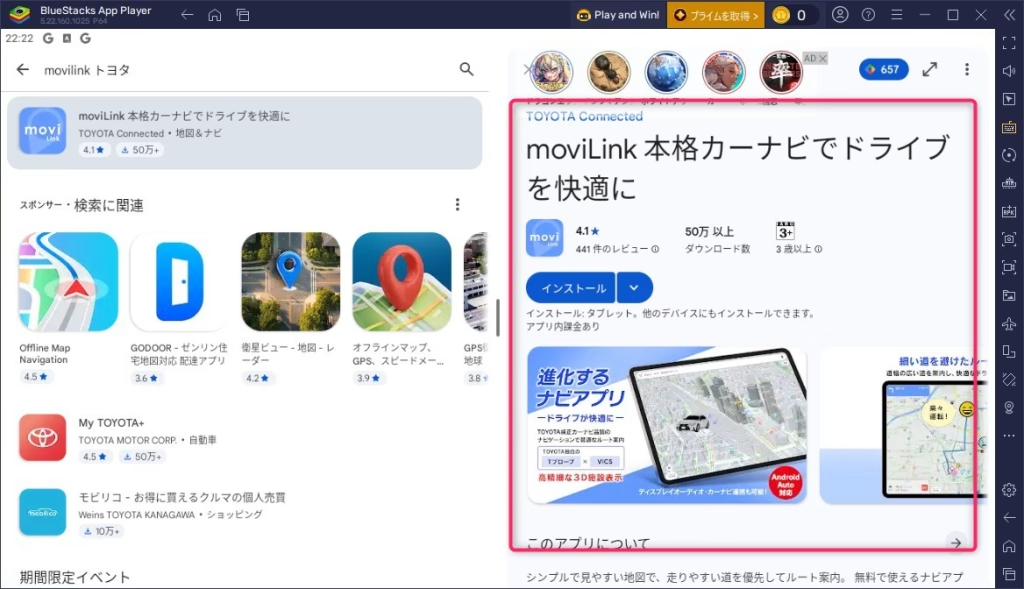
BlueStacks内のGoogle Playストアを開いて、検索バーに「moviLink」と入力します。TOYOTA Connectedが提供するアプリが出てくるので、「インストール」をクリックするだけ。スマホのアプリをインストールする感覚とまったく同じです。
ステップ⑤ 大画面でナビを操作しよう
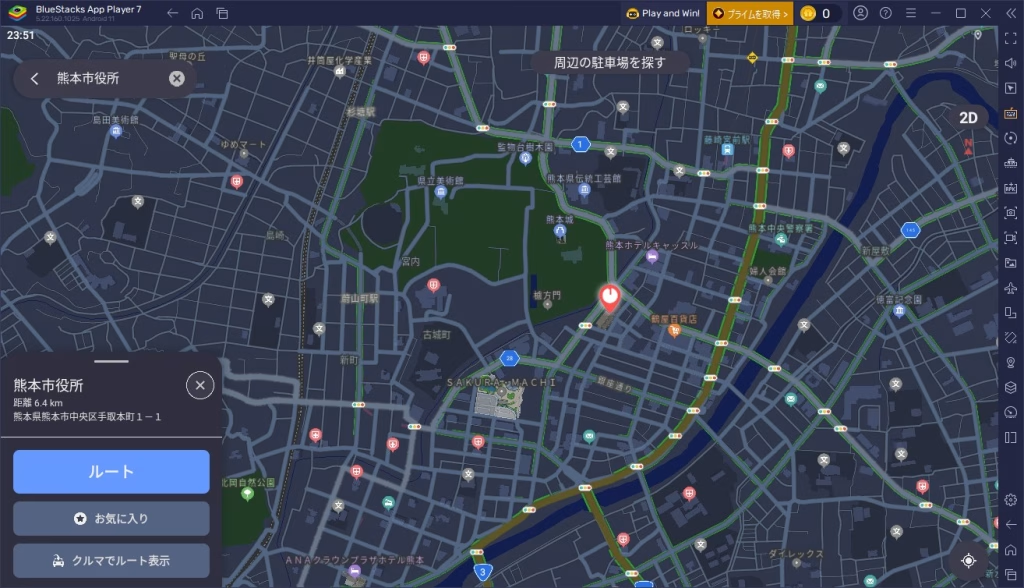
インストールが完了したら、あとは普通に起動するだけ。PCの画面いっぱいにmoviLinkの地図が表示されて、マウスでグリグリ動かせます。
メリットとデメリット
メリット
- 完全無料:BlueStacksもmoviLinkも、どちらも無料で使える
- 大画面で地図が見やすい:旅行前のルート確認が格段に楽になる
- スマホのバッテリーを節約できる:下調べはPCで済ませておける
- マウス・キーボードで操作しやすい:タッチ操作が苦手な人にも◎
- PCで作業しながら地図を参照できる:マルチタスクが捗る
デメリット・注意点
- 実際の運転中にPCは使えない:あくまでも事前確認・計画用として割り切ることが大切です
- GPSの現在地取得が難しい場合がある:PCには通常GPSが搭載されていないため、現在地を自動取得するのが難しいことがあります。目的地を手入力してルートを確認する使い方がメインになります
- 一部の機能に制限がある可能性がある:エミュレーター経由のため、スマホと完全に同じ動作をしない場合もあります
- 古いPCでは動作が重くなることも:スペックが低いPCでは動きが遅くなる場合があります
こんな使い方がおすすめ!──活用シーン
旅行前のルートプランニング
「来週の旅行、高速道路と一般道どっちが早いかな?」──複数のルートを大きな画面で比較しながら計画を立てられます。旅行の日程表を作りながら地図を参照できるのも便利です。
通勤・通学ルートの事前チェック
初めて通る道や、渋滞しやすい時間帯のルートを、出発前にじっくり確認できます。
ドライブ計画の資料づくり
「どこで休憩するか」「どの順番で観光地を回るか」など、ルートを見ながらWord(ワード)やメモ帳に書き込むのに最適です。
スマホを持っていない時間の地図確認
スマホが充電中などで手元にないときでも、PCから地図を確認できます。
最後に:大画面ナビ生活、始めてみませんか?
さて、moviLinkをBlueStacksでPC動作させるのに、私は少々手こずってしまいましたが、そこら辺のトラブルは「Google AI」に聞いてなんとか解決できました。このページに書いてある通りの設定であれば動くはずです。インストールからアプリ起動まで、慣れれば15分もあれば完了できると思います。
「スマホの画面が小さくて地図が見づらい」「旅行前にルートをじっくり確認したい」そんな悩みを持っている方は、ぜひ一度試してみてください。無料でここまで快適になるなら、やらない手はないですよね。
繰り返しになりますが、運転中にPCを使うのは危険なので絶対にやめてください。あくまで「事前確認ツール」としての活用がベストです。大画面で地図を確認する快適さ、ぜひ体験してみてください!

ではでは、参考までに
(こんなに力を入れて書きましたが、案件ではありません)
コメント