「せっかく並べたのに、また戻ってる…」
そんな経験、ありませんか?デスクトップのアイコンを自分なりに配置したのに、PCを再起動したら元通りにきれいに並べられてしまっていた。あれ、地味にストレスですよね。
実はこれ、Windowsの「自動整列」という機能が原因なんです。設定を変えるだけで簡単に解決できるので、一緒に見ていきましょう。
この記事のポイント
- アイコンが勝手に動くのは「自動整列」機能のせい
- 右クリックメニューから簡単にオフにできる
- 解除後も「グリッドに合わせる」も忘れずチェック
5分55秒でわかるまとめ動画
まず最初にこれをやろう!右クリックで即解決
結論から言います。
デスクトップの何もないところで右クリック → 「表示」 → 「アイコンを自動的に整列する」のチェックを外す
たったこれだけ!
この設定がオンになっていると、アイコンを好きな場所に置いても、PCが勝手に左上からキレイに並べ直してしまいます。チェックを外せば、自分で置いた場所に固定されます。
なぜアイコンは勝手に動くのか?仕組みを理解しよう
Windowsには、デスクトップのアイコンを自動的に整頓してくれる機能が最初からオンになっています。親切な機能ではあるんですが、自分で配置を決めたい人にとっては余計なお世話ですよね(笑)。
設定手順(Windows10/11 共通)
① デスクトップの空白部分を右クリック
アイコンの上ではなく、何もない場所をクリックしてください。
② 「表示(V)」にカーソルを合わせる
メニューが横に開きます。
③ 「アイコンを自動的に整列する」のチェックを外す
チェックが入っていたら、クリックして外しましょう。
④ ついでに「アイコンをグリッドに合わせる」も確認
こちらもチェックが入っていると、アイコンが格子状の位置にしか置けなくなります。完全自由配置にしたいなら、こちらも外すのがおすすめです。
| 設定項目 | オン時の動作 | おすすめ設定 |
|---|---|---|
| アイコンを自動的に整列する | 左上から自動で並ぶ | オフ |
| アイコンをグリッドに合わせる | 格子状の位置に固定 | お好みで |
| デスクトップアイコンを表示する | アイコン自体を表示/非表示 | オン推奨 |
自動整列をオフにするメリット・デメリット
メリット
- アイコンを自分の使いやすい場所に固定できる
- 作業ごとに整理したレイアウトが崩れない
- 再起動後も配置が保たれる(※後述の注意あり)
デメリット・注意点
- アイコンをドラッグ中にうっかり変な場所に置いても自動で戻らない
- モニターの解像度が変わったとき(テレビにつないだ時など)に配置が崩れることがある
- 複数のモニターを使っている場合、モニター構成が変わるとリセットされることも
注意:解像度の変更やディスプレイの接続変更があると、残念ながら配置がリセットされてしまうことがあります。これはWindowsの仕様なので、完全には防げません。頻繁に起きる場合は後述のツールも検討してみてください。
「それでも戻ってしまう」ときの対処法
設定を変えたのに再起動したらまた元に戻ってた…という場合、いくつか原因が考えられます。
原因1:ディスプレイの解像度が変わっている
たとえばノートPCで外部モニターを接続・切断したとき。Windowsがレイアウトをリセットしてしまいます。これは防ぎにくいのが正直なところです。
原因2:グラフィックドライバーの更新
ドライバー(画面を制御するプログラム)が更新されると、解像度設定がリセットされることがあります。
原因3:ユーザープロファイルの問題
あまりないですが、Windowsのユーザー設定が壊れかけているケースも。
配置を保存できる無料ツールも存在する
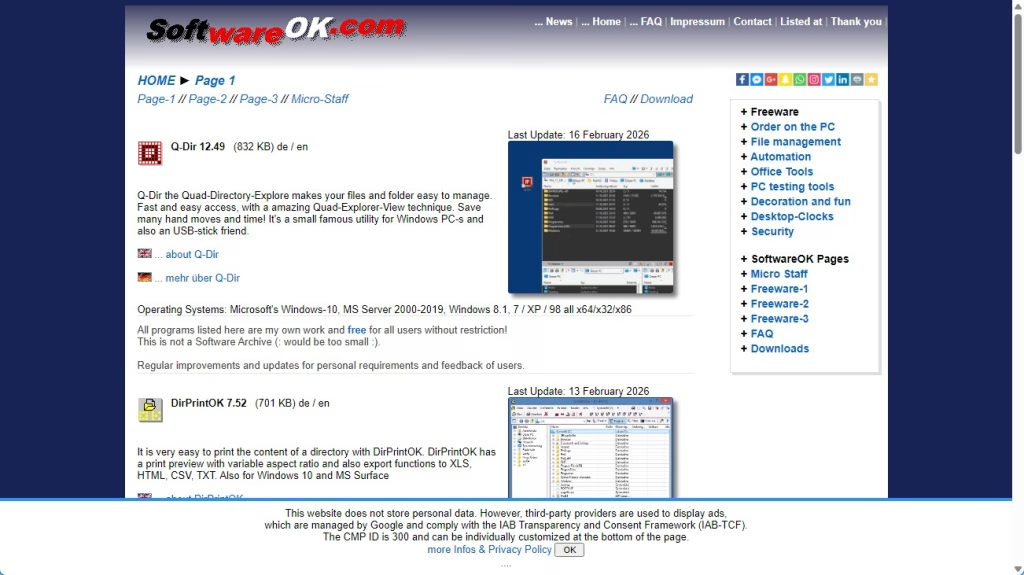
「DesktopOK」というフリーソフトを使うと、アイコン配置をいつでも保存・復元できます。めんどくさいときは使わないこともありますが、頻繁に配置が崩れる方にはかなり便利です。
まとめ:設定ひとつで、デスクトップは自分の城になる
やることはシンプルでした。
- デスクトップを右クリック
- 「表示」→「アイコンを自動的に整列する」をオフ
- 必要なら「グリッドに合わせる」もオフ
たったこれだけで、毎回崩れるストレスから解放されます。「こんな簡単なことだったの!?」って思いますよね。私も最初そうでした(笑)。
設定変更に慣れてきたら、次は壁紙を変えたりショートカットを整理したり…デスクトップのカスタマイズって、意外と楽しいものですよ。

ではでは、参考までに
コメント