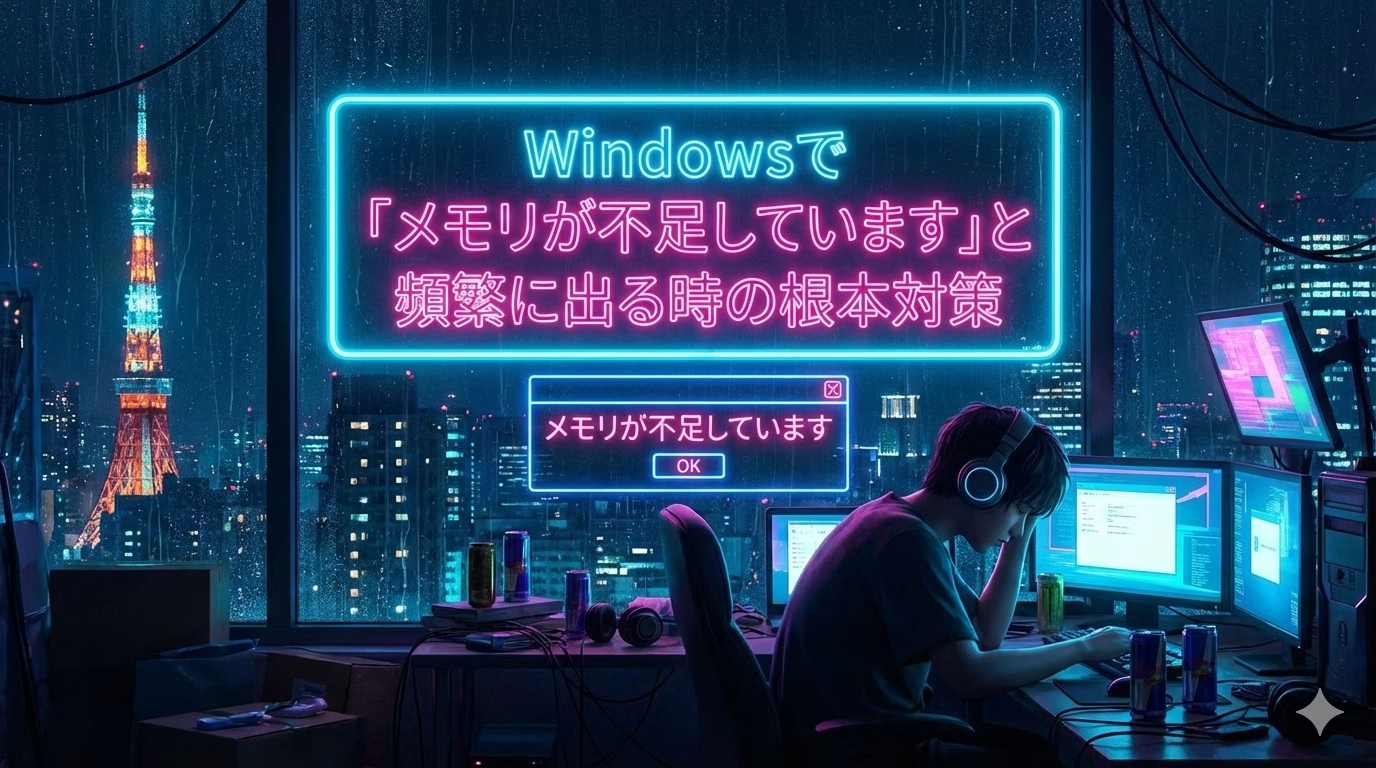
パソコンを使っていると突然「メモリが不足しています」って警告が出て、作業が止まっちゃうことありませんか?私も最初はびっくりして、「えっ、パソコン壊れた?」って焦りました。
でも実は、この警告が出たからといって、必ずしもパソコンのメモリ(作業するための一時的な記憶スペース)が本当に足りないわけじゃないんです。むしろ、ソフトの不具合だったり、ちょっとした設定で直ることも多いんですよ。
今回は、パソコン初心者の方でも簡単にできる対策を、わかりやすく解説していきます。専門的な言葉はできるだけ使わないで説明するので、安心してくださいね。
この記事のポイント
- まずは再起動!多くの場合これだけで解決する
- タスクマネージャーで今のメモリ使用状況を確認
- 不要なアプリを閉じたり削除すればメモリが空く
8分40秒でわかるまとめ動画
まず試してほしい!再起動するだけで解決することも
実は、「メモリが不足しています」という警告が出ても、多くの場合は再起動するだけで問題が解決します。これ、意外ですよね?
私も最初は信じられなかったんですけど、パソコンを長時間使い続けていると、見えないところで色々なプログラムが溜まっていって、メモリがパンパンになっちゃうんです。再起動すると、これらがリセットされて、スッキリ元通りになるんですね。
やり方は超簡単
- 画面左下のWindowsマークをクリック
- 電源マークを押して「再起動」を選ぶ
- 待つだけ!
これだけです。めんどくさいときは私もやらないときありますけど、調子悪いな〜って思ったら、まず再起動してみてください。本当にこれだけで直ることが多いです。
他にもさまざまなパソコントラブルってあると思うんですけど、プロのサポートスタッフもまず進めてくるのが、この「再起動」なんですね。
なぜ「メモリ不足」って出るの?
「メモリが不足しています」という警告が出る理由は、実はいくつかあります。ちょっと複雑に感じるかもしれませんが、順番に見ていきましょう。
1. アプリやソフトを開きすぎている
インターネットで調べ物をしながら、動画を見て、Excelも開いて...って、色々同時にやってませんか?複数のアプリやソフトウェアを同時に開いている場合、メモリの圧迫が起きやすくなります。
特に、インターネットブラウザでタブをたくさん開いているとメモリをめちゃくちゃ使うんです。使ってないタブは閉じる、これだけでも結構違いますよ。
2. パソコンに入れてるデータが多すぎる
HDDやSSDの容量が不足していると、連動してメモリも不足してしまうことがあります。写真や動画、使わないアプリがたくさん入ってると、パソコン全体が重くなっちゃうんです。
感覚的な話になるのですが、HDDやSSDの空き容量が3割程度あれば、快適にパソコンが動作するかなって感じがします。
3. 実はソフトの不具合かも
「メモリが足らない!」という警告が出た場合、必ずしもメモリ自体が不足しているわけではなく、インストールされているソフトウェアに問題があるケースがほとんどなんです。これ、意外と知られてないんですよね。
4. そもそもメモリが少ないパソコンを使っている
Windows 11は4GBから使用可能ですが、最近流行となっているWindows11を使用するのであれば、メモリは最低8GB以上なければ厳しいというのが実情です。もし2GBや4GBのパソコンを使っているなら、本当にメモリが足りないのかもしれません。
メリット・デメリット:対策をすると何が変わる?
メリット
- パソコンがサクサク動く:メモリに余裕ができると、作業がスムーズになります
- フリーズが減る:「応答なし」の画面を見る回数が激減します
- 作業効率アップ:待ち時間が減るので、イライラすることも少なくなります
- お金がかからない場合も:ちょっとした設定や整理だけで直ることが多いです
デメリット
- データ整理がちょっと面倒:不要なファイルやアプリを探すのに時間がかかります
- 再起動で作業が中断される:保存してない作業がある場合は注意が必要
- 根本的に足りない場合は費用がかかる:メモリ増設やパソコン買い替えが必要なケースも
正直、デメリットよりメリットの方が圧倒的に大きいですね。ちょっと手間はかかりますけど、快適に使えるようになるなら、やる価値は十分あります。
具体的な対策方法:今すぐできること
対策1:タスクマネージャーでメモリ使用状況を確認
まず、今どれくらいメモリを使っているのか確認してみましょう。
確認方法
- キーボードの「Ctrl」と「Shift」と「Esc」を同時に押す
- 「タスクマネージャー」という画面が開きます
- 「パフォーマンス」タブをクリック
- 「メモリ」という項目を見る
メモリの使用率が100%に近づくにつれメモリ不足になる可能性が高いです。もし90%以上とかになってたら、確実にメモリ不足ですね。
対策2:使ってないアプリを閉じる
タスクマネージャーを開いたまま、「プロセス」タブを見てください。ここに、今動いているアプリが全部表示されます。
使ってないアプリがあったら、クリックして「タスクの終了」ボタンを押しましょう。ただし、よくわからないものは触らない方が安全です。主にブラウザとか、自分で開いたアプリを閉じればOKです。
対策3:不要なアプリを削除する
もう使ってないアプリって、意外とたくさん入ってたりします。これらを削除すると、パソコンの容量が空いてメモリにも余裕が出ます。
削除方法
- Windowsマークをクリック
- 「設定」(歯車マーク)をクリック
- 「アプリ」を選ぶ
- 使ってないアプリを探して「アンインストール」
ゲームの体験版とか、一度しか使わなかったソフトとか、結構ありませんか?私も定期的に整理するようにしてます。
こちらも参考にしてみてください。

対策4:パソコン起動時に自動で立ち上がるアプリを減らす
パソコンを起動すると、勝手に色々なアプリが立ち上がってること、ありませんか?これが意外とメモリを食ってるんです。
設定方法
- タスクマネージャーを開く
- 「スタートアップ」タブをクリック
- 必要ないものを選んで「無効にする」
全部無効にしちゃうと困ることもあるので、よくわからないものは触らない方がいいです。明らかに使ってないものだけ無効にしましょう。
こちらも参考にしてみてください。

対策5:仮想メモリ(かそうめもり)を増やす
仮想メモリっていうのは、ハードウェアとソフトウェアの両方を使って実装されるメモリ管理技術のことです。簡単に言うと、メモリが足りないときに、パソコンの保存スペースを一時的にメモリとして使う機能です。
これを増やす方法もあるんですが、ちょっと設定が複雑なので、初心者の方は無理にやらなくてもいいかなと思います。上の対策を試してみて、それでもダメだったら検討してみてください。
対策6:どうしてもダメならメモリ増設を検討
ここまでやってもメモリ不足が解消しない場合、根本的な解決としてはメモリの増設かパソコンの買い替えを検討しなければなりません。
ただ、メモリ増設はパソコンを開けて作業する必要があるので、初心者の方は専門店に相談した方が安心です。費用は数千円〜5万円くらいですね。また、メモリにはDDR4とDDR5という規格があり、間違えるとはめ込むことができませんので、注意が必要です。
2月半ばからメモリが高騰するという情報もあります。


 ポチップ
ポチップ
 ポチップ
ポチップ
合わせて読みたい


最後に
「メモリが不足しています」という警告、最初は焦りますよね。でも、多くの場合は再起動や簡単な設定で直せることがわかっていただけたでしょうか。
私も最初は「難しそう...」って思ってたんですけど、実際にやってみると意外と簡単でした。まずは再起動から試してみて、それでもダメなら不要なアプリを閉じたり削除したりしてみてください。
パソコンってちょっとしたメンテナンスで、びっくりするくらい快適になりますよ。この記事が少しでもお役に立てたら嬉しいです!

ではでは、参考までに
コメント