パソコンを使っていて「あれ?このソフト、Windows11だと動かないな…」って困ったことありませんか?
実は、Windows11のパソコンの中でWindows10を動かすことができるんです。しかも無料で!今回は、その方法を誰でもわかるように説明していきますね。
難しそうに聞こえるかもしれませんが、手順通りにやれば意外と簡単です。私も最初は「本当にできるの?」って半信半疑でしたけど、やってみたら思ったよりスムーズでした(途中で一回つまづきましたが…笑)。
この記事のポイント
- VMwareという無料ソフトで実現可能(管理者権限で実行)
- Windows10のISOファイルを準備する
- Timeout対策は再起動後すぐキーを押すこと
7分36秒でわかるまとめ動画
まずはこれをやろう!結論から言います
VMware(ブイエムウェア)という無料ソフトを使えば、Windows11の中でWindows10を動かせます。
VMwareは、パソコンの中に"もう一台のパソコン"を作るようなソフトです。専門的には「仮想化ソフト」と呼ばれていますが、難しく考えなくて大丈夫。「パソコンの中にもう一つパソコンを入れられる便利な箱」って思ってもらえればOKです。
しかも、個人で使う分には完全無料で使えるんです。ただし、Macユーザーの方は残念ながら有料になってしまいます。Windowsユーザーの特権ですね!
ちなみに、もし仕事などの営利目的で使う場合、2024年11月までは有償でしたが、現在ではなんと営利目的であっても無料で使うことができます!
なぜVMwareがおすすめなのか?
理由1:無料で使える(Windowsの場合)
お金をかけずに試せるって、やっぱり大きいですよね。「ちょっと試してみたいだけなのに、お金かかるのはなぁ…」って思う気持ち、わかります。VMwareなら非営利目的・営利目的関わらず、無料で使用することができます。
理由2:設定が比較的簡単
他にも似たようなソフトはあるんですが、VMwareは画面に表示される指示に従って「次へ」を押していくだけで設定できちゃいます。パソコン初心者でも迷いにくい作りになっているんです。
まあ、私も一回「あれ?これで合ってる?」って不安になりましたけど(笑)。でも結果的にちゃんと動いたので、多少不安になっても大丈夫です。
理由3:Windows10が必要な古いソフトを使える
Windows11にアップデートしたら、お気に入りのソフトが動かなくなった…なんて経験ありませんか?VMwareでWindows10を入れておけば、そういうソフトも引き続き使えます。
VMware Workstation Pro 無償化の背景
いつ無料になった?
- 2024年5月: 個人利用が無料化された。
- 2024年11月: 商用利用も含めて完全無料化された。
背景: Broadcomの買収
- 2023年11月: Broadcomが約9兆円でVMwareを買収した。
- 買収後、製品戦略を大転換する。
Broadcomの二極化戦略
企業向け製品 → 大幅値上げ
- サーバー・クラウド製品はサブスク化される。
- 収益性の高い分野で確実に稼ぐ方向に転換。
デスクトップ製品 → 完全無料
- Workstation ProやFusionが無償化される。
- これは、将来の顧客獲得の入り口としての位置づけ。
なぜ無料化したのか?
Broadcomの狙い
- 製品ラインを簡素化してコスト削減
- 無料版で多くのユーザーに触れてもらう
- 将来、企業向け製品への移行を期待
つまり「入門は無料、本格利用で稼ぐ」ビジネスモデルです。そんな理由から、VMware Workstation pro は無償化されました。
やったね!
メリット・デメリット
メリット
| メリット | 説明 |
|---|---|
| 無料で使える | Windows版は非営利目的なら完全無料 |
| 商用利用も可 | 2024年11月より、商用利用でも無償で利用化に |
| 安全に試せる | 本体のWindows11に影響を与えずに色々試せる |
| 古いソフトが使える | Windows11で動かないソフトも使える |
| 元に戻せる | うまくいかなくても簡単に削除できる |
デメリット
| デメリット | 説明 |
|---|---|
| パソコンのパワーが必要 | 2つのWindowsを同時に動かすので、古いパソコンだと重くなるかも |
| 容量を食う | 20GB以上の空き容量が必要 |
| 初回設定に時間がかかる | インストールに30分~1時間くらいかかることも |
正直、私のパソコンもそんなに新しくないので、たまに「ちょっと重いかな?」って感じることがあります。そういう時はめんどくさいからVMwareを閉じちゃいますけどね(笑)。
実際の設定手順
ここからは具体的な手順を説明します。焦らず一つずつやっていきましょう。
準備するもの
- VMwareソフト(公式サイトから無料でダウンロード)
- Windows10の実行ファイル(マイクロソフトの公式サイトから無料でダウンロード可能)
- ISO Workshopソフト(公式サイトから無料でダウンロード:7日間の試用制限)
VMwareソフト
こちらのサイトから「VMware Workstation Pro 17.0 for Windows」(17.0はブログ作成時のバージョンなので、最新のものであれば問題ありません)をダウンロードします。
※ダウンロードにはアカウント登録が必要です。
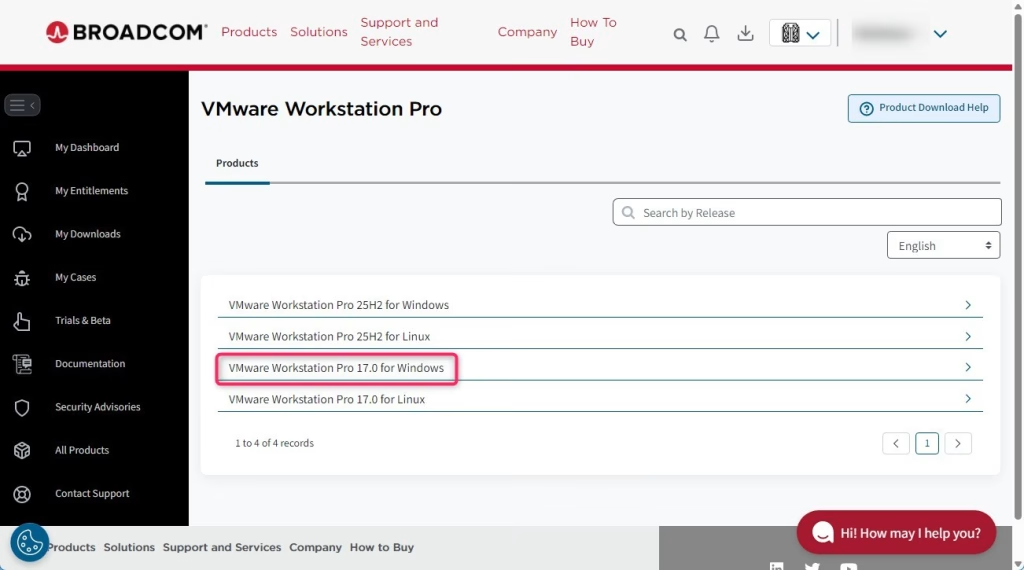

ダウンロード時に規約を読まないと、同意ボタンが押せません。クリックするための方法は、「Terms and Conditions」をクリックして、新しいタブが表示されるので、そこから元のタブに戻るという手順が必要です。
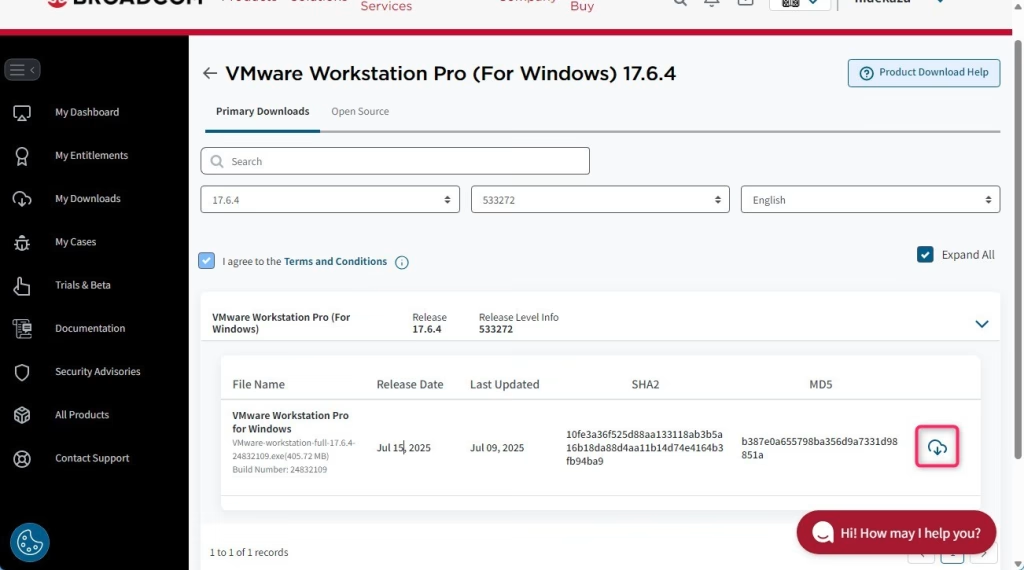
同意ボタンをチェックしたら、下図の赤枠の部分をクリックし、ダウンロードすることができます。(※ログインしていないとダウンロードできません!)
Windows10の実行ファイル
ISOファイルは現在では直接Microsoft公式からダウンロードできなくなりました。そこで、次のような手順が必要となります。
- Microsoft公式サイトから実行ファイル(.exeファイル)をダウンロードする
- ISO Workshopというツールで、ダウンロードした実行ファイルをISO化する
公式から実行ファイルをダウンロードする
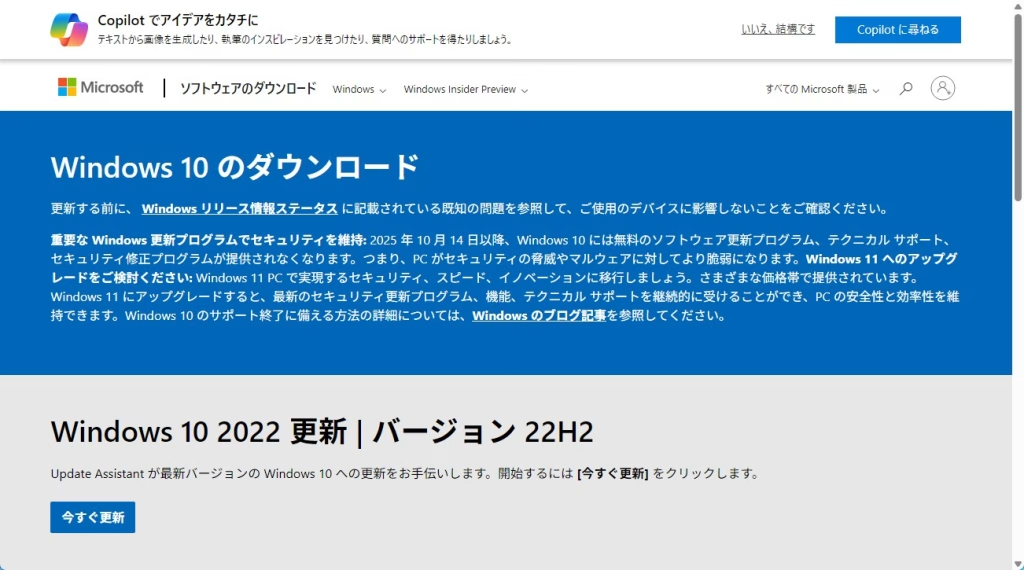
こちらのMicrosoft公式サイトからダウンロードすることができます。「Windows 10 のインストール メディアを作成する」の「今すぐダウンロード」をクリックしてください。

MediaCreationTool_22H2.exeを実行してISOファイルを作成する
手順を紹介します。
- MediaCreationTool_22H2.exeを実行
- ISO化成功!
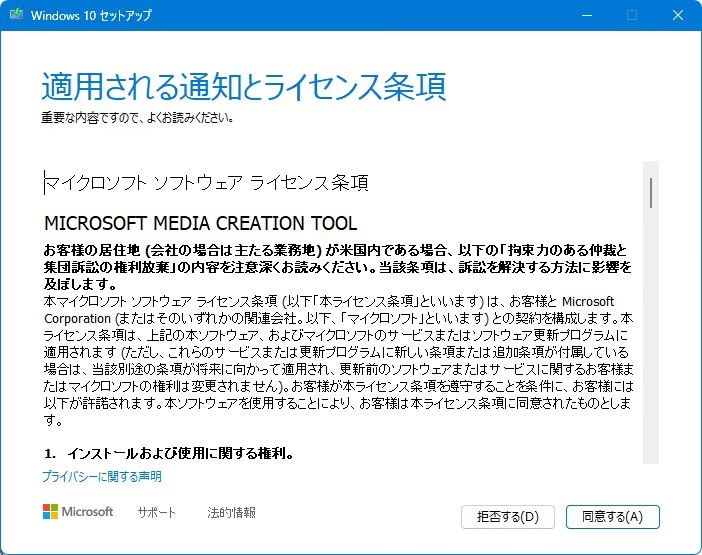
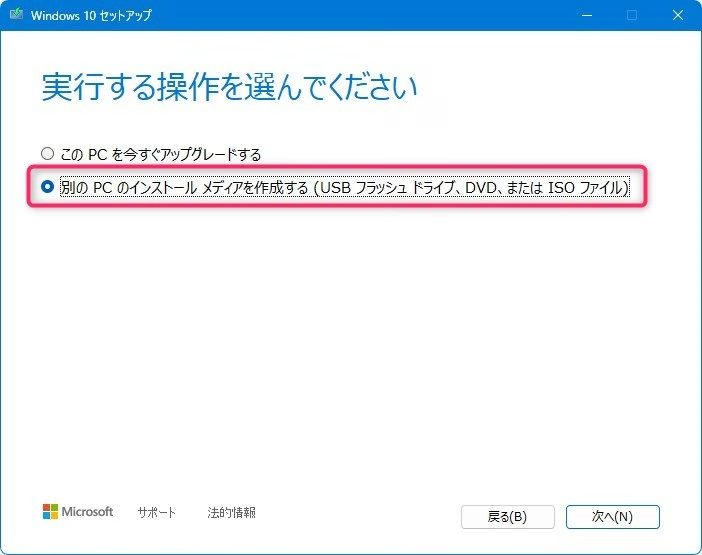
「別のPCのインストールメディアを作成する」を選択します。
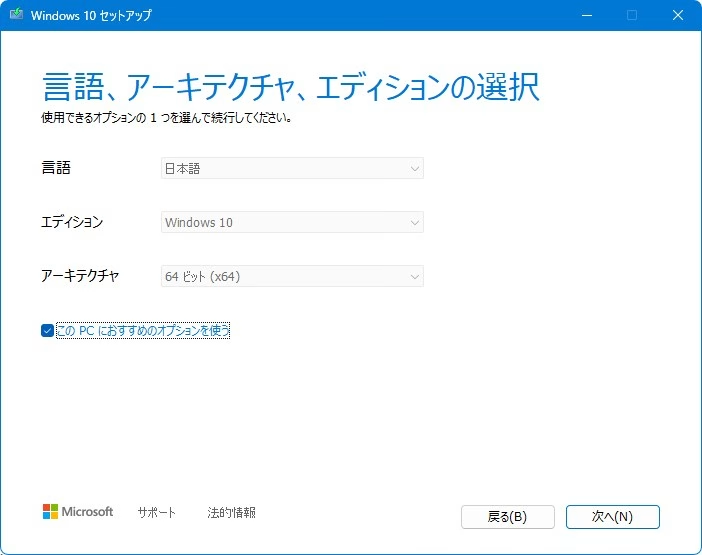
「ISOファイル」を選択します。
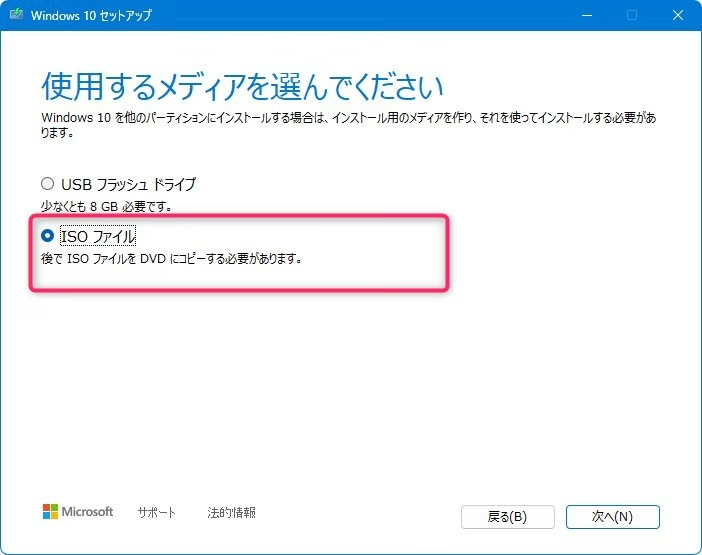
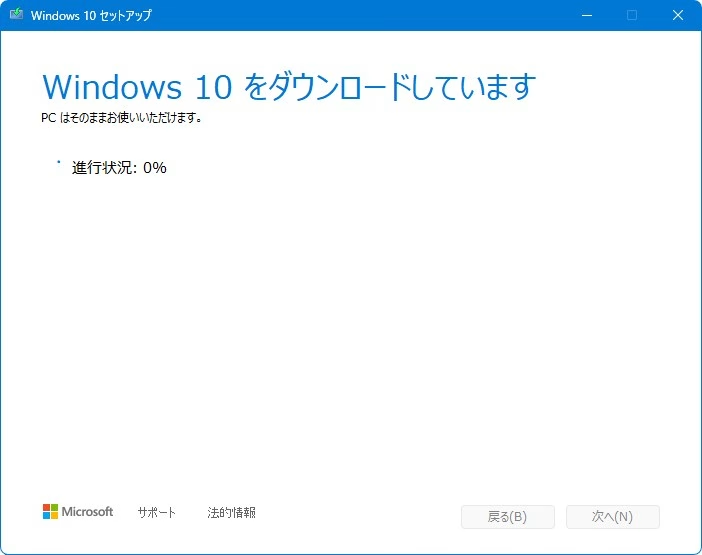
この後、名前を付ける場面になりますので、「Windows_10_22H2.iso」とでも名前を付けてください。ISOファイルの作成が始まります。
「ISOファイルをDVDにコピーしてください」と出ますが、無視して「完了」を押してもらって大丈夫です。
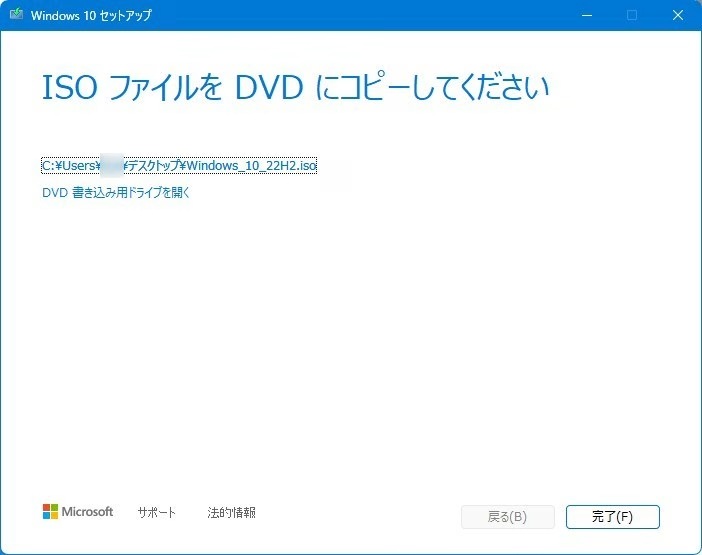
ISOファイルっていうのは、Windows10のインストールに必要なファイルをひとまとめにしたものです。「Windowsの素」みたいなものだと思ってください。
手順1:VMwareで新規作成
VMwareを管理者権限で起動したら、「新規仮想マシンの作成」という項目を選びます。
これで一日を無駄にしたのですが、必ず管理者権限で起動をしてください!でないと仮想マシンを作成することができません!!
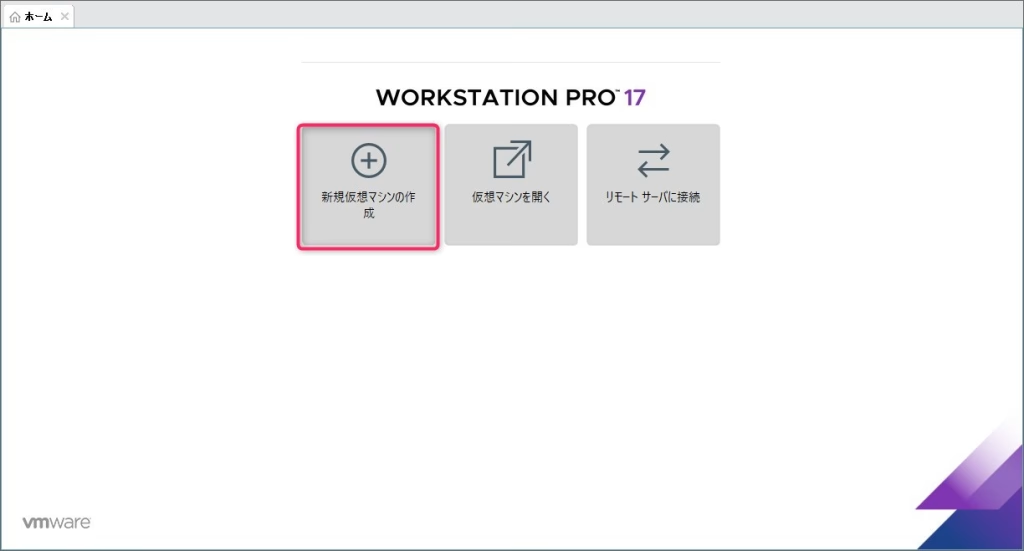
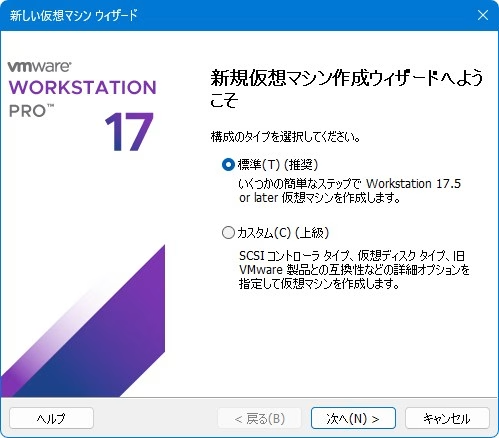
次の画面で、「標準(推奨)」を選択します。
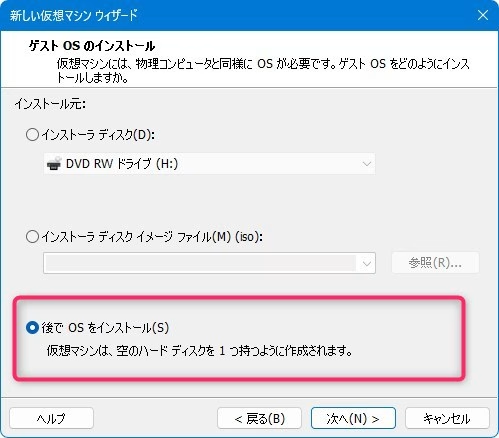
ここでイメージファイルを選択しても良いのですが、問題が出ることがあるため、念の為「後でOSをインストール」を選択します。
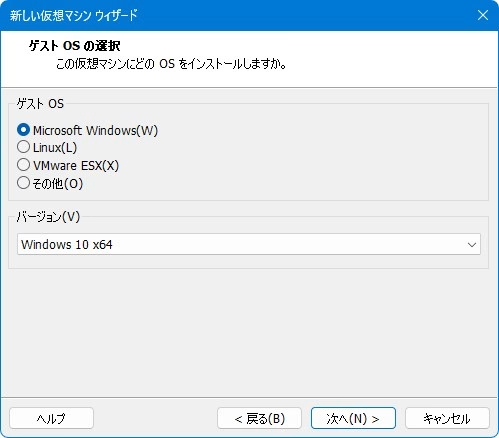
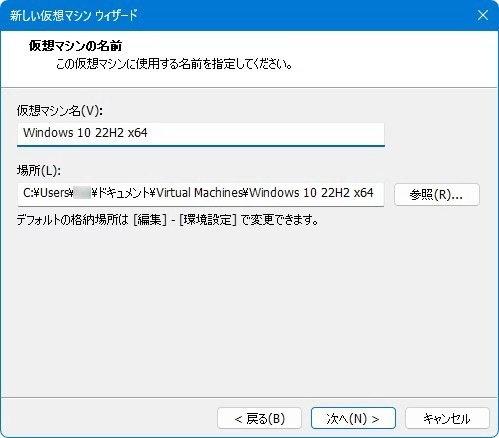
仮想マシンのファイルは「C:\Users\(ユーザ名)\ドキュメント\Virtual Machines\」の下に作られます。仮想マシン名は「Windows 10 22H2 x64」としてみました。
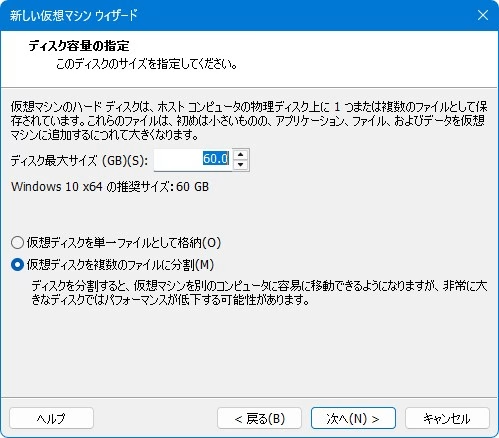
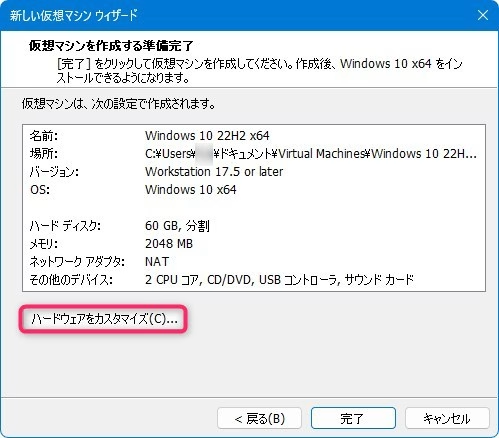
ここで「ハードウェアをカスタマイズ」をクリックして、ISOファイルを選択します。
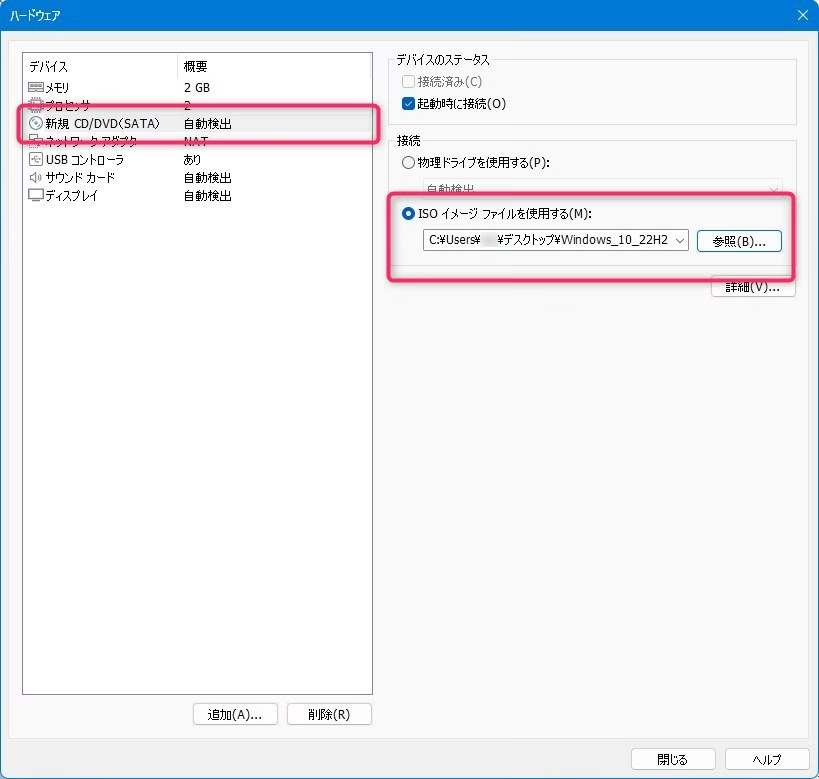
「新規 CD/DVD(SATA)」をクリックし、先ほど用意したISOファイルを設定して「閉じる」をクリックします。
ここでISOファイルをしっかり指定しないと、CDから起動しますか?って後でなります。ご注意を。
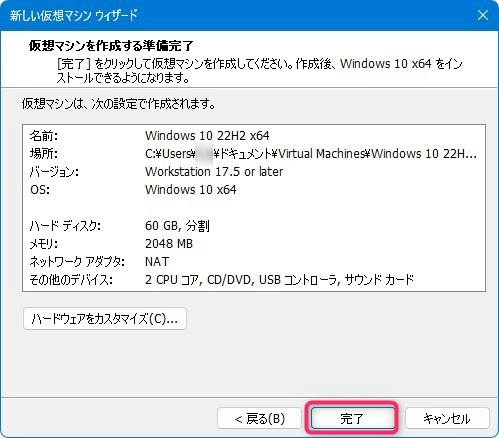
最後に「完了」をクリックすると、VMwareの仮想マシンとしてWindows10が登録されます。
手順2:ここが重要!Timeoutに注意
VMwareが立ち上がった後、何も操作しないでいると「Timeout...」って表示が出てインストールが始まりません。
ここ、私も最初ハマりました…。
対処法は簡単です。
- 「パワー」の中の「ゲストを再起動」をクリック
- すぐにウィンドウ(VMwareの画面)をクリック
- ここ重要です。CTRL+G(VMwareにフォーカスを移す)を押して、即座に4.を行う
- Spaceキーや何でもいいのでキーボードのキーを押す
これでWindows10のインストールが始まります。Windows10のロゴ(窓のマーク)が表示されたら成功の合図です!
マウスが消えて出ないとお困りのあなた。マウスを復活させる方法があります。
操作は簡単。CTRLを押しながらALTキーを押すだけ!
手順3:普通にインストール
あとは普通のWindows10のインストールと同じです。言語を選んだり、ユーザー名を決めたりする画面が出てくるので、指示に従って進めていけばOK。
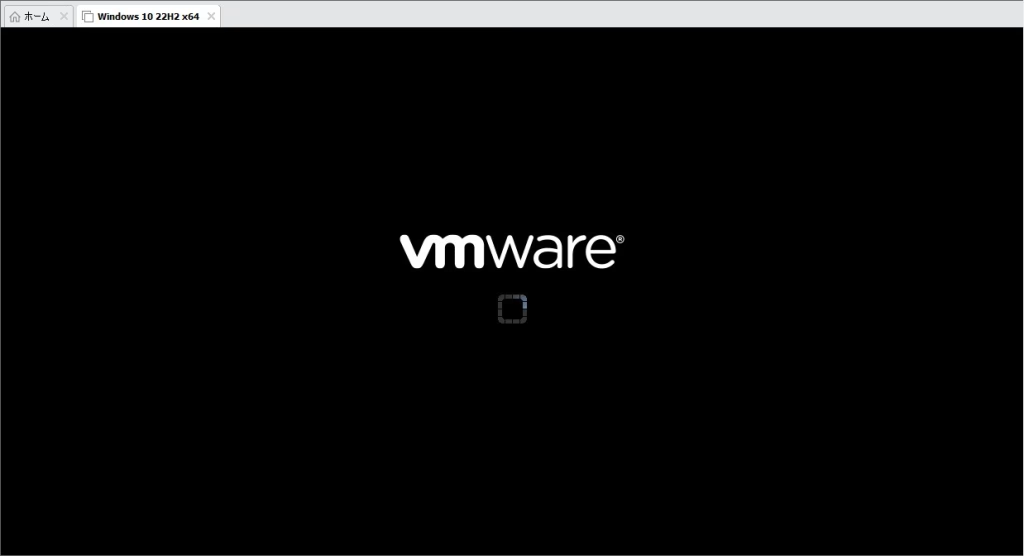
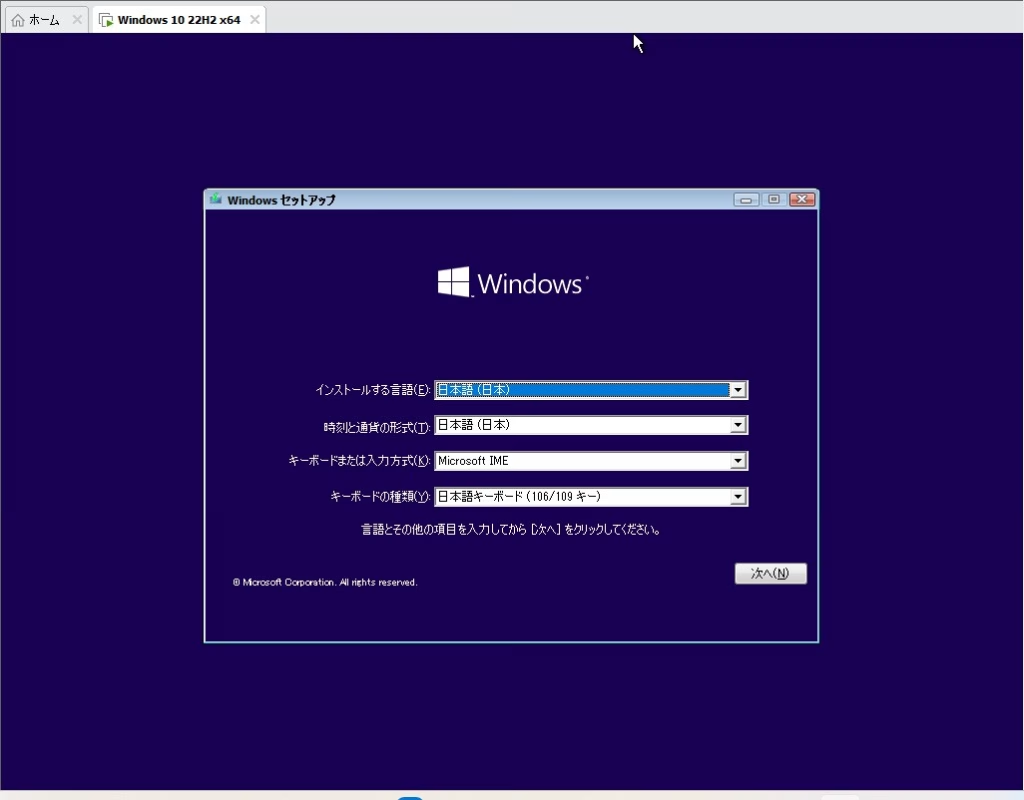
30分から1時間くらい待てば、Windows11の中でWindows10が動くようになります。
お疲れ様でした。
Windows10のインストールのヒント。選択は「カスタム」で、「プロダクトキー」はわからなくていい。
実際にやってみたところ、プロダクトキーを求められる場面がでてきますが、「プロダクトキーなんて持ってない!」って答えて大丈夫です。そのまま、Windows 10 Homeなどの種類を選択する画面に移動します。
注意点とコツ
- インストール中はパソコンを使わない方がベター
他の作業をすると遅くなったり、失敗したりすることがあります - 空き容量を確認
最低でも20GB以上の空きがあることを確認してください - Timeoutになっても焦らない
再起動してキーを押せば大丈夫です。私も2回くらいやり直しました(笑) - 個人利用なら無料版で十分
仕事で使わない限り、有料版を買う必要はありません
合わせて読みたい
最後に
Windows11の中でWindows10を動かす方法、いかがでしたか?
最初は「難しそう…」って思うかもしれませんが、実際にやってみると意外とできちゃいます。VMwareのおかげで無料で試せるのも嬉しいポイントですよね(Windowsユーザー限定ですが)。
古いソフトを使いたい時や、「このソフト、Windows11で動くかな?」って試したい時にすごく便利です。
途中でつまづいても大丈夫。Timeoutになったら再起動してキーを押す、これだけ覚えておけばなんとかなります。あとは、私のこのサイトを覚えておくと良いでしょう。
ぜひチャレンジしてみてくださいね!

ではでは、参考までに
コメント