Windows11の最新バージョン「25H2」、もうアップデートしました?
実はこのアップデート、2025年9月30日にリリースされたんですけど、新しいスタートメニューとか、カラフルなバッテリーアイコンとか、AIアクションとか...めっちゃ便利な新機能が入ってるんです。
でもね、これらの新機能、Microsoftが段階的にロールアウトしてるから、アップデートしても全員がすぐ使えるわけじゃないんですよ。「え、私のパソコンには出てこないんだけど?」ってなってる人、多いはず。
今回は、そんな隠れてる新機能を「今すぐ全部使えるようにする方法」を解説します。コマンド1発で終わるので、マジで簡単です!
とりあえずコレやっとけばOK!
結論から言うと、「ViVeTool」っていう無料ツールを使って、コマンドを1つ実行するだけです。
ViVeToolは、Windows内部で管理されている機能IDを操作して、新機能を強制的にオンにできるツールなんです。GitHubで公開されてて、誰でも無料でダウンロードできます。
「コマンドとか難しそう...」って思うかもですが、コピペするだけなので大丈夫。私も最初ビビってたんですけど、やってみたら拍子抜けするくらい簡単でした(笑)
なんで隠してあるの?わざわざ
そもそもなんで、25H2は24H2と共通のコアやシステムファイルを共有してて、24H2の月次品質更新プログラムに含まれてたけど非アクティブで休止状態になってたんです。
つまり、機能自体はもう入ってるんだけど、Microsoftが「ちょっとずつ様子見ながら有効化していこうかな」って感じで配信してるってこと。
じゃあなんでそんなことするのかっていうと、一気に全員に配信して不具合が起きたら大変だから。段階的に配信することで、問題があったらすぐ止められるんですね。
でも逆に言えば、自分で有効化すれば、誰よりも早く最新機能が使えるってわけです!
ただし、注意点もあります。
- システムを直接いじるから、自己責任で
- 大事な作業中のパソコンでは慎重に
- バックアップ取っとくとより安心
私の場合、サブ機でまず試してみて、問題なかったからメイン機でもやりました。めんどくさいときはやらない時もありますけど、今回はやる価値あったなって思ってます。
実際にやってみよう!(超簡単4ステップ)
では、実際の手順を見ていきましょう。本当に簡単なので、画面と一緒にやってみてください。
ステップ1:Windows Updateを最新にする
まず、KB5068861以降の更新プログラムをインストールして、OSビルドが26200.7171または26100.7171以上になってるか確認しましょう。
- 「設定」を開く
- 「Windows Update」をクリック
- 「更新プログラムのチェック」を押す
- 最新の状態にする
バージョンの確認は、「設定」→「システム」→「バージョン情報」で見られます。
ステップ2:ViVeToolをダウンロード
ViVeToolのGitHubへアクセスして、「ViveTool-vX.X.X-IntelAmd.zip」をクリックしてダウンロードします。
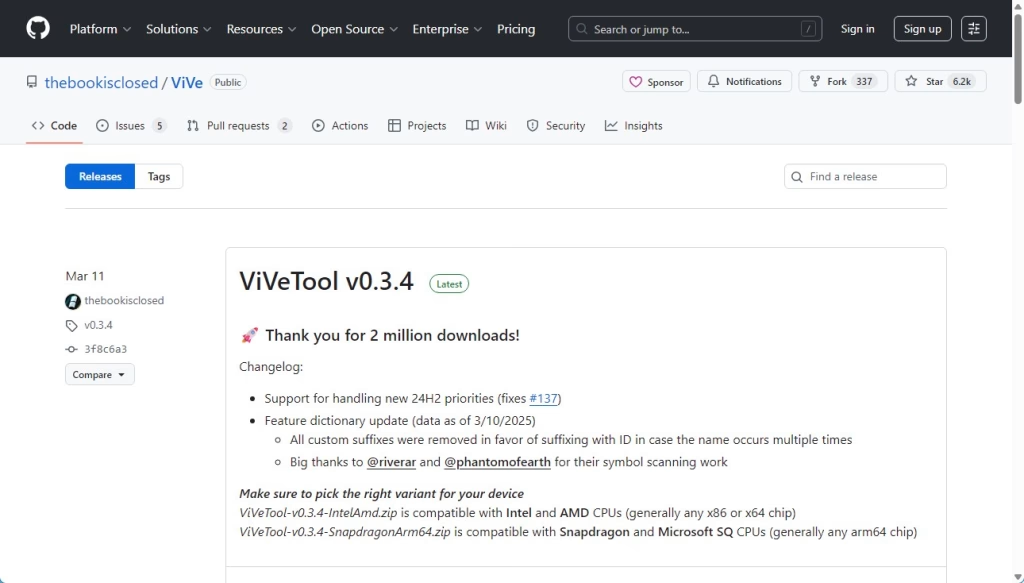
ダウンロードしたZIPファイルを展開します。使い勝手を考えて、Cドライブ直下(C:)に展開するのがおすすめです。例えば「C:\ViVeTool」みたいな感じ。
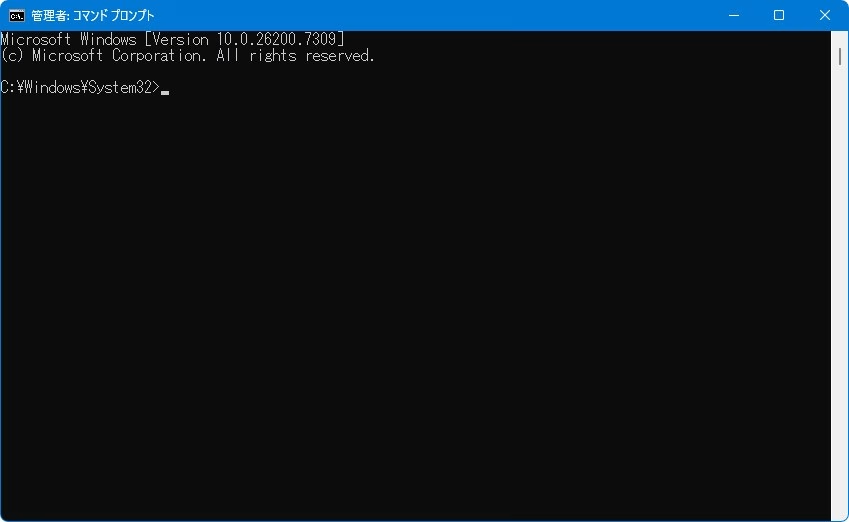
ステップ3:コマンドプロンプトを管理者で開く
- スタートメニューの検索ボックスに「cmd」と入力
- 「コマンドプロンプト」が出てくるので右クリック
- 「管理者として実行」を選ぶ
ここ大事です!普通に開いちゃうと権限が足りなくてエラーになります。
ステップ4:コマンドを実行
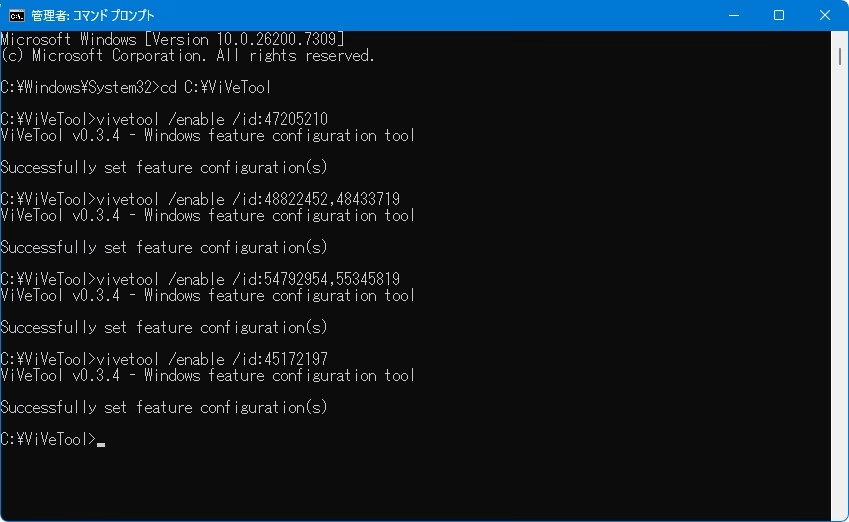
黒い画面(コマンドプロンプト)が開いたら、まずViVeToolのフォルダに移動します。
cd C:\ViVeTool
次に、新しいスタートメニュー、カラフルなバッテリーアイコン、ファイルエクスプローラーのAIアクション、管理者保護などの機能を有効化するコマンドを入力します。
vivetool /enable /id:47205210
vivetool /enable /id:48822452,48433719
vivetool /enable /id:54792954,55345819
vivetool /enable /id:45172197
コピペして、Enterキーを押すだけ。「Successfully set feature configuration」って表示されたら成功です!
最後にパソコンを再起動すれば完了!
| ステップ | やること | 所要時間 |
|---|---|---|
| 1 | Windows Updateを最新に | 2分 |
| 2 | ViVeToolをダウンロード・展開 | 1分 |
| 3 | コマンドプロンプトを管理者で開く | 30秒 |
| 4 | コマンドを実行して再起動 | 1分 |
合計5分以内で終わります。思ってたより全然簡単でしょ?
こんな機能が使えるようになるよ!
実際に有効化すると、こんな感じの機能が使えるようになります:
新しいスタートメニュー:ピン留めアイコンが上部に表示され、アプリ一覧のレイアウトも選択可能。おすすめセクションの非表示も可能になります。これ、めっちゃ使いやすくなりました!
カラフルなバッテリーアイコン:充電状態に応じて色が変化し、タスクバーに充電率が表示されるようになります。一目で残量がわかるの、地味に便利。
AIアクション:画像ファイルなどに対して、AIツールでの編集提案が表示される。非Copilot+ PCでもPaintの背景消去などが利用可能になります。
管理者保護の強化:従来のUACに加え、PIN認証が求められることで、セキュリティがアップします。
私が一番感動したのは、新しいスタートメニューですね。今までのやつより断然使いやすくて、「もっと早く有効化すればよかった!」って思いました。
ちょっと待った!こんな人は慎重に
全員におすすめ!とは正直言えません。こんな方は少し慎重に考えた方がいいかも:
- 仕事で使ってる大事なパソコン:万が一不具合が出ると困る場合
- パソコンの調子が既に悪い:余計に悪化する可能性もゼロじゃない
- データのバックアップを取ってない:念のため取っておくと安心
- コマンド操作が怖い:無理にやる必要はありません
逆に、サブ機で試す・新しいもの好き・トラブル対応も楽しめる、って方にはめちゃくちゃおすすめです!
最後に
Windows11 25H2の隠し機能、思ってたより簡単に有効化できたんじゃないでしょうか?
段階的に有効化されるため、最新の更新プログラムをインストールしていても、すべての新機能が有効になっているとは限らないんですけど、ViVeToolを使えば今すぐ全部使えちゃうんです。
コマンド1発で最新機能が試せるって、なんかワクワクしますよね。私も最初は「うまくいくかな...」って不安だったんですけど、やってみたら「え、これだけ!?」って驚きました。
もし「やっぱり元に戻したい」って思ったら、同じ手順で「/enable」を「/disable」に変えたコマンドを実行すれば戻せます(たぶん)。
新しい機能を誰よりも早く体験できるチャンス、ぜひ楽しんでみてください!
※記事の内容は2025年12月時点の情報です。Windows11のバージョンや更新状況によって動作が異なる場合があります。ViVeToolはサードパーティ製ツールのため、使用は自己責任でお願いします。

ではでは、参考までに。
コメント