
ChatGPTに相談ごとを書き込むとき、ふと手が止まったことはありませんか。「この名前、入れて大丈夫かな」「この写真、送っても平気かな」。実はその直感は正しいです。なぜなら、初期設定のままだと会話がAIの改善に使われる可能性があるからです。
とはいえ、「設定とか気遣いとか、正直めんどくさい」と感じる人も多いでしょう。その気持ちはよく分かります。だからこそ、この記事では最小限の手間で守れる方法に絞りました。ChatGPTに個人情報を入れる前に知っておきたい仕組みと、渡していい情報・ダメな情報の見分け方を紹介します。
この記事のポイント
- ChatGPTが入力した内容をどう扱うのかが分かる
- 渡していい情報・加工すれば渡せる情報・ダメな情報を判断できる
- 面倒くさがりな人でも続けられる「最低限の3つ」が分かる


 ポチップ
ポチップ
ChatGPTは入力した個人情報をどう扱うのか
初期設定では「学習に使われる」可能性がある
まず、仕組みから押さえましょう。ChatGPTに入力した会話は、初期設定のままだとOpenAIのモデル改善に使われる可能性があります。つまり、何も設定していない人は「使ってもいいよ」という状態になっているわけです。
だからといって、入力した文章がそのまま他人の画面に表示されるわけではありません。ただし、学習に使われたデータが将来どう影響するかを、利用者が完全に把握することはできません。したがって、渡したくない情報は最初から入れないのが原則です。
会話は「サーバーに残る」
次に、保存の話です。普通のチャットは履歴としてアカウントに残ります。しかも、自分で消すまでずっと見返せる状態です。
そのため、スマホを他人に見られたり、アカウントを乗っ取られたりすると、過去の相談内容がまとめて見られてしまいます。ここは学習とは別のリスクとして覚えておきましょう。
👉 「パスワード管理、まだメモ帳?今日から始める安全なやり方」の記事へ
メモリ機能にも注意
さらに、最近のChatGPTには「メモリ」という機能があります。会話の中で話した内容を覚えて、次回以降の回答に活かしてくれる便利な機能です。
一方で、うっかり話した個人的な情報まで覚えている可能性があります。だから、ときどき設定画面から「何を覚えているか」を確認し、不要なものは消しておくと安心です。
自分を守る2つの設定
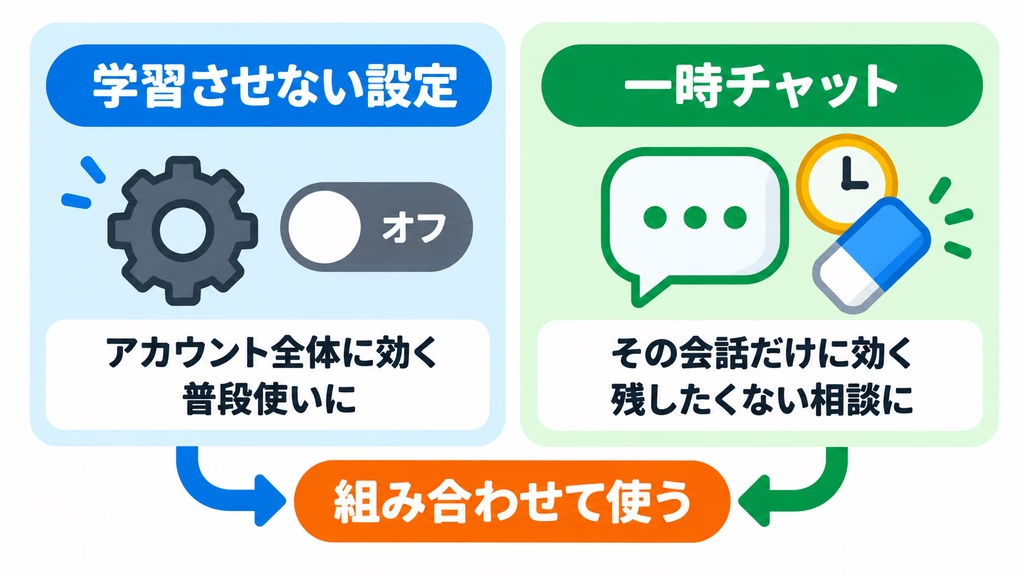
設定1:学習させない(オプトアウト)
最初にやっておきたいのがこれです。手順は次のとおりです。
- 左下のアイコンから「設定」を開く
- 「データコントロール」を選ぶ
- 「すべての人のためにモデルを改善する」をオフにする
所要時間は10秒ほどです。しかも、一度オフにすれば、あとは何もしなくて構いません。ちなみに、ClaudeやGeminiなど他のAIにも同じような設定があります。使っているサービスごとに確認しておきましょう。
設定2:一時チャットを使う
次に、特に残したくない相談をするときの方法です。画面上部から「一時チャット」をオンにすると、その会話は履歴に残らず、学習にも使われません。
ただし、送った瞬間に消えるわけではありません。不正利用の監視などのため、OpenAI側で一定期間保持されたあとに削除される仕組みです。また、2026年のアップデートで、メモリによる回答の最適化を残したまま一時チャットを使えるようにもなりました。
使い分けの目安
では、どう使い分ければいいのでしょうか。目安はシンプルです。
- 普段の質問や作業 → オプトアウト設定済みの通常チャット
- 健康・お金・人間関係など、残したくない相談 → 一時チャット
このように、アカウント全体の設定と、会話ごとの設定を組み合わせるのが現実的です。
設定しても「安全」にはならない
オプトアウトは鍵ではなくカーテン
ここが大事なところです。学習させない設定は、あくまで「モデル改善に使わないで」というお願いです。入力した情報が外部に漏れるリスクをゼロにするものではありません。
たとえるなら、鍵ではなくカーテンです。外から見えにくくはなりますが、家に入れないわけではありません。
漏れるルートは学習以外にもある
実際、情報が漏れる経路はほかにもあります。
- アカウントの乗っ取り:履歴がまるごと見られる
- 共用の端末:ログインしたままのパソコンやタブレット
- 画面の共有やスクショ:会話をそのまま人に見せてしまう
- 連携アプリ:外部サービスとつないだときのデータの行き先
つまり、設定をしたうえで、そもそも入れない判断が必要になるわけです。
👉 個人情報保護委員会「生成AIサービスの利用に関する注意喚起等」へ
👉 OpenAI「データコントロールに関するFAQ」へ
AIに渡していい情報・ダメな情報
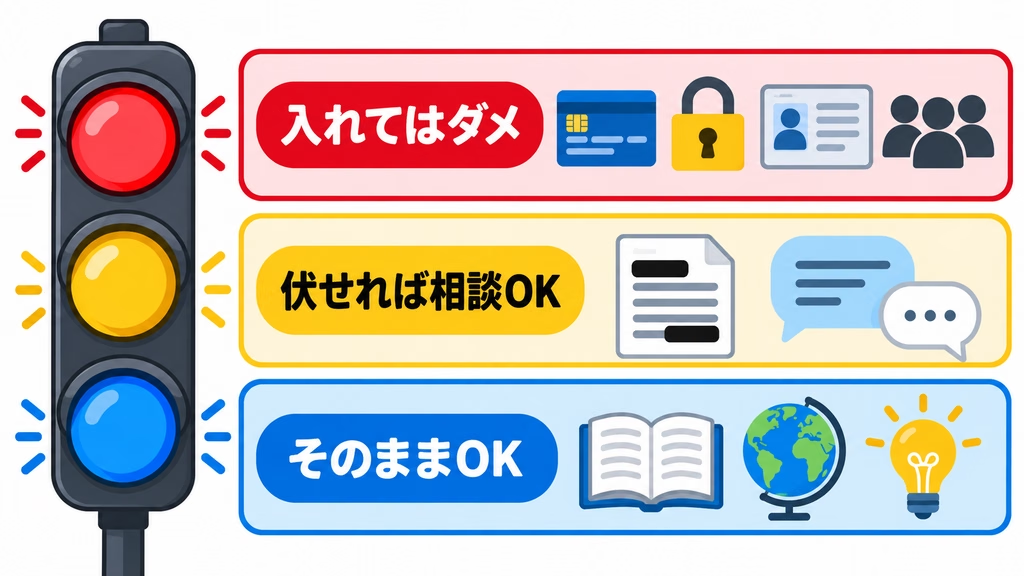
では、具体的に何を入れていいのか。信号機の3色で整理します。
赤:絶対に入れてはいけない情報
まず、どんな設定でも入れないでほしい情報です。
- マイナンバー、運転免許証、パスポートの番号
- クレジットカード番号、銀行口座、暗証番号
- パスワードや認証コード
- 氏名と住所と電話番号のセット
- 家族・友人・同僚など、他人の個人情報
- 会社の機密情報、顧客情報、未発表の企画
特に見落としやすいのが「他人の情報」です。自分の情報なら自分の判断ですが、他人の情報は本人の同意なく渡すことになります。だから、ここは厳しめに考えましょう。
👉 「そのSNS投稿、危険かも?若者が狙われる詐欺と個人情報の守り方」の記事へ
黄:加工すれば渡せる情報
次に、そのままだと危ないものの、ひと手間かければ相談できる情報です。
- 仕事のメールや資料の文章
- 人間関係の悩み
- 自分の体調や健康の相談
- 写真やスクリーンショット
こうした情報は、固有名詞を伏せたり、一時チャットを使ったりすることで、リスクを下げられます。具体的な加工の方法は次の章で紹介します。
青:そのまま渡していい情報
そして、安心して入力できる情報です。
- 一般的な知識の質問
- ネットで公開されている情報
- 個人情報を含まない、自分で書いた文章
- 架空の設定やたとえ話
つまり、「この文章が万が一他人に見られても困らないか」で判断すれば、大きく外れることはありません。
個人情報を伏せて相談するコツ
固有名詞を記号に置き換える
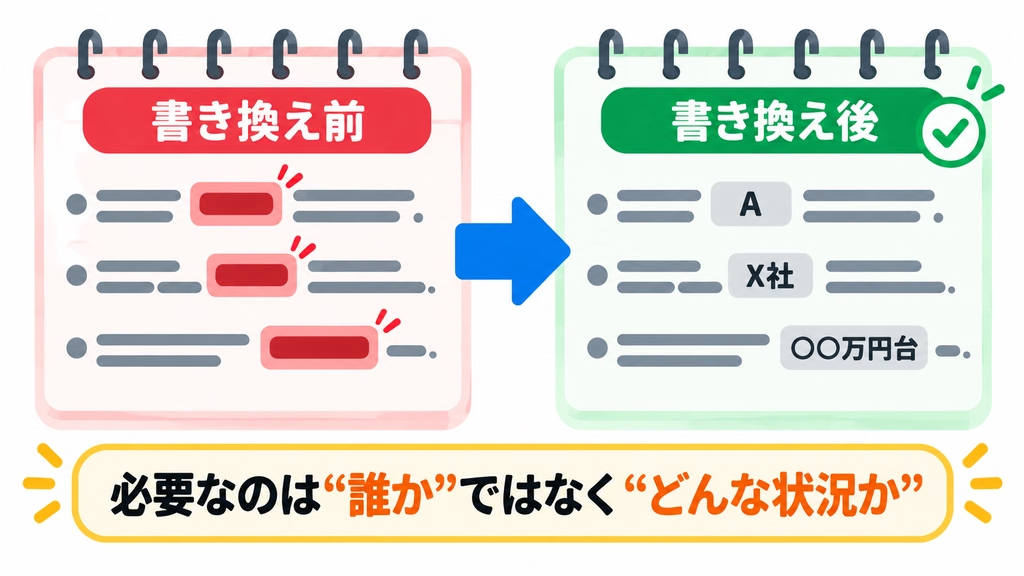
最も簡単で効果的なのがこれです。人名や会社名を、記号に置き換えます。
【書き換え前】
田中部長から、山田商事との契約を来週までにまとめろと言われました。
【書き換え後】
上司のAさんから、取引先X社との契約を来週までにまとめるよう言われました。
このように置き換えても、AIの回答の質はほとんど変わりません。なぜなら、AIに必要なのは「誰か」ではなく「どんな状況か」だからです。
数字は丸める
次に、金額や日付です。正確な数字が必要ない場面では、ざっくりにしましょう。たとえば「年収523万円」なら「年収500万円台」、「3月14日」なら「3月中旬」で十分です。
写真は位置情報と写り込みを確認
さらに、画像を送るときの注意です。スマホで撮った写真には、撮影場所の情報が含まれていることがあります。加えて、背景に住所や名前、顔が写り込んでいないかも確認しましょう。必要な部分だけをトリミングしてから送ると安全です。
迷ったら一時チャット
そして、どうしても具体的に相談したいときは、一時チャットを使いましょう。履歴に残らないので、少なくともアカウントから見られるリスクは減らせます。
「めんどくさい」と感じるあなたへ
ここまで読んで、「やることが多すぎる」と感じたかもしれません。正直に言うと、私も最初はそう思いました。だからこそ、ここで伝えたいことがあります。
手間は1回、効果はずっと
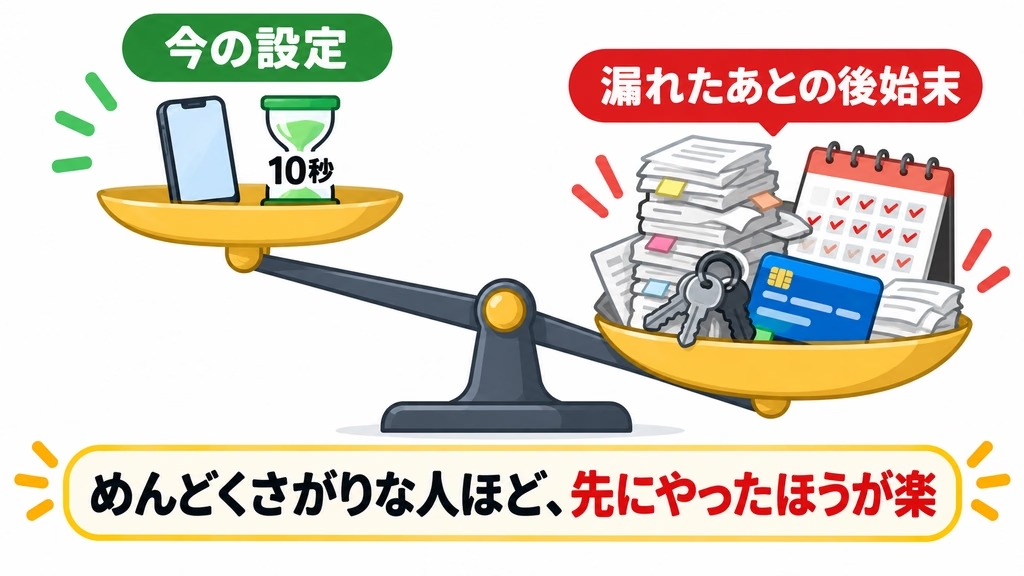
まず知ってほしいのは、ほとんどの対策が「一度やれば終わり」だということです。学習させない設定は10秒で終わります。しかも、一度オフにすれば毎回気にする必要はありません。
つまり、今日の10秒が、これから先の何百回という会話を全部守ってくれるわけです。これほど効率のいい手間は、なかなかありません。
漏れたあとの「めんどくさい」はケタ違い
一方で、もし情報が漏れたらどうなるでしょうか。パスワードを全部変える。カードを止めて再発行する。関係者に謝る。会社に報告書を書く。しかも、一度出回った情報は二度と取り戻せません。
だから比べてみてください。今の10秒と、漏れたあとの何日分もの手間。めんどくさがりな人ほど、実は先に対策したほうが楽なのです。
全部やらなくていい。最低限この3つだけ
とはいえ、この記事の内容を全部覚える必要はありません。最低限、次の3つだけ守ってください。
- 今日、学習させない設定をオフにする(10秒、一度だけ)
- 番号・パスワード・他人の情報は入れない(赤だけ覚える)
- 人の名前は「Aさん」に変える(1秒の習慣)
これだけで、リスクの大半は避けられます。黄や青の細かい区別は、慣れてからで大丈夫です。
シートベルトと同じで、すぐ無意識になる
ちなみに、最初は意識しないとできないことも、続けるうちに考えなくなります。車に乗ったらシートベルトを締めるのと同じです。最初の数回だけ意識すれば、あとは手が勝手に動きます。
だから、めんどくさいのは最初だけです。少しだけ付き合ってみてください。
仕事で使うときの注意
会社のルールを先に確認する
ここは社会人の方に向けた補足です。会社によっては、AIの利用ルールが決まっています。個人アカウントでの業務利用を禁止している会社もあります。だから、まずは社内の規程を確認してください。
法人向けプランという選択肢
ちなみに、法人向けのプランやAPI経由での利用では、基本的に入力データが学習に使われない仕組みになっています。もし業務で日常的に使うなら、会社として法人プランを導入するよう相談してみる価値はあるでしょう。
👉 「AIの『ハルシネーション』を見抜く5つの質問|嘘をつかせない使い方」の記事へ
まとめ
ChatGPTに個人情報を入れるときに大事なのは、設定と判断の2段構えです。まず、学習させない設定と一時チャットで守りを固めましょう。そのうえで、設定はあくまでカーテンだと理解し、入れる前に「渡していい情報か」を判断します。
そして、めんどくさいと感じる人ほど、最初の10秒だけ頑張ってください。設定をオフにする。赤の情報は入れない。名前はAさんに変える。この3つだけで、後から何日もかけて後始末をする未来を避けられます。まずは今日、ChatGPTの設定画面を開いて「データコントロール」を確認するところから始めてみてください。

ではでは、参考までに
ポチップ
コメント