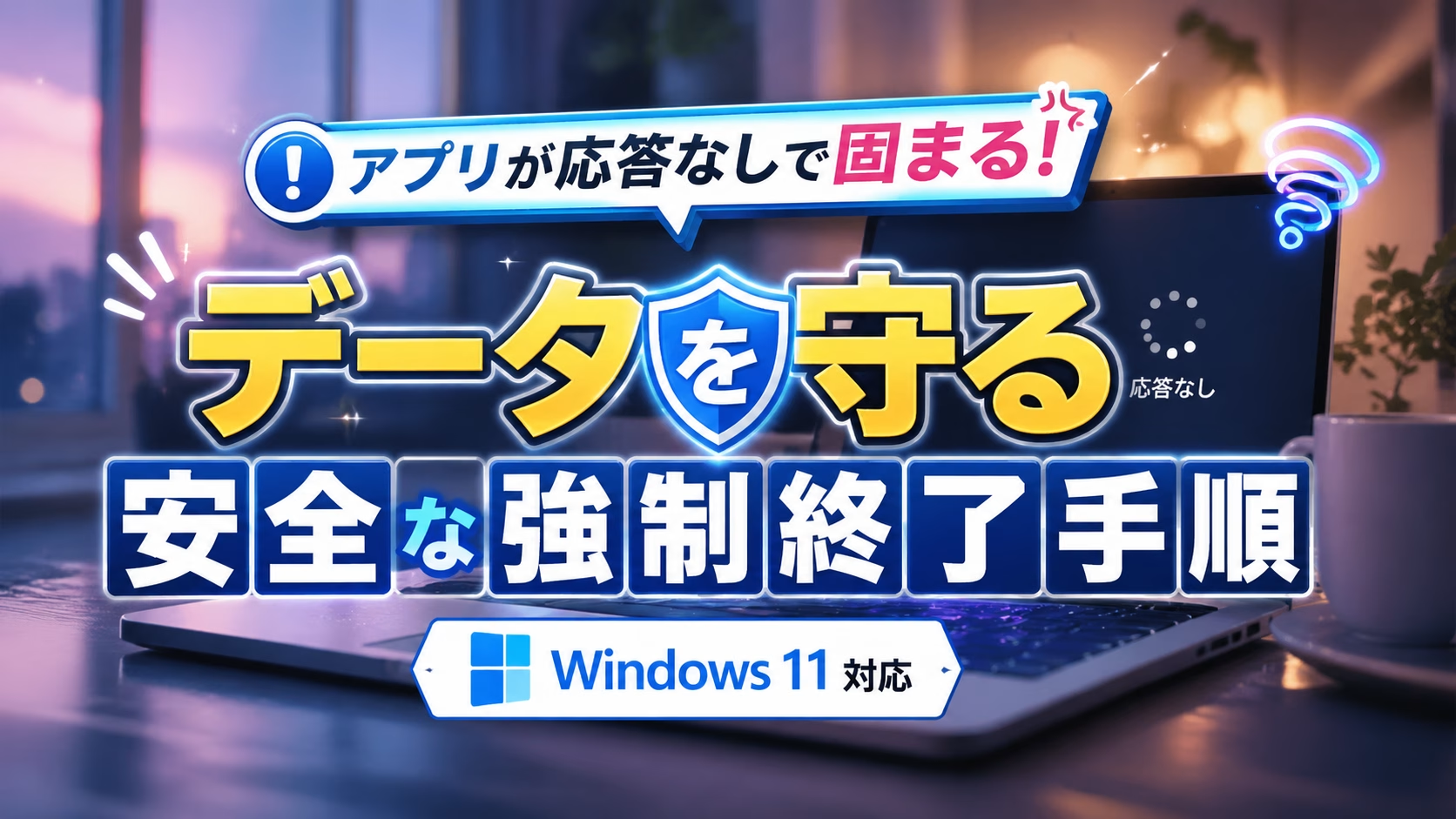
作業中にアプリがピタッと固まって、画面が真っ白…。「×」ボタンを押しても閉じない、マウスのクルクルが止まらない。そんなときって、本当に焦りますよね。
慌てて電源ボタンを長押しして強制終了…なんてやってしまうと、保存していないデータが消えるだけでなく、最悪の場合パソコンそのものを壊してしまうことも。
そこで今回は、フリーズしたアプリを「安全に」強制終了する方法を、わかりやすくまとめました。Windows 11の23H2以降で使える新しい便利機能や、覚えておくと便利な“裏技”もあわせて紹介します!
この記事のポイント
- まずは焦らず数分待つのが鉄則
- エクスプローラー再起動で症状が緩和することも
- 23H2以降はタスクバーから一発終了

 ポチップ
ポチップ
7分35秒でわかるまとめ動画
まず落ち着いて!焦らずこの順番で
アプリが応答しないとき、いきなり電源ボタンを押すのは絶対にNGです。安全に終わらせる順番はこの4ステップ。まずは試して!
| 順番 | やること | ポイント |
|---|---|---|
| ① | 1〜3分ほど待つ | 重い処理中なだけかも |
| ② | エクスプローラー再起動 | 全体が重い時の裏技 |
| ③ | タスクマネージャーで個別終了 | 王道の安全策 |
| ④ | タスクバーから終了(23H2以降) | 一番カンタン! |
「待つ」って一見地味ですが、実はこれがほんとに一番大事。裏で読み込み中なだけのことが、けっこうあるんです。
電源長押しがダメな理由って?
「もう動かないし、電源切っちゃえばいいじゃん」と思いますよね。私も昔そうしてました…。
でも、電源長押しは“最終手段”。いきなり電気を遮断するので、
- 保存していないデータが全部消える
- ファイルが壊れる可能性がある
- 最悪、Windowsが起動しなくなる
なんてことが起きます。タスクマネージャーやタスクバーからの強制終了は、アプリ単体だけを終わらせる仕組みなので、パソコン全体への負担がぜんぜん違うんです。
3つの対処手順を順番に見ていこう
方法①:エクスプローラーを再起動(知る人ぞ知る裏技)
実は、アプリを強制終了する前に試したい“裏技”があります。Windows全体がなんとなく重い、タスクバーが反応しない、ファイルの操作が引っかかる…そんなときは「エクスプローラー」だけを再起動すると、PC全体を再起動しなくてもサクッと直ることが多いんです。
エクスプローラーは、デスクトップ画面やタスクバーを表示している“縁の下の力持ち”。ここが詰まると、いろんな場所で動作がもたつきます。
手順
- 「Ctrl」+「Shift」+「Esc」でタスクマネージャーを開く
- 「プロセス」一覧から「エクスプローラー」を探す
- 右クリック →「再起動」をクリック
画面が一瞬チカっと暗くなって戻ったら成功です。
「タスクの終了」を選ぶとデスクトップ画面の表示が消えてしまうため、必ず「再起動」を選んでください。間違えても慌てず、タスクマネージャーの「ファイル」→「新しいタスクの実行」で explorer.exe と入力すれば復帰できますよ。
方法②:タスクマネージャーから個別終了(全バージョンOK)
特定のアプリだけが「応答なし」なら、これが王道。
- 「Ctrl」+「Shift」+「Esc」でタスクマネージャーを開く
- 「応答なし」と表示されたアプリを選ぶ
- 右上の「タスクを終了する」をクリック
これでフリーズしたアプリだけが、サクッと閉じてくれます。
方法③:タスクバーから一発終了(Windows 11 23H2以降)
ここからが新機能のお話。Windows 11 23H2以降では、タスクバーのアイコンを右クリックして、そのままアプリを強制終了できるようになりました。
ただし、デフォルトではオフなので、最初に有効化が必要です。
設定方法(一度きりでOK)
- スタートメニューから「設定」を開く
- 左側の「システム」をクリック
- 右側を下にスクロールして「詳細設定」をクリック
- 「タスクの終了」のスイッチをオンにする
これで準備完了。フリーズしたアプリのアイコンをタスクバーで右クリック→「タスクを終了する」で一発終了です。
「詳細設定」が見つからない場合は、Windowsのバージョンが少し古いかも。その場合は「開発者向け」メニューの中に「タスクの終了」設定があります。
3つの方法を比べてみた
| 項目 | エクスプローラー再起動 | タスクマネージャー | タスクバー右クリック |
|---|---|---|---|
| 使えるバージョン | すべて | すべて | 23H2以降 |
| データへの影響 | ほぼなし | アプリ未保存分は消える | アプリ未保存分は消える |
| 効くシーン | 全体が重い時 | 特定アプリが固まった時 | 特定アプリが固まった時 |
| 操作のラクさ | 数ステップ | 数ステップ | 右クリック1発 |
エクスプローラー再起動は“データへの影響が少ない”のが最大のメリット。困ったらまずはコレ!僕もPCのスペックが低いのでよく重くなるのでお世話になっている裏技です。
これだけは覚えておいて!
- 未保存データは諦める覚悟で
強制終了する前に「他に開いてるアプリは大丈夫か?」を一応確認 - エクスプローラーの「タスクの終了」は押さない
再起動ボタンを選ぶこと! - 頻発するなら原因を探る
毎回固まるアプリは、再インストールやアプリの更新で改善することが多いです
ちなみに、フリーズが頻繁に起きるなら、ストレージ(保存場所)の空き容量不足や、起動中のアプリを開きすぎ…なんてケースも。普段から不要なアプリを閉じておくクセをつけると、固まる頻度がぐっと減りますよ。
空き容量不足の判断基準は、僕の経験と体感からすると7割です。3割は余裕を持ってストレージを空けておきたいところです。
最後に
アプリが固まったときって、本当にイラッとしますよね(笑)。私も大事な書類作成中に固まって、泣きそうになったことが何度もあります…。
でも、今日紹介した手順を覚えておけば、もう怖くありません。
待つ → エクスプローラー再起動 → タスクマネージャー → タスクバー右クリック、この順番だけ覚えておけばOK。特にエクスプローラー再起動は、データを失うリスクが少ないので「困ったらまずコレ」と覚えておくと、ちょっとしたヒーローになれます。
そして何より、こまめな保存が最大の防御策。Ctrl+Sは指に覚えさせておきましょう!

ではでは、参考までに
ポチップ
コメント