
「何もしてないのに、パソコンがめちゃくちゃ重い…」
タスクマネージャーをのぞいてみたら、ディスク使用率が100%のまま変わらない——そんな経験、ありませんか?
画面がフリーズしたり、クリックしても全然反応しなかったり、もう本当に焦りますよね。「壊れた?」と思いたくなる気持ち、よくわかります。
でも、安心してください。ディスク使用率100%の原因のほとんどは、ソフトやWindowsの設定で対処できるものです。
この記事では、犯人の特定から、安全にできる設定の見直し、さらにSSD・HDDの健康状態チェックまで、順を追って丁寧に解説します。難しい操作はほとんどないので、ぜひ最後まで読んでみてください。
僕もこの記事を書きながら設定をしていってみたいと思います(他人事ではないので)。
この記事のポイント
- タスクマネージャーで原因プロセスをすぐ特定できる
- 設定変更だけで劇的に改善するケースが多い
- SSDの健康状態は無料ツールで誰でも確認できる
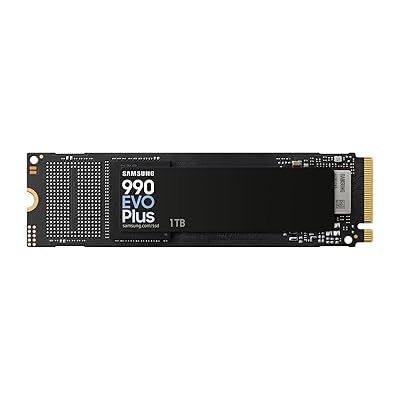

 ポチップ
ポチップ
9分10秒でわかるまとめ動画
まずはタスクマネージャーで「犯人」を探そう!
いきなりあれこれ設定を変えるのはNG。まず「何がディスクを占有しているか」を特定することが最優先です。
タスクマネージャーの開き方
Ctrl + Shift + Esc を同時に押す(タスクバーを右クリックという方法もあります)
開いたら「プロセス」タブを選んで、上部の「ディスク」列をクリックして使用率が高い順に並べ替えましょう。
よく犯人になるプロセスTop5
| プロセス名 | 正体 | 対処法 |
|---|---|---|
| SysMain(SuperFetch) | よく使うアプリの先読み機能 | 無効化する |
| Windows Search | ファイル検索のインデックス作成 | 一時停止または無効化 |
| Windows Update | 更新プログラムのDL・インストール | 更新完了まで待つ |
| OneDrive | クラウドへの自動同期 | スタートアップをオフに |
| CompatTelRunner | マイクロソフトへの使用状況送信 | タスクスケジューラで停止 |
まずここを確認するだけで、かなり状況が変わることが多いです。
原因ごとの直し方を順番に試そう
① まずは「再起動」から始めよう
意外と馬鹿にできないのが再起動です。一時的なキャッシュが溜まっているだけなら、再起動だけでディスク使用率がスッと下がることがあります。「シャットダウンして電源を入れ直す」より、「再起動」のほうが効果的なのでそちらをどうぞ。
「え、それだけ?」と思うかもしれませんが、これで直るケースは実はかなり多いんです。とにかく再起動。その判断、合ってます。
② SysMain(SuperFetch)を無効にする
SysMainは「よく使うアプリを先に読み込んでおく」という、もともとはいい機能なのですが、パソコンのスペックによってはかえって足を引っ張ることがあります。
手順
- スタートボタンを右クリック →「コンピューターの管理」
- 左メニューの「サービスとアプリケーション」→「サービス」
- 一覧から「SysMain」または「SuperFetch」を探してダブルクリック
- 「スタートアップの種類」を「無効」に変更して「OK」
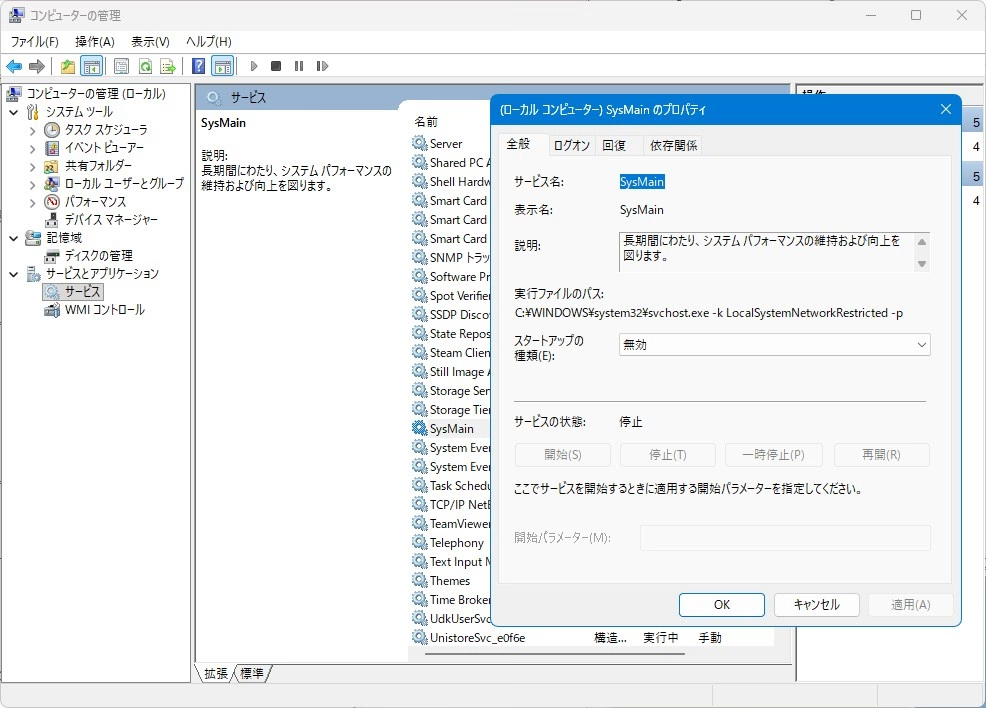
この設定で、ディスク使用率がぐっと落ちたという報告はかなり多いです。試す価値ありです。これを調べながら、「これはやらないと!」と思っていた機能だったのですが、昔の僕が既に無効にしていました(笑)。
③ Windows Searchのインデックス作成を一時停止する
Windowsの検索機能は、ファイルをすぐ見つけられるように「インデックス」という索引を常に作り続けています。これがディスクに大きな負荷をかけることがあります。
手順
- スタートメニューの検索ボックスに「サービス」と入力して開く
- 一覧から「Windows Search」を探してダブルクリック
- 「スタートアップの種類」を「無効」に変更して「OK」
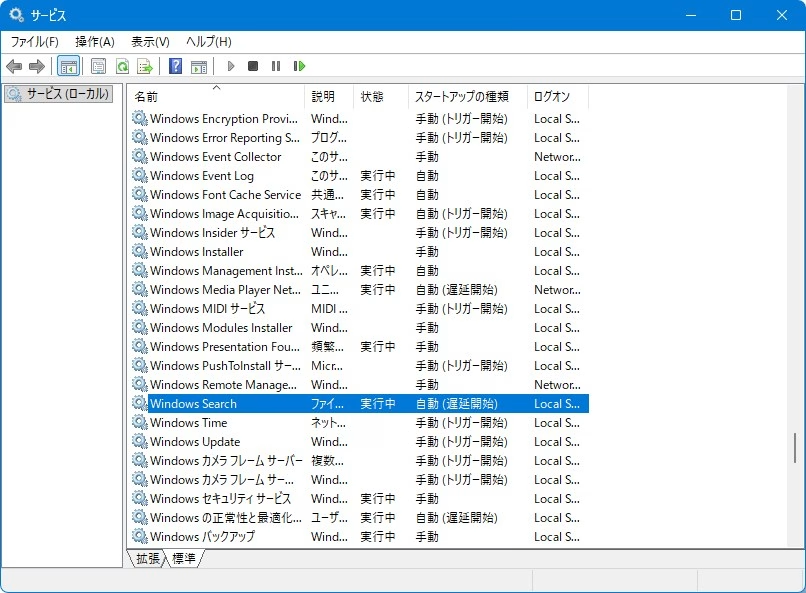
Windows Searchを無効にすると、ファイルの検索が少し遅くなります。もし不便に感じたら「自動」に戻してOKです。
④ OneDriveのスタートアップをオフにする
OneDrive(マイクロソフトのクラウドサービス)は、パソコン起動のたびに自動で立ち上がり、ファイルの同期を始めます。これがディスクをかなり消費することがあります。
手順
- タスクバーの右側にあるOneDriveアイコンを右クリック
- 「設定」→「全般」タブ
- 「Windowsにサインインしたとき自動的に起動する」のチェックを外す
同期が必要なときだけ手動で起動すれば十分です。使わないときは切っておきましょう。僕はOneDriveが嫌いなので機能を抹殺しています。なのでスクリーンショット撮れませんでした。
⑤ Windows Updateが終わっていないか確認する
Windows Updateが裏でダウンロード・インストール中のときも、ディスク使用率が100%近くになることがあります。これは正常な動作なので、焦らず更新が完了するのを待つのが正解です。
「設定」→「Windows Update」から現在の状態を確認してみましょう。もし更新が途中で止まっているなら、再起動してあげると落ち着くことが多いです。
⑥ 不要なスタートアップアプリをオフにする
パソコン起動時に自動で立ち上がるアプリが多いと、その分だけディスクに負担がかかります。
手順
- タスクマネージャーを開く(Ctrl + Shift + Esc)
- 「スタートアップ アプリ」タブを選ぶ
- 使っていないアプリを右クリック→「無効化」
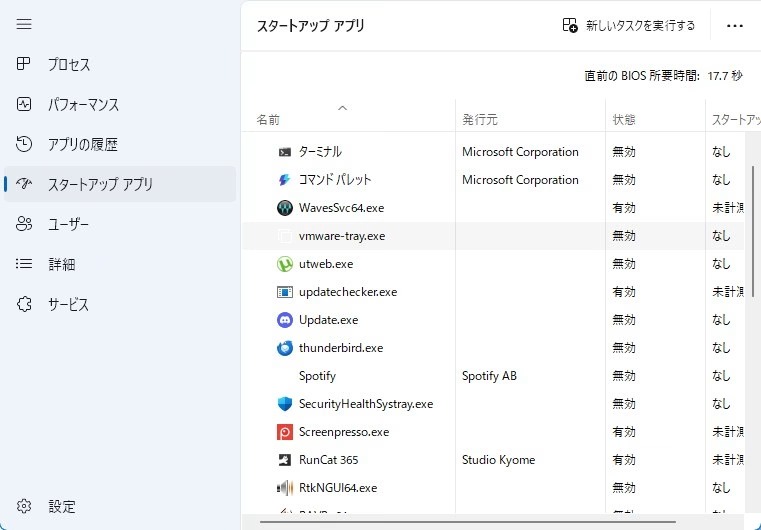
「あ、これ使ってないな」というアプリを片っ端から無効にしてみてください。正直、起動時間もかなり短くなりますよ。
設定変更の前に知っておきたいこと
各対処法にはメリットとデメリットがあります。変更前に確認しておきましょう。
| 対処法 | メリット | デメリット・注意点 |
|---|---|---|
| SysMain無効化 | ディスク負荷が大幅に減る | 起動時のアプリ読み込みが若干遅くなる場合も |
| Windows Search無効化 | インデックス負荷がなくなる | ファイル検索が遅くなる |
| OneDriveオフ | 同期による負荷がゼロに | クラウド同期が手動になる |
| スタートアップ整理 | 起動が速くなる | 必要なアプリまで切らないよう注意 |
「設定を変えて何か困ったら戻せる」と知っているだけで、気持ちが楽になりますよね。どれも元に戻せる操作なので、安心して試してみてください。
SSDやHDDの「健康状態」も確認してみよう
上の対処法を全部試しても改善しない場合、ストレージ自体が劣化・故障しかけている可能性も考えられます。特にHDDや使用歴の長いパソコンは要注意です。
無料ツール「CrystalDiskInfo」を使おう
「CrystalDiskInfo(クリスタルディスクインフォ)」は、SSD・HDDの健康状態をひと目で確認できる無料ソフトです。起動するだけで自動診断してくれます。僕も昔から使っている有名なソフトです。
ダウンロード先: 公式サイト(crystalmark.info)から入手してください。
画面の見方
| 表示色 | 意味 |
|---|---|
| 🔵 青(正常) | 問題なし、安心して使える |
| 🟡 黄(注意) | 何らかの異常の兆候あり、早めにバックアップを! |
| 🔴 赤(異常) | 深刻な状態。できるだけ早く交換を検討 |
SSDの「残り寿命」が表示される場合、50%を切ったらバックアップの準備を始めましょう。突然アクセスできなくなることもあるので、余裕があるうちに動くのが賢明です。
また、SSDの適正温度は30〜50℃が目安とされています。60℃を超えていると劣化が早まるサインなので注意が必要です。
最後に
ディスク使用率100%は、一度解決しても油断すると再発します。以下の3点を習慣にしておくと安心です。
① 月に1回はWindows Updateを完了させる
更新が溜まるほど一気にディスクを使うので、こまめに済ませておくのが吉です。
② 3ヶ月に1回はCrystalDiskInfoで健康チェック
いきなり壊れる前に兆候をつかめます。データのバックアップも同時に見直す習慣をつけると完璧です。
③ スタートアップアプリは定期的に見直す
気づくとアプリが増えていることが多いので、たまに整理してあげましょう。
パソコンのトラブルって、最初は「もうダメかも…」ってなるんですが、実際には設定を少し変えるだけで劇的に改善することが多いです。焦らず一つずつ試してみてください。それでも改善しないときは、専門店への相談も選択肢のひとつです。
この記事がお役に立ったならば幸いです!

ではでは、参考までに
ポチップ
コメント