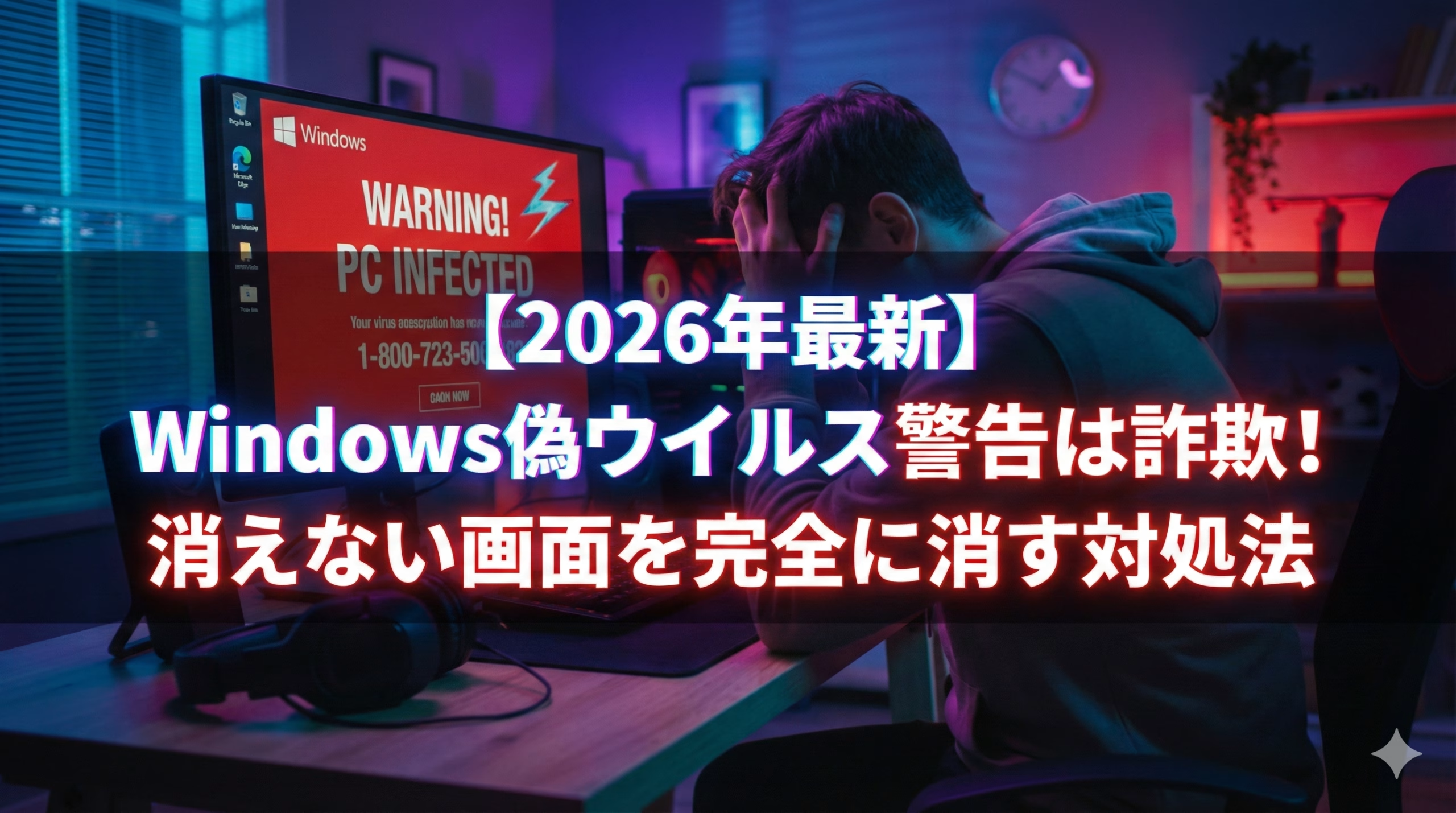
ネットサーフィン中に突然、鼓膜を突き刺すような「ピーー!」という警告音とともに、「あなたのパソコンはウイルスに感染しました」「今すぐ下記の番号に電話してください」という画面が出たら、誰でも心臓がバクバクしますよね。
2026年現在、AI(人工知能)を使って本物の人間そっくりの声で語りかけてくる詐欺も増えており、ますます見分けがつかなくなっています。でも、一秒でも早く安心したいなら、これだけは覚えておいてください。
その画面、100%「偽物」です。
パニックになる必要はありません。あの手この手であなたを怖がらせ、お金を奪おうとする「サポート詐欺」の裏側を暴き、誰でも今すぐできる「完全削除の手順」を詳しくお伝えします。
この記事のポイント
- 警告の電話番号は100%詐欺!Microsoftが電話を求めることは皆無
- 消えない警告は「通知設定」が原因。設定を消せばしつこい表示もなくなる
- 2026年はAI音声詐欺に注意!ネットを切断して落ち着くのが最強の守り
5分59秒でわかるまとめ動画
まずは深呼吸!その画面は「ただの嫌な広告」
結論から言うと、「何もせず、画面を閉じる」のが最も賢く、安全な解決策です。
なぜなら、その警告画面はあなたのパソコンが壊れていることを示しているのではなく、ただの「派手なウェブサイト」が表示されているだけだからです。テレビで怖いCMが流れても、テレビ自体が壊れているわけではないのと同じ。
正直、私も初めてこれに遭遇したときは「えっ、何これ!」と声を上げてしまいました。でも、冷静に仕組みを考えれば怖くありません。相手が狙っているのは、あなたがパニックになって「画面にある電話番号」にかけること。かけてしまうと、言葉巧みにクレジットカード情報を聞き出されたり、怪しいソフトを入れられたりします。
「めんどくさいな」と思ったら、一度パソコンの電源を切ってしまうのも一つの手。それだけで、あの不快な音も画面も消え去ります。
2026年になっても「電話をかけろ」という警告は100%嘘
なぜこれほど断言できるのか。それは、本物のセキュリティ対策(Windows Defenderなど)と、詐欺師が作る偽物の画面には決定的な違いがあるからです。
偽物と本物の見分け方一覧
| チェック項目 | 詐欺(偽物)の特徴 | 本物のセキュリティ警告 |
|---|---|---|
| 電話番号の有無 | デカデカと表示されている | 絶対に表示されない |
| 音や声 | けたたましい音や、AIによる音声ガイド | 基本的に無音(右下に通知が出るだけ) |
| 操作の制限 | 画面が閉じられないように細工されている | 普通に閉じたり最小化したりできる |
| お金の要求 | 修理代としてコンビニカードなどを要求 | 一切の支払いを求めない |
思考の裏側:なぜ彼らは電話をかけさせたい?
相手の立場で考えてみると、カラクリが見えてきます。もし私が悪人なら、どうやって効率よくお金を奪うか。
- まず、爆音と真っ赤な画面で「今すぐ対策しないと大変なことに!」と恐怖を煽る。
- 焦った相手が電話をかけてきたら、「親切なサポート担当」のふりをして近づく。
- 「特別に安く修理してあげますよ」と言って、カード情報を入力させる。
これが彼らの「仕事」です。2026年になった今、サポートは自動化されるのが一般的。わざわざ画面に番号を出して、人間が電話を待っているなんてことは、Microsoftのような大企業ではあり得ない仕組みなのです。
常駐して消えない場合の対処法:警告を「根こそぎ」消す
「画面を閉じたのに、また出てくる」「再起動しても右下から通知が止まらない!」という場合。これは「常駐(じょうちゅう)」といって、詐欺の入り口があなたのパソコンに少しだけ残っている状態です。
これには2つのパターンがありますが、どちらも数分で解決できます。
1. ブラウザの「通知」機能が乗っ取られている
最近の主流です。「ロボットではないことを確認するために『許可』を押してください」といった誘導に従ってしまうと、ブラウザを閉じていても警告を送り続けられます。
- 直し方: ブラウザ(Edgeなど)の設定を開き、「Cookie とサイトのアクセス許可」→「通知」の順に進みます。「許可」欄にある見覚えのないアドレスをすべて「削除」しましょう。これで、ピコピコ出てくる警告はピタッと止まります。
2. 「自動起動」の設定に隠れている
パソコンの電源を入れた瞬間に警告が出るなら、ここが怪しいです。
- 直し方: キーボードの「Ctrl」+「Shift」+「Esc」を同時に押して「タスクマネージャー」を開きます。「スタートアップ」というタブ(メーターのようなアイコン)を選び、発行元が「不明」だったり、変な名前のアプリを右クリックして「無効にする」を選んでください。
3. Windows標準の「フルスキャン」で最終チェック
念には念を。Windowsには最強の掃除機「Windows セキュリティ」が最初から入っています。
- 手順: 「設定」→「プライバシーとセキュリティ」→「Windows セキュリティ」→「ウイルスと脅威の防止」から「スキャンのオプション」をクリックし、「フルスキャン」を実行しましょう。
- 本音: 私はスキャン中、ずっと画面を見ているのは退屈なので、そのまま放置してお風呂に入ったり家事をしたりしています。時間はかかりますが、一番安心できる方法です。
メリットと注意点:冷静な対処がもたらすもの
自分で対処することの良さと、気をつけるべき点を整理しました。
自分で対処するメリット
- お金が一切かからない
→ 詐欺師に払うはずだった数万円で、美味しいご飯を食べに行けます。 - 情報漏洩を防げる
→ 電話をかけなければ、あなたの名前やカード番号が漏れることはありません。 - スキルが身につく
→ 一度経験すれば、次からは「はいはい、また詐欺ね」と笑って流せるようになります。
注意点(デメリット)
- 一時的にデータが保存できない
→ 画面を強制終了する際、作成中の書類などは保存できない場合があります。 - 作業の心理的負担
→ 「これで本当に大丈夫かな?」という不安。でも、フルスキャンの結果を見れば安心できるはずです。
もし「電話をしてしまった」「お金を払った」時の緊急対応
もし、この記事を読む前に電話をかけて指示に従ってしまったなら、以下のことを今すぐ行ってください。
- ネットを切る
→ Wi-Fiをオフにするか、LANケーブルを抜いて、外部からの操作を遮断します。 - カード会社へ連絡
→ クレジットカード情報を伝えた場合は、すぐに利用停止の連絡を。 - 警察の相談窓口へ
→ 「#9110」へ電話して、状況を伝えてください。
「騙されるなんて情けない」と思う必要はありません。相手は騙すための訓練を受けたプロ。悪いのはあなたではなく、詐欺師です。
合わせて読みたい

最後に
突然の警告、本当に怖かったですよね。でも、対処法を知った今のあなたは、もう詐欺師の言葉に惑わされることはありません。
2026年のネット社会は少し騒がしいですが、基本は「知らない人からの警告は無視」「困ったら設定画面をチェック」。これだけで、あなたのパソコン生活はぐっと安全になります。
めんどくさいトラブルに巻き込まれた自分をいたわって、今日はゆっくり休んでください。もし「まだこの画面が出るんだけど…」といった不安があれば、いつでも気軽に相談してください。
これであなたはもう大丈夫。安心してネットを楽しめますね!

ではでは、参考までに



コメント