
パソコンで作業していて、「あれ?このファイル消せない…」って経験、ありませんか?私も先週、古い資料を整理していたら「ファイル名が長すぎます」って怒られて、めっちゃ焦りました。消したいのに消せないって、結構ストレスですよね。
実はこれ、Windowsの仕組み上の制限が原因なんです。でも安心してください。パソコン初心者の方でも、ちょっとした工夫で簡単に解決できる方法があるんです。
今回は、私が実際に試して効果があった方法を、できるだけわかりやすくお伝えしていきます。難しい操作は一切なしで、誰でもすぐに試せる方法から、ちょっと本格的な設定変更まで紹介するので、ぜひ最後まで読んでみてくださいね。
この記事のポイント
- フォルダ名を短くするだけで即座に解決可能
- Windowsの260文字制限が根本的な原因
- 設定変更で今後の問題を完全に予防できる
5分43秒でわかるまとめ動画
まずはコレを試そう!
結論から言うと、一番簡単な解決方法は「フォルダ名を短くする」ことです。
意外でしょ?
これ、本当に効果抜群なんです。私も最初は「え、それだけ?」って思ったんですけど、実際にやってみたら一発で解決しました。専門的な知識も、難しい操作も必要ありません。
たとえば、「C:\ユーザー\山田太郎\ドキュメント\2025年度プロジェクト資料\第1四半期\営業部\東京支店\顧客リスト最終版20250215.xlsx」みたいな長いパスになっているファイルがあったとします。
この場合、途中のフォルダ名を「2025年度プロジェクト資料」→「2025」とか、「第1四半期」→「Q1」みたいに短くしてあげるだけでOKなんです。
めんどくさいときは、一番深い階層のフォルダ名だけを「A」とか「1」みたいに超短くしちゃうのもアリです。ただし、自分でわかる範囲で短縮してくださいね?(笑)

なぜファイルが削除できないの?
ここで、なんでこんなことが起きるのか、ちょっとだけ説明させてください。難しい話は抜きにして、簡単に言いますね。
Windowsには「パス」っていう概念があります。これは、ファイルがどこにあるかを示す住所みたいなものです。さっきの例で言うと「C:\ユーザー\山田太郎...」全体がパスになります。
で、Windowsには「このパスは260文字まで」っていうルールがあるんです。これを超えちゃうと、「長すぎて処理できません!」ってエラーが出ちゃうわけです。
つまり、フォルダを深く深く作っていって、さらにファイル名も長くしちゃうと、あっという間に260文字を超えちゃうんですね。「資料_最終版_修正後_確定版_20250215.docx」みたいな名前、つけがちじゃないですか?私もよくやります(苦笑)。
ちなみに、この260文字っていうのは、けっこう昔からあるWindowsの仕組みで、今でも残っているんです。最近のWindowsでは設定を変えれば長いパスも使えるようになるんですけど、初期設定では制限がかかっているんですよね。
メリット・デメリット
今回紹介する解決方法について、良い点と注意点をまとめてみました。
| 解決方法 | メリット | デメリット |
|---|---|---|
| フォルダ名を短くする | 誰でもすぐできる、安全で確実 | 元の名前がわからなくなる可能性 |
| デスクトップに移動 | 超簡単、特別な知識不要 | 一時的な対処法でしかない |
| Windows設定を変更 | 根本的に解決、今後も安心 | 設定変更に少し手間がかっかる |
正直言って、それぞれにメリット・デメリットがあるんですよね。私も一度、「A」とか「B」とか適当すぎる名前にしちゃって、あとで「これ何のフォルダだっけ?」ってなったことがあります。
なので、短くするときは「2025プロジェクト」→「2025PJ」みたいに、ある程度内容がわかる名前にするのがコツです。まぁ、めんどくさいときは気にせずバッサリ短くしちゃうこともありますけど(笑)。
あと、会社の共有フォルダとかだと、勝手に名前を変えると他の人が困ることがあるので、そこだけは注意してくださいね。
今すぐできる!具体的な解決手順
では、実際にどうやって解決するのか、手順を説明しますね。
方法1:直接フォルダ名を変更する(一番おすすめ)
- 削除できないファイルが入っているフォルダを開きます
- 一つ上の階層に戻ります(フォルダの親フォルダを開く)
- そのフォルダを右クリックして「名前の変更」を選びます
- フォルダ名を短くします(例:「第1四半期資料」→「Q1」)
- Enterキーを押して確定します
- 削除したかったファイルを削除してみます
これでダメなら、さらに上の階層のフォルダ名も短くしてみてください。だいたい2〜3個のフォルダ名を短くすれば解決することが多いです。
方法2:デスクトップに移動してから削除(超簡単)
実は、もっと簡単な方法もあります。
- 削除できないファイルをドラッグして、デスクトップに移動させます
- デスクトップ上でファイルを削除します
デスクトップはパスが短いので、そこに持ってくるだけで削除できるようになることも多いんです。これ、意外と知らない人が多いんですよね。私もたまたま試したら上手くいって「え、こんな簡単でいいの?」ってなりました。
方法3:Windows設定を変更して根本解決(ちょっと本格派)
ここからは、「今後もこの問題に悩みたくない!」っていう人向けの方法です。Windowsの設定を変更して、260文字の制限自体を解除しちゃう方法があるんです。
この方法、実は2016年くらいから使えるようになってたんですけど、意外と知られてないんですよね。私も最近知りました(笑)。
設定手順(Windows 10/11共通)
- Windowsの検索窓で、「gpedit」と入力して検索します
- 「グループポリシーの編集」というのが出てくるので、それをクリックします
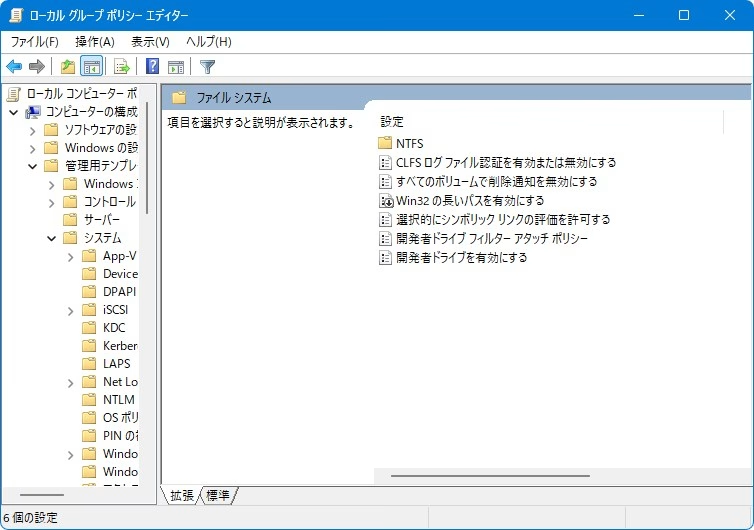
- 左側のメニューで「コンピューターの構成」→「管理用テンプレート」→「システム」→「ファイルシステム」の順にクリックします
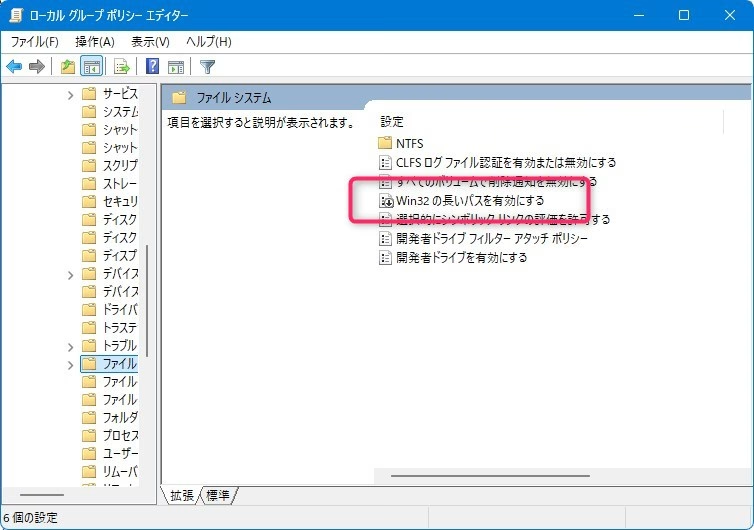
- 右側に「Win32の長いパスを有効にする」っていう項目があるので、それをダブルクリックします
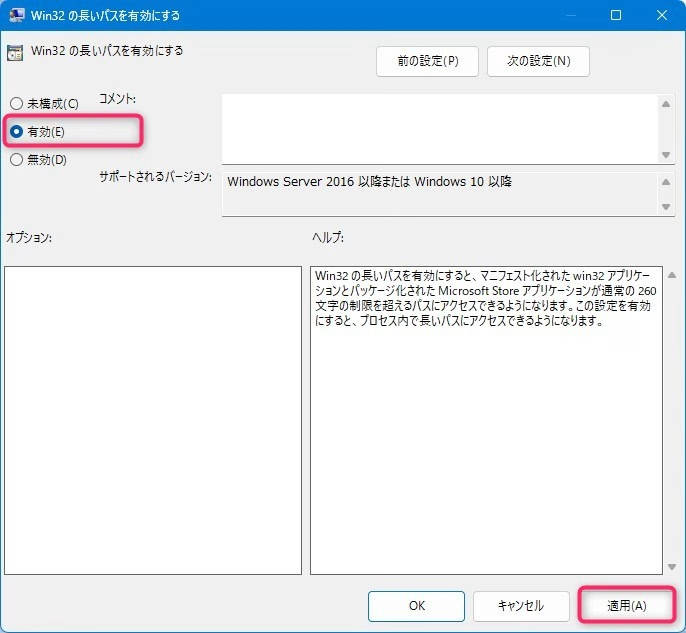
- 「有効」を選んで「OK」をクリックします
- パソコンを再起動します
これで完了です!再起動後は、260文字を超えるパスでもファイルを扱えるようになります。
ただし、この方法には注意点があって、一部の古いソフトでは相変わらず制限がかかったままになることもあるんです。でも、Windows標準の機能(エクスプローラーとか)では確実に使えるようになるので、やっておいて損はないと思います。
ちょっと補足:Windows Homeの場合
実は、Windows Homeエディションだと「グループポリシーの編集」が使えないんです。その場合は、「レジストリエディター」っていうツールを使う方法もあるんですけど…正直、初心者の方にはあまりおすすめしません。
レジストリって、Windowsの設定が保存されてる大事な場所で、間違えると本当にヤバいことになるので。もしHomeエディションで困っている場合は、まず方法1か方法2を試してみてください。それでダメなら、詳しい人に相談するのが安全だと思います。
でもいるんですよね~。すぐに「俺プロだからレジストリのいじり方教えてあげるよ」って人。プロなら初心者の方にレジストリをいじらせるようなことはまずしません。ご注意を。
最後に
ファイル名が長すぎて削除できない問題、意外と簡単に解決できたんじゃないでしょうか?
私が一番おすすめするのは、やっぱりフォルダ名を短くする方法です。特別な知識がなくても、今すぐできますからね。
そして、今後この問題に悩みたくないなら、Windows設定を変更する方法も試してみてください。ちょっと手間はかかりますけど、一度設定しちゃえば今後はずっと快適に使えます。私も設定してから、本当にストレスが減りました。
あと、これを機会に、普段からファイル名やフォルダ名を短めにする癖をつけておくと、こういうトラブルを予防できます。私も「最終版」とか「確定版」とかつけるのをやめて、日付だけにするようにしました。まぁ、忙しいときは適当につけちゃうこともありますけど(笑)。
どうしても解決できない場合は、無理せずに詳しい人に相談するのも全然ありだと思います。パソコンって、わからないことがあって当たり前ですからね。
この記事が、同じように困っている誰かの役に立てたら嬉しいです!

ではでは、参考までに
コメント