最近、YouTubeで長い動画を見る時間がなくて困っていませんか?私も以前は「この動画見たいけど、1時間もあるなぁ…」って、結局見ないで終わることが多かったんです。
でもある日、友人から「Gemini使えば一瞬で動画の内容わかるよ」って教えてもらって試してみたら、これがもう衝撃的に便利で!今では手放せないツールになっています。
今回は、そんな便利すぎるGeminiの動画要約機能について、実際に使ってみた感想も含めてお伝えしますね。
この記事のポイント
- GeminiならYouTube動画のURLを貼るだけで要約が出る
- ChatGPTより要約の質が高く、内容がスッと頭に入る
- 字幕がなくても音声認識で要約できるのが最大の強み
7分19秒でわかるまとめ動画
まず試してほしい!Geminiの要約機能
結論から言うと、GeminiにYouTube動画のURLを貼って「この動画を要約して」と入力するだけで、数秒で動画の内容を理解できます。
私も最初は「本当にそんな簡単なの?」って半信半疑だったんですけど、実際やってみたらマジで簡単でした。スマホからでもパソコンからでも使えるし、特別な設定もほぼ不要なんです。
ちなみに、ChatGPTでも動画URLを貼って要約できることはできるんですけど、実際に試してみたら精度がイマイチで。そこが大きな違いなんです。
なぜGeminiがおすすめなのか
設定がほぼいらない
GeminiのYouTube拡張機能は基本的に最初からオンになっているので、ほとんどの人は何も設定しなくても使えます。一応確認したい人は、Geminiの設定画面で「拡張機能」を開いて、YouTubeがオンになっているか見てみてください。
URLを貼るだけで完了
使い方は超シンプル。YouTubeで要約したい動画を開いて、URLをコピー。それをGeminiに貼り付けて「この動画を要約して」って打つだけ。これで終わりです。
私の場合、めんどくさいときは「要約して」だけで済ませちゃうこともあります(笑)。それでもちゃんと動画の内容をまとめてくれるんですよ。
字幕がなくても大丈夫なのがすごい
Geminiは字幕データを参照するのではなく、動画の音声を直接認識・解析しているんです。これ、本当に便利で、字幕が付いてない動画でも要約してくれるんですよ。
ChatGPTの場合、基本的に字幕がないと要約の精度が落ちるか、拡張機能を使って別途対応する必要があるんですけど、Geminiなら音声をそのまま解析してくれます。
ただ、話者の滑舌や背景雑音に左右されるため、専門用語の誤認識や文脈の取り違えが生じやすくなってしまうこともあるので、大事な内容は後で動画を見て確認した方が安心ですね。
メリット・デメリット
メリット
| メリット | 詳細 |
|---|---|
| 時短効果がすごい | 1時間の動画も数秒で要点が分かる |
| 設定が簡単 | 拡張機能の追加とか面倒な作業が不要 |
| 字幕なしでもOK | 音声を直接解析してくれる |
| 無料で使える | Googleアカウントがあれば誰でも利用可能 |
| スマホでもOK | 外出先でもサクッと要約できる |
私の場合、仕事関連の情報収集でYouTube動画を見ることが多いんですけど、Geminiのおかげで本当に時間が節約できるようになりました。通勤中にスマホでパパッと要約を確認して、気になったポイントだけ後で詳しく見る、みたいな使い方をしています。
デメリット
| デメリット | 対処法 |
|---|---|
| 音声が不明瞭だと精度が落ちる | 字幕付き動画を選ぶか、重要な部分は動画で確認 |
| 完璧ではない | 要約を鵜呑みにせず参考程度に |
| 視覚的な情報は分からない | グラフや図表の説明は苦手 |
特に注意なのが、雑音が多い動画や早口で話す動画だと、要約の精度が下がることがあります。あと、生成された文章は動画の内容とすべて合っているとは限らないので、鵜呑みにせず参考程度に捉えた方が安全です。疑問点があれば、やっぱり動画を見て確認するのが確実ですね。
実際の使い方と工夫
基本の使い方
- YouTubeで要約したい動画を開く
- URLをコピーする
- Geminiを開いて、URLを貼り付ける
- 「この動画を要約して」と入力
- 数秒待つと要約が表示される
本当にこれだけです。初めての人でも迷わずできると思います。
もっと詳しく知りたいときは
要約が物足りないなと感じたら「もっと詳しく」と入力すると、少し詳細な要約が生成されます。これ、めちゃくちゃ便利な機能なんですよ。
例えば、最初の要約で「なんかこの部分よく分からないな」って思ったら、「〇〇の部分をもっと詳しく説明して」って聞けば、その部分を掘り下げてくれます。
英語動画の場合
英語の動画を要約したいときは、「Please summarize this video and be sure to write it in Japanese.」って英語で指示を出した方が正確な要約が得られる可能性が高いです。最初は「え、英語で書かないとダメなの?」って思ったんですけど、やってみると確かに精度が上がる気がします。
ChatGPTとの違い
ChatGPTのGPT-4oモデルでも、URLを貼り付けて要約を依頼することは可能です。ただ、動画の内容ではなく、タイトルや概要欄などのテキスト情報から情報を引用していると推測されるため、詳しい動画の内容まで踏み込んだ要約は出力されないケースがあるんですよね。
その点Geminiは、YouTubeがGoogleのサービスなので相性がよく、URLを貼るだけで連携してくれるんです。この違いは大きいですよ。
ChatGPTだと内容が入ってこない問題
私も両方試してみたんですけど、ChatGPTの要約って、なんか表面的というか、読んでも「で、結局何が言いたいの?」って感じになることが多くて。
例えば、30分くらいの解説動画をChatGPTに要約させると、「この動画では〇〇について説明しています」みたいな、タイトルや概要欄に書いてあることをそのまま言い換えたような感じの要約が返ってくることが結構あるんです。
Geminiの方が、動画の流れに沿って自然に要約してくれるから、内容がスッと頭に入ってくる感じがします。これって、Geminiが音声を直接解析しているからかもしれないですね。話の雰囲気とか、話者の意図みたいなものまで汲み取ってくれてる感じがするんです。
あと、ChatGPTで要約する場合、より精度を高めたいなら拡張機能を入れたり、YouTubeの文字起こし機能を使ったりする必要があるんですけど、それって結構手間なんですよね。
手軽さでいっても、要約の読みやすさでいっても、断然Geminiの方がおすすめです。
注意点をいくつか
すべての動画で完璧に使えるわけじゃない
音声がクリアな動画なら精度が高いんですけど、背景音楽がうるさい動画とか、複数人が同時に話してる動画だと、ちょっと精度が落ちることがあります。あと、専門用語が多い動画も誤認識しやすいみたいですね。
音楽系の動画は苦手
音楽がメインの動画とか、映像の美しさを楽しむような動画は、そもそも要約に向いてないですよね。Geminiは言葉で説明されている内容を要約するのが得意なので、解説系、ニュース系、講演系の動画に使うのがベストです。
完全に信頼はしない
これ大事なんですけど、AIの要約は便利だけど完璧じゃないです。特に専門的な内容や、数字が重要な内容については、やっぱり自分の目で確認した方がいいと思います。
私の使い方としては、「この動画見る価値あるかな?」って判断するためにまず要約を見て、面白そうだったら実際に動画を見る、みたいな感じです。そうすると、無駄な動画を見る時間が減って効率的ですよ。
実際に使ってみた
元となるYoutube動画
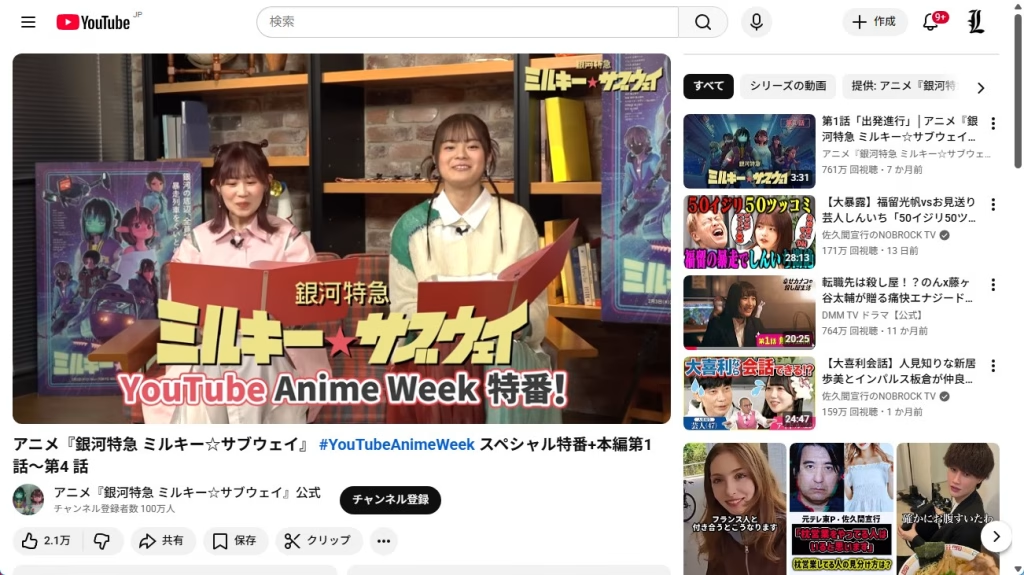
権利によりYoutubeでしか再生できないようです。
興味のある方は、飛んでみてね!
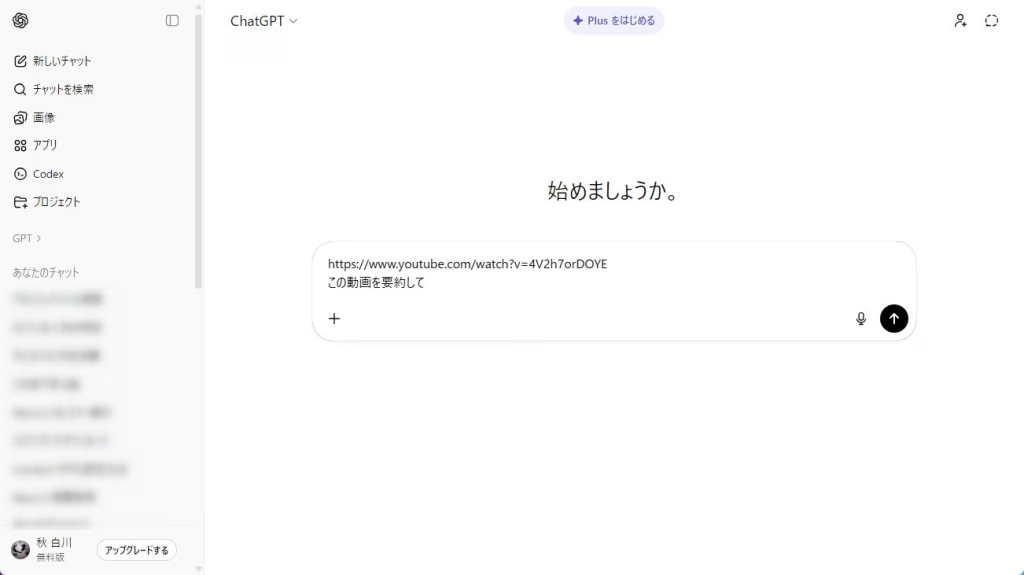
ChatGPT GPT-4.1モデルの場合
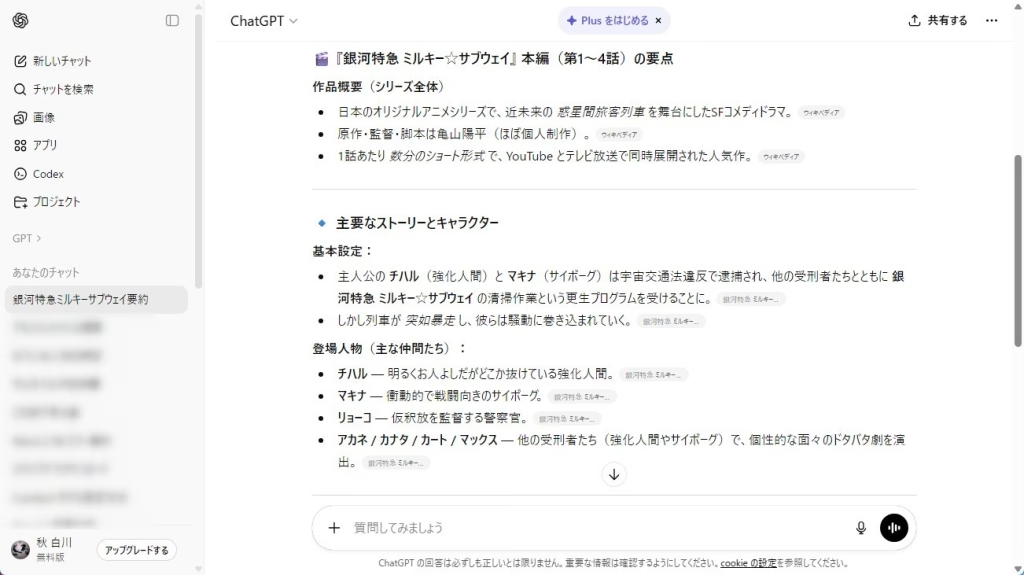
Gemini 3 Proモデルの場合
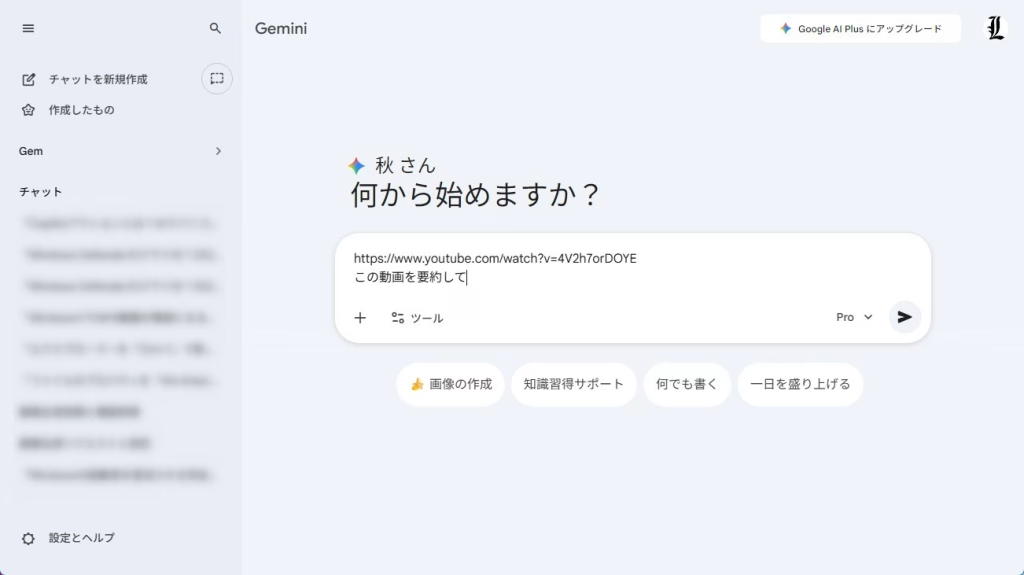
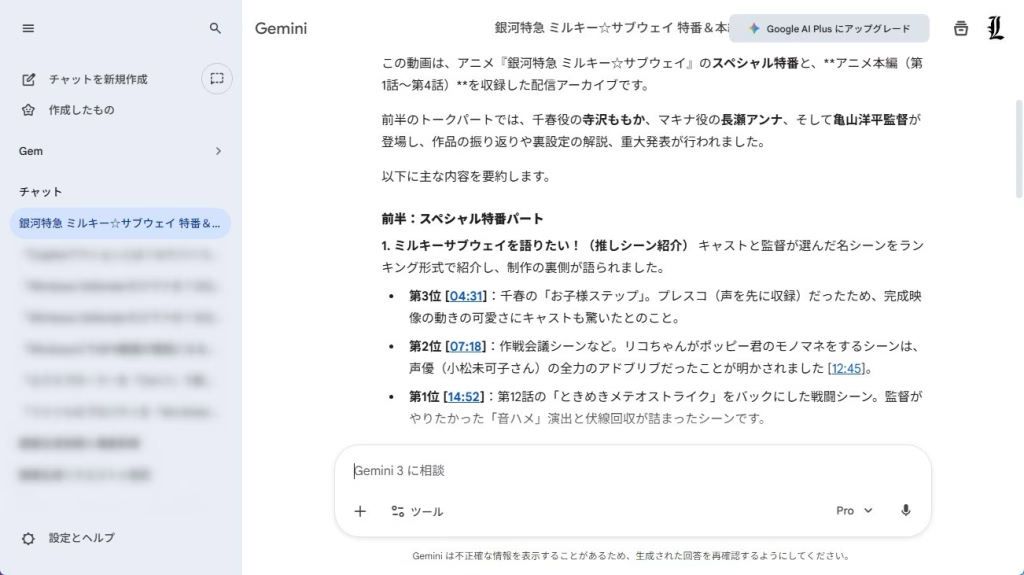
となりました。
いかがですか?個人的には、やはりGeminiのほうがわかりやすく感じました。
最後に
YouTube動画の要約って、慣れるとマジで手放せなくなります。特に勉強系の動画とか、情報収集のための動画とかは、要約だけで十分な場合も多いんですよね。
Geminiは無料で使えるし、設定も簡単だし、とりあえず一回試してみてほしいです。「こんな便利な機能があったんだ!」ってきっと驚くと思いますよ。
私も最初は「AIに要約させるなんて何か怖い」って思ってたんですけど、使ってみたら全然そんなことなくて。むしろ「なんでもっと早く使わなかったんだろう」って後悔したくらいです。
字幕がなくても音声を解析してくれるっていうのは、本当に画期的だと思います。ChatGPTだと概要欄の情報だけになっちゃうことが多いけど、Geminiなら動画の中身をちゃんと理解してくれるんですよ。
めんどくさいときはやらないときもありますけど(笑)、基本的には毎日のように使ってます。皆さんもぜひ、自分なりの使い方を見つけてみてくださいね!

ではでは、参考までに
コメント