
パソコンでの作業って、同じことの繰り返しが多くて、正直めんどくさいときありますよね。例えば、ダウンロードフォルダの整理や、写真の振り分け、PDFファイルの情報をExcelにまとめる作業とか。「これ、誰かやってくれないかな…」って思ったこと、ありませんか?
実は最近、Windowsに搭載されているAIアシスタント「Copilot(コパイロット)」に、そんな面倒な作業を自動でやってくれる「Copilotアクション」という新しい機能が追加されたんです。簡単に言うと、言葉で指示するだけで、AIがあなたの代わりにパソコン操作を自動実行してくれる機能なんですよ。
この記事では、パソコン初心者の方でもわかるように、Copilotアクションって何なのか、どんなことができるのか、実際に使うとどう便利なのかを、できるだけ簡単に説明していきますね。
この記事のポイント
- Copilotアクションは言葉で指示するだけでAIがPC操作を代行してくれる機能
- ファイル整理、データ抽出、メール作成など面倒な作業を自動化できる
- Windows 11のCopilotアプリから使える(一部プレビュー版)
8分8秒でわかるまとめ動画
Copilotアクションは「AIによる自動お手伝い機能」
Copilotアクションを一言で表すなら、「あなたの代わりにパソコン作業をしてくれるAIアシスタント」です。
例えば、こんなことができます。
- 「先週撮った旅行の写真を、フォルダ分けして整理して」
- 「ダウンロードフォルダの中身を種類ごとに分けて」
- 「このPDFの請求書から金額と日付を抜き出してExcelにまとめて」
「このサイトの商品名、価格、型番をExcelにしてメールの下書きを作って」とプロンプトするだけで全自動でやってくれるという実例も報告されています。
つまり、専門知識がなくても、普通に話すような言葉で頼むだけで、AIが勝手に作業してくれるんです。これ、すごくないですか?
なぜCopilotアクションが登場したのか?その背景
パソコン作業の「めんどくさい」を解決したかった
パソコンを使っていると、「これ、何回も同じことやってるな…」って思う作業、ありますよね。毎週同じフォルダを整理したり、似たようなデータをコピペしたり。
従来は、こういう繰り返し作業を自動化するには、「マクロ」とか「RPA(ロボティック・プロセス・オートメーション)」といった専門的なツールを使う必要がありました。でもこれ、初心者には正直ハードルが高い。設定が複雑で、「何をどうすればいいのかわからない」って挫折する人も多かったんです。
AIの進化で「言葉だけで指示できる」時代に
そこで登場したのが、AIを使った新しいアプローチです。CopilotのAI機能と統合されたことで、自然言語で指示するだけで自動化手順を自動生成できるようになったんですね。
つまり、プログラミングの知識がなくても、「○○して」って普通に頼むだけで、AIが「あ、これはこういう手順でやればいいんだな」って考えて、実際に作業してくれるわけです。
AIが「どのような処理をするかを考え」、RPAが「実際の操作を実行」するという仕組みになっているので、ユーザーは難しいことを考えなくていいんです。
Copilotアクションのメリット・デメリット
メリット
1. とにかく簡単に使える
専門用語や難しい設定は不要。普通に話す言葉で指示するだけでOK。「フォルダを整理して」「このファイルをPDFに変換して」といった感じで頼めます。
2. 時間の節約になる
手作業で30分かかっていた作業が、数分で終わることも。特に繰り返し作業が多い人には大助かりです。私もダウンロードフォルダの整理、めんどくさいときはやらない時もあるんですが、これなら頼んじゃえばいいので楽ですね。
3. ミスが減る
人間がやると、コピペミスとか入力ミスが起きがちですが、AIは指示通りに正確にやってくれます。
4. 無料で使える機能が多い
Windows 11に標準搭載されているので、追加料金なしで基本機能が使えます。
デメリット
1. まだプレビュー版(試験段階)
v1.25112.74以降の「Copilot」アプリで利用可能で、欧州経済領域を除くすべての「Windows Insider」チャネルに順次展開されるとのことで、現時点では全ての人が使えるわけではありません。正式版の配信を待つ必要があります。
2. すべての作業ができるわけではない
旅行写真の整理、ダウンロードフォルダーの掃除、ファイルの変換、PDFドキュメントからの情報抽出といったローカルファイル処理に対応していますが、複雑すぎる作業や特殊な操作には対応していないこともあります。
3. AIが理解できない指示もある
曖昧な指示だと、AIが「何をすればいいか分からない」となることも。具体的に「○○フォルダの中の、○月○日以降のファイルを…」みたいに詳しく言う必要がある場合もあります。
4. インターネット接続が必要
AIはクラウド上で動いているので、オフラインでは使えません。
実際にどんなことができるの?具体例を紹介
例1:旅行写真の整理
想像してみてください。先週の旅行で200枚くらい写真を撮りました。それを日付ごとや場所ごとにフォルダ分けするって、めちゃくちゃ面倒ですよね。
Copilotアクションなら
「先週撮った写真を日付ごとにフォルダ分けして」 → AIが自動で写真の撮影日時を見て、フォルダを作って振り分けてくれます。
例2:ダウンロードフォルダの大掃除
ダウンロードフォルダって、気づいたらごちゃごちゃになってません?PDFやら画像やらエクセルファイルやらが混在して、どこに何があるか分からない状態。
Copilotアクションなら
「ダウンロードフォルダをファイルの種類ごとに整理して」 → AIがファイルの拡張子(.pdfとか.jpgとか)を見て、自動で種類別のフォルダに振り分けてくれます。
例3:PDFから情報を抜き出してExcelに入力
請求書のPDFから、金額や日付をExcelにまとめる作業。これ、手作業だと1件ずつコピペしなきゃいけなくて、すごく時間かかりますよね。
Copilotアクションなら
「このPDFの請求書から金額と日付を抜き出してExcelにまとめて」 → AIがPDFを読み取って、必要な情報を自動でExcelに入力してくれます。
例4:Webサイトの情報をまとめる
「このサイトの商品名、価格、型番をExcelにしてメールの下書きを作って」とプロンプトするだけで全自動でやってくれるという実例もあります。
例えば、ネットショップで商品を比較検討したいとき、いちいち商品名や価格をメモするのって面倒ですよね。でもCopilotなら、指示するだけで情報を抜き出してExcelにまとめてくれるんです。
注意点:使う前に知っておきたいこと
1. プライバシーとセキュリティ
AIがファイルの中身を読み取って処理するので、個人情報や機密情報を含むファイルを扱うときは注意が必要です。特に仕事で使う場合は、会社のセキュリティポリシーを確認してから使いましょう。
2. 完璧ではない
AIもたまに間違えることがあります。特に初期段階では、思った通りに動かないこともあるかもしれません。重要な作業の場合は、結果を必ず確認する習慣をつけましょう。
3. Windows 11が必要
この機能はWindows 11専用です。Windows 10を使っている方は、残念ながら今のところ使えません。
4. 段階的な展開
欧州経済領域(EEA)を除くすべての「Windows Insider」チャネルに順次展開されるため、お住まいの地域や設定によっては、まだ使えない可能性があります。
実際に使ってみた
ちょうどやりたい作業があったので、Copilotアクションでやらせてみることにしました。
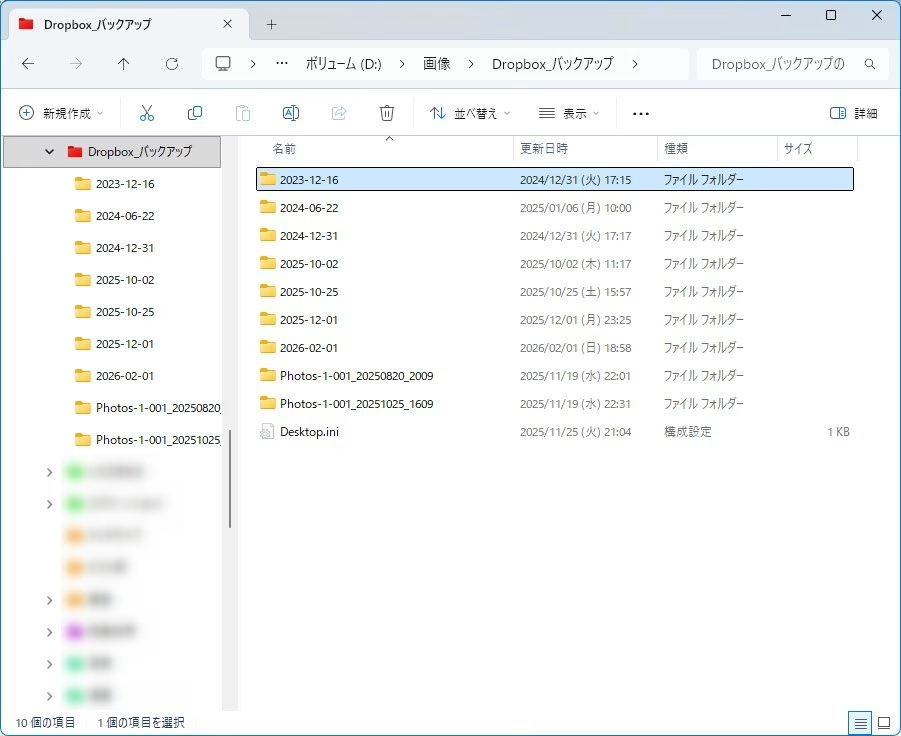
それは、「画像」フォルダの画像ファイルを、年ごとのフォルダを作って、その下に「01」「02」などの「12」までの月フォルダを作って、「年」「月」で振り分けたいというものでした。
プロンプトを考えてみます。
⋯⋯⋯
考えました。
Dドライブの「画像」フォルダの中の、「Dropbox_バックアップ」フォルダ内の画像ファイルを、「2025」「2026」といった形式の年フォルダを作って、更にその中に「01」「02」⋯「12」という月フォルダを作って、その中に対応する年月で振り分けて。
としました。
さて、どうなるか?
反映前:
反映後:
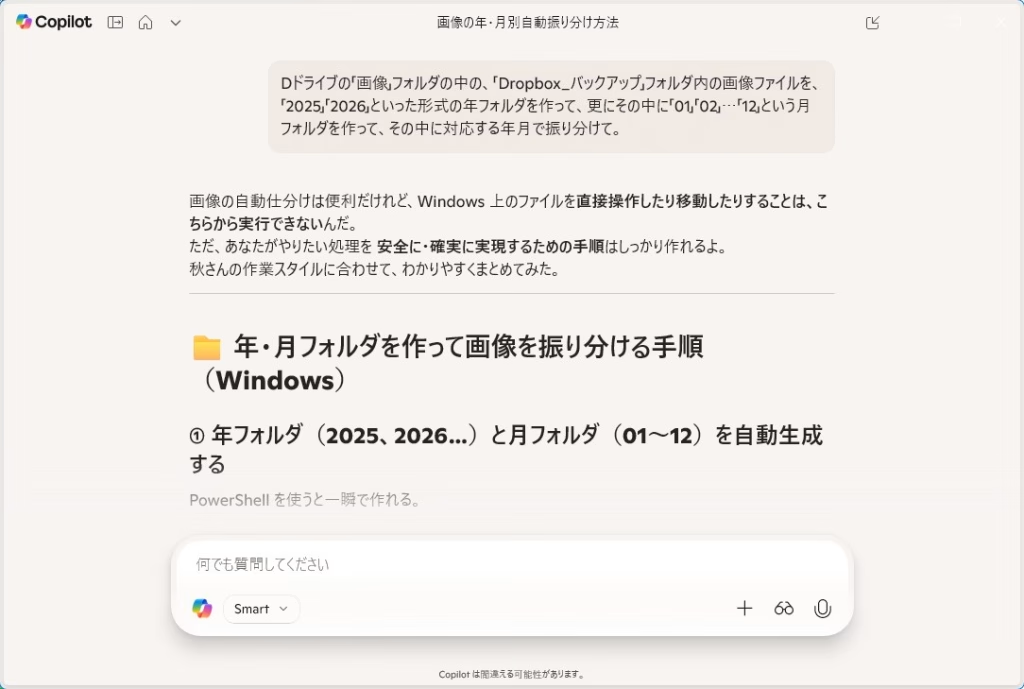
どういうことなのか?
Claudeで聞いて見たところ、次のようなことがわかりました。
- Copilotアクションはプレビュー版(試験段階)の機能で、Windows Insiderプログラム(ベータテスター向けプログラム)に参加する必要がある。
- Copilotアプリのバージョンがv1.25112.74以降である必要がある。(調べたところ、私のCopilotのバージョンは1.25121.81.0でした)
- 日本は対象地域だが、「順次展開」なので、まだ全員には届いていない。
私の環境では、ベータテスターに参加していないので、まだ使えないことがわかりました。興味のある方は、ベータテスターに参加してみてはいかがでしょうか?
最後に
Copilotアクションは、パソコン初心者でも簡単に使える「AI自動化アシスタント」です。面倒な繰り返し作業を言葉で指示するだけで自動化できるので、時間の節約にもなりますし、パソコン作業のストレスも減ります。
まだプレビュー版なので完璧ではありませんが、今後さらに進化していくことは間違いないでしょう。「パソコン作業、もっと楽にならないかな」と思っている方は、ぜひ一度試してみてください。
最初は簡単な作業から試してみて、「お、これ便利!」って感じたら、少しずつ使う範囲を広げていくのがおすすめです。私も最初は半信半疑でしたが、使ってみると「こんなに楽になるんだ」って驚きました。
AIがあなたの作業を手伝ってくれる時代、もう始まってますよ!

ではでは、参考までに
コメント