この記事は広告(PR)を含んでいます。
音楽ストリーミングサービスって便利ですよね。でも「オフラインでも聴きたいな」「別のデバイスでも使いたいな」って思ったことありませんか?
今回は、Spotifyの音楽をダウンロードできる「SongGet Spotify音楽変換」というツールについて、実際に使ってみた感想を正直にお伝えします。難しい操作は一切なし!半世紀生きた時代遅れの私でも使えたので、その体験を共有しますね。
この記事のポイント
- SongGet Spotify音楽変換はSongGet All-in-oneの1機能
- ワンクリックで簡単にダウンロードできる初心者向けの設計
- 音質やファイル形式を選べて便利、有料版なら更に快適に使える
7分5秒でわかるまとめ動画
この会社について、どこの国かなど
SongGet Spotify音楽変換を提供しているのは、海外のソフトウェア開発会社です。正確な所在地については公式サイトにも詳細が少なく、ちょっと情報が曖昧なんですよね。
ただ、多言語対応していて日本語版もあるので、使う分には問題ありません。サポート体制については、メールでの問い合わせができるようになっています。
海外製のソフトなので、セキュリティ関係大丈夫なの?と思う方もいらっしゃると思いますが、私が使ってみたところ、全然安全に使うことができました。
SongGet Spotify音楽変換について
SongGet Spotify音楽変換は、SongGet All-in-oneという、Spotifyをはじめ、Apple Music、Amazon Music、YouTube Musicなど、複数の音楽配信サービスから楽曲をダウンロードできるツール内の1つのパッケージです。
主な機能としては、
- Spotify対応:Spotifyの音楽サービスをダウンロードできる
- 高音質保存:音質を選んでダウンロード可能
- 形式変換:MP3、AAC、WAVなど好きな形式で保存できる
- プレイリスト一括保存:曲を一つずつじゃなくまとめて保存できる
- 簡単操作:ボタン一つでダウンロード開始
使い方はとってもシンプルで、ソフト内で音楽を探して、画面右下にあるダウンロードボタンを押すだけ。面倒なコピペ作業も必要ありません。
無料版でも基本的な機能は使えますが、有料版にすると制限なく快適に使えるようになります。価格は時期によって変わることがあるので、公式サイトで確認してくださいね。
サイト情報
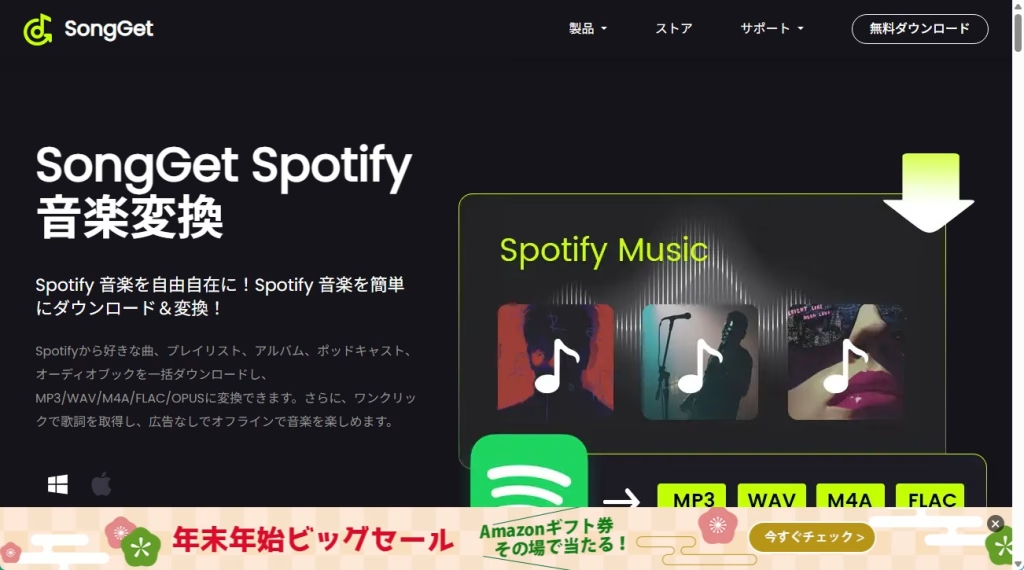
公式サイトは日本語対応しているので、英語が苦手でも大丈夫です。サイトのデザインはシンプルで、必要な情報はだいたい見つかります。
ダウンロードページからソフトを入手して、パソコンにインストールします。WindowsとMacの両方に対応しているので、どちらのパソコンを使っている人でも利用できますよ。
インストールは普通のソフトと同じ。「次へ」ボタンを何回か押していけば完了します。私がやってみたところ10分もかかりませんでした。
詳しくはこちら↓

Spotifyのファイルをダウンロードしてみた
実際にSpotifyの曲をダウンロードしてみました。思ったより簡単で驚きました!手順はこんな感じです。
1. ソフトを起動する インストールしたSongGetを開きます。画面は思ったよりシンプルで、どこを押せばいいか迷いませんでした。
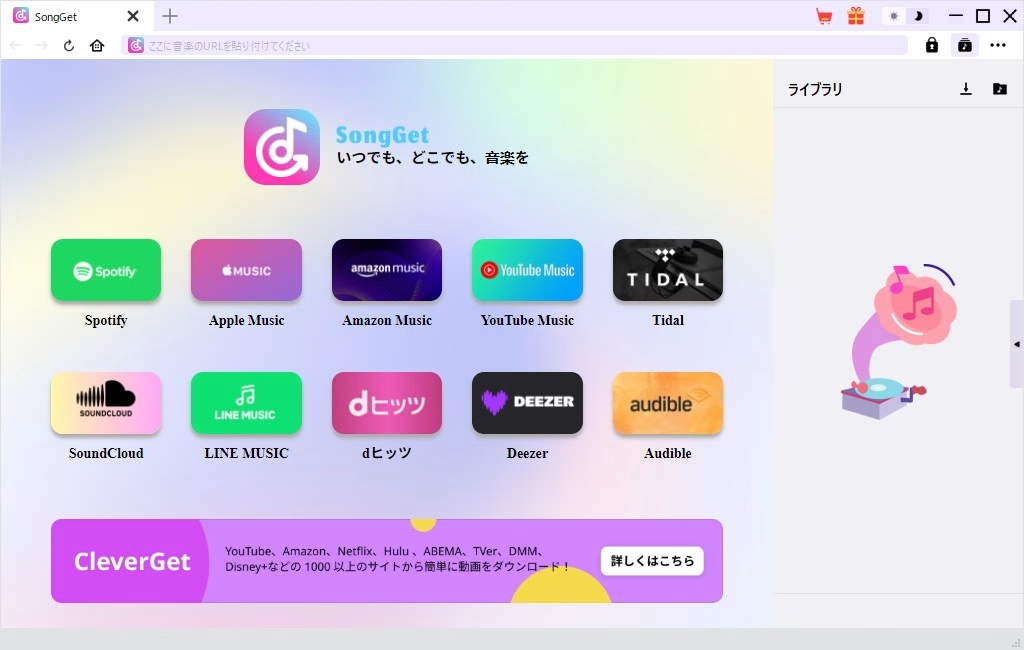
2. ソフト内で曲を検索する ソフトの中に検索機能があるので、そこで聴きたいアーティスト名や曲名を入力します。Spotifyを別に開く必要がないので楽ちんです。検索窓に入力すると、すぐに候補が出てきます。
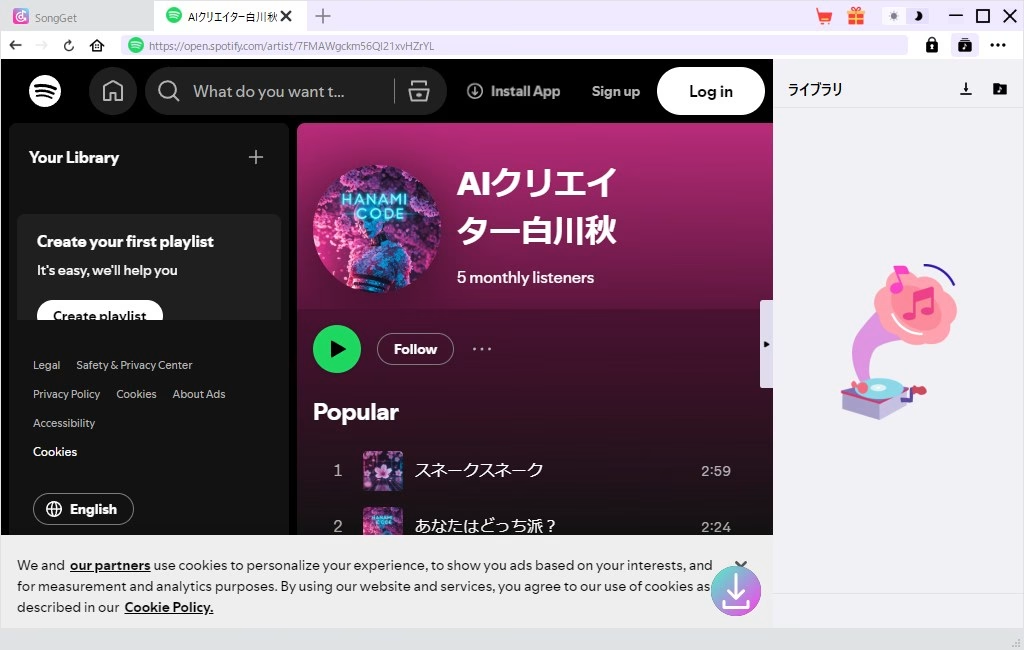
3. 画面右下の「↓」ボタンを押す これが一番簡単なポイント!画面の右下にある下向き矢印のようなダウンロードボタンを押すだけで、自動的にダウンロードが始まります。URLをコピペする必要もないし、複雑な操作も一切ありません。
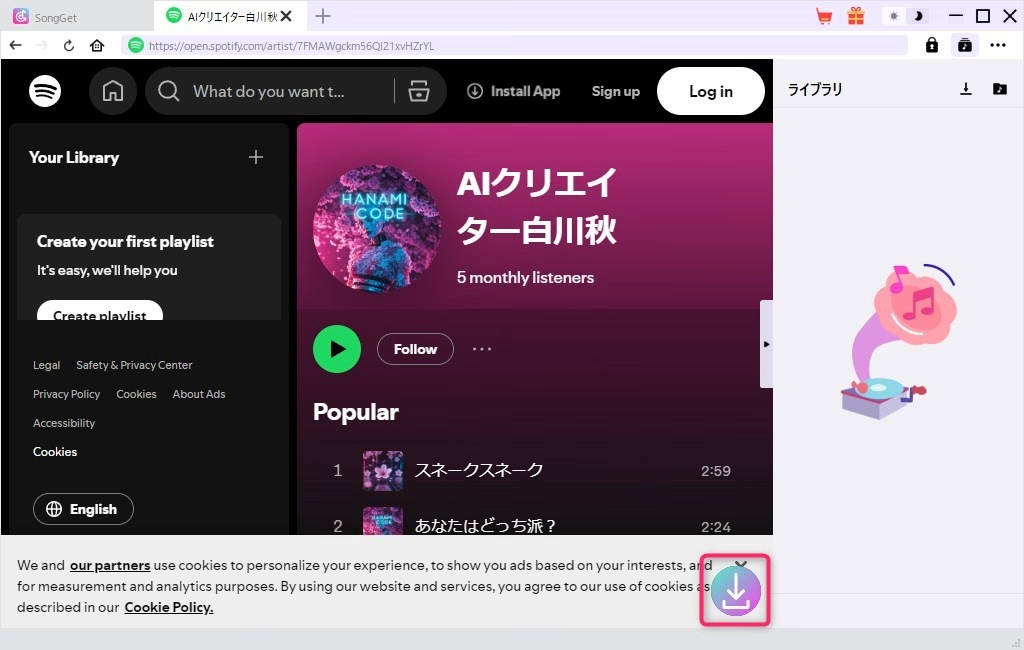
4. ダウンロードしたい曲を選ぶ 解析結果から、ダウンロードしたい曲を選びます。プレイリストや個別の曲、アルバム全体なども選べます。プレビューで試し聴きもできるので、間違えて別の曲をダウンロードすることもありません。
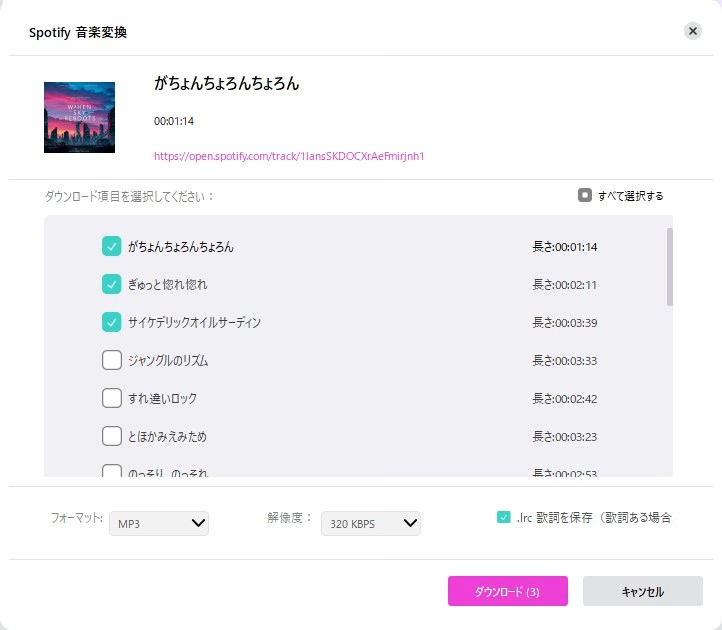
5. 設定を確認(必要であれば) 音質や保存形式を選べます。よくわからなければデフォルトのままでOK。私はMP3で保存しました。この辺は最初の設定で決めておけば、毎回変更しなくても大丈夫です。
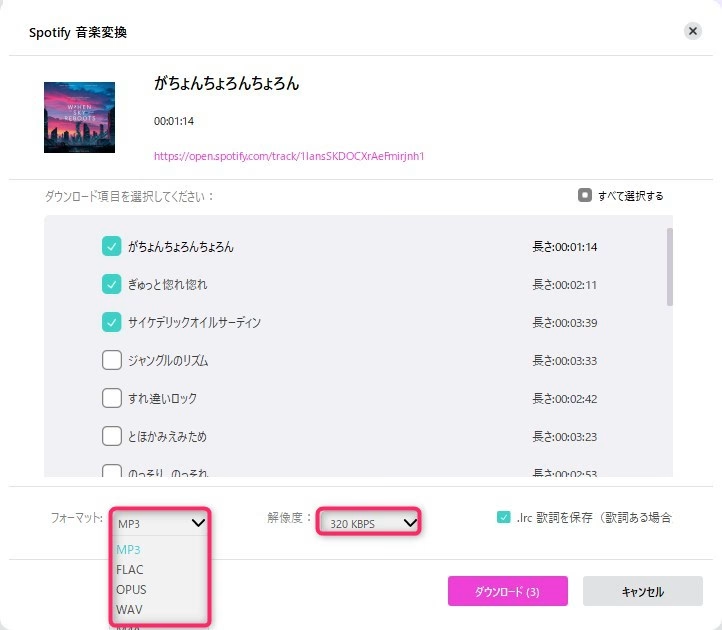
6.ダウンロード開始 右下の「ダウンロード」をクリックして、一括ダウンロードができます。ワンクリックで複数ファイルをダウンロードなんて楽ちんですね!
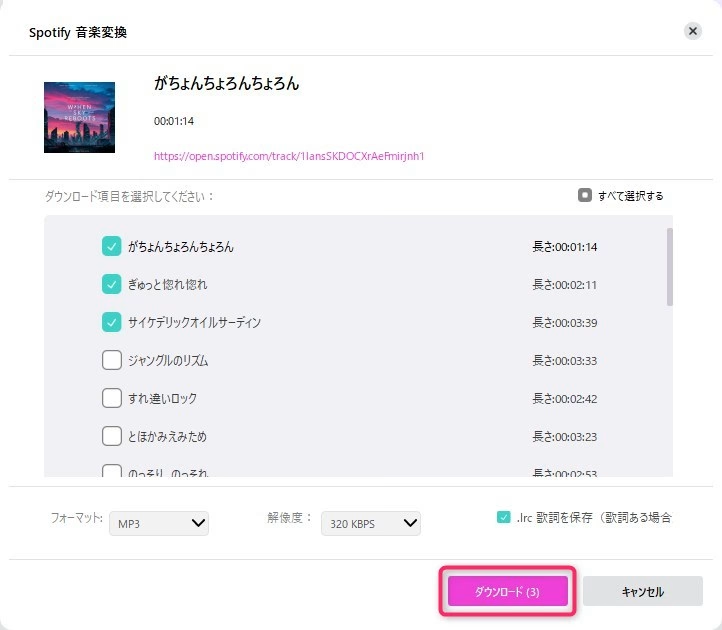
7.ダウンロード ダウンロード速度も速くて、1曲あたり1〜2分くらいで終わりました。曲の長さや音質の設定にもよりますが、待たされる感じはほとんどなかったです。
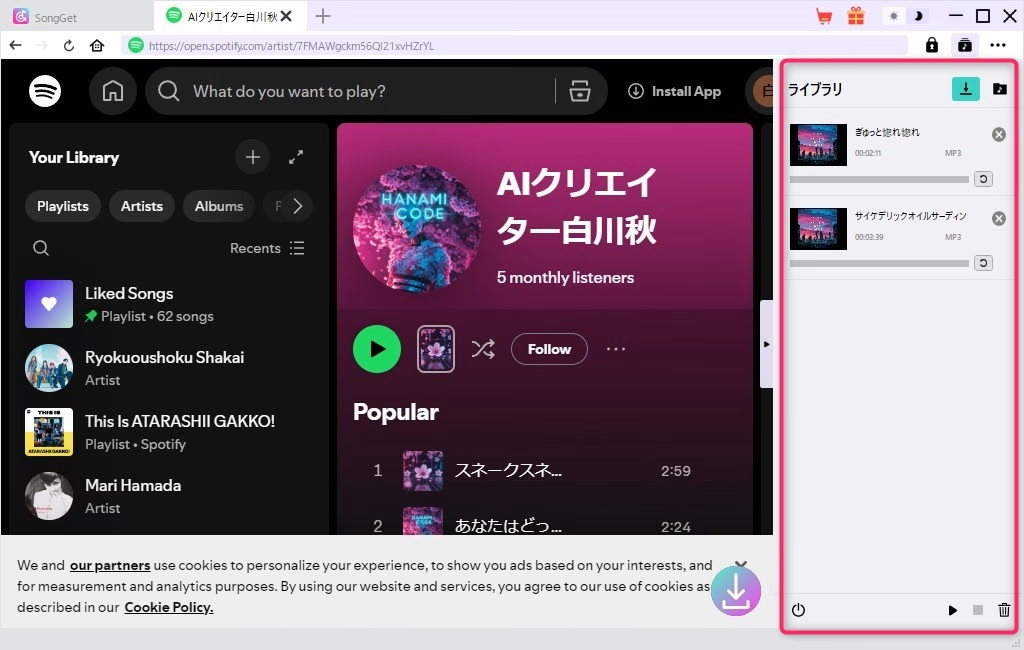
プレイリスト全体をダウンロードする場合も、基本的に同じ流れです。プレイリストを選んで、同じようにダウンロードボタンを押すだけ。50曲くらいのプレイリストでも、放置しておけば自動で全部ダウンロードしてくれます。
最初は「本当にこんなに簡単なの?」って半信半疑でしたけど、実際にファイルが保存されたときは「これは便利だわ!」ってなりました(笑)。
デフォルトの設定では、ファイルは、「C:\Users\(ユーザ名)\Music\SongGet\」の下にダウンロードされるようになっています。
プレイリスト全体をダウンロードする場合は、途中でダウンロードが止まる曲も出てきます。その際には再ダウンロード処理が必要となるので、ここは改善していただきたいところですね。
メリット・デメリット
実際に使ってみて感じた良い点と気になる点をまとめます。
メリット
| 良い点 | 詳細 |
|---|---|
| 操作がメチャクチャ簡単 | ボタン一つでダウンロード完了。パソコン苦手でもOK |
| 広告が入らない | Spotifyといえば広告が邪魔というイメージですが、ダウンロードするので広告が入らない |
| 複数サービス対応 | SongGetは、Spotify以外の音楽サービスでも使える万能型 |
| 音質が選べる | 自分の好みに合わせて音質を調整可能 |
| 一括ダウンロード | プレイリスト全体をまとめて保存できる |
| 日本語対応 | 画面が日本語なので迷わず使える |
| 検索機能が便利 | ソフト内で直接検索できるから手間いらず |
| ダウンロード速度が速い | 待ち時間が少なくてストレスフリー |
個人的には、検索機能がソフトの中にあるのが本当に便利でした。わざわざブラウザを開いてSpotifyにアクセスして、URLをコピーして…っていう手間が一切ないんです。思い立ったらすぐダウンロードできるのが最高ですね。
あと、ダウンロード速度が速いのも地味に嬉しいポイント。以前別のツールを使ったときは、1曲ダウンロードするのに5分くらいかかってイライラしたことがあったんですけど、これはサクサク進むので快適です。
デメリット
| 気になる点 | 詳細 |
|---|---|
| 有料版がおすすめ | 無料版は機能制限あり。本格的に使うなら有料版が便利 |
| ダウンロード失敗が若干多い | 一括ダウンロードで失敗することが多いように感じた |
| 利用規約の確認が必要 | 音楽サービスの規約を理解した上での利用が前提 |
| たまにアップデートが必要 | サービス側の変更に対応するため定期的な更新あり |
| 会社情報が少なめ | 開発元の詳細情報がもう少しあると安心 |
一番気をつけたいのは、音楽配信サービスの利用規約を理解して使うという点です。個人で楽しむ範囲での利用が基本ですね。ダウンロードした音楽を配布したり販売したりするのは完全にアウトです。
有料版については、無料版でも試せるので、まずは使ってみて気に入ったら購入するという流れでいいと思います。
たまにソフトのアップデートがあるんですけど、これは音楽サービス側のシステム変更に対応するためなので、むしろちゃんとメンテナンスされてるってことで安心材料かなと思います。
使いやすさ
★★★★☆(評価4:5段階評価)
総合的な使いやすさは、5段階評価で★4つです!
良い点:
- 画面がわかりやすくて直感的に操作できる
- ダウンロード速度が速くてストレスゼロ
- 検索からダウンロードまでワンストップで完結
- ボタン一つで完了する手軽さが最高
- ダウンロードに失敗しても、再ダウンロードできる
あえて言うなら:
- 初回の設定だけちょっとだけ迷うかも(でもすぐ慣れる)
- 一括ダウンロード時のダウンロード失敗率が気になる
- 有料版の方がストレスなく使える
パソコンの操作に慣れていない人でも、説明書を見なくても使えるレベルだと思います。私も最初は「大丈夫かな?」って思いましたけど、実際触ってみたら「これなら誰でも使える!」って感じでした。
特に、URLをコピペする必要がないっていうのが本当に楽です。以前使っていた別のツールは、いちいちSpotifyを開いてURLをコピーして、ソフトに戻って貼り付けて…っていう手順が面倒だったんですよね。SongGet Spotify音楽変換はその手間が一切ないので、高評価にしました。
SongGet Spotify音楽変換の解説記事

最後に
SongGet Spotify音楽変換は、Spotifyの音楽をダウンロードできる便利なツールです。操作も簡単で、パソコン初心者の私でも迷わず使えました。特に、検索機能が内蔵されていて、ボタン一つでダウンロードできる手軽さは本当に助かります。
ただし、使う前に知っておいてほしいことがあります。
- 有料版の方が快適に使える(無料版でも試せます)
- 音楽サービスの規約を理解した上での利用が大切
- 個人で楽しむ範囲での利用が基本
個人的には、「音楽はストリーミングで楽しむのが基本だけど、オフラインで聴きたい場面もあるよね」っていう感じです。飛行機に乗るときとか、通信制限が気になるときとか、山奥に行くときとか。そういうシーンでは本当に重宝します。
まずは公式サイトを検索して、無料版を試してみるのがおすすめです。実際に使ってみて、自分に合うかどうか確かめてから有料版を検討すれば失敗しないと思います。
使うかどうかは自己責任で判断してください。この記事が、SongGet Spotify音楽変換について知りたかった人の参考になれば嬉しいです。
最後まで読んでいただき、ありがとうございました!
注意: 音楽のダウンロードは各サービスの利用規約を必ず確認し、著作権法を守って利用してください。違法なダウンロードや配布は法律で禁止されています。

ではでは、参考までに
コメント