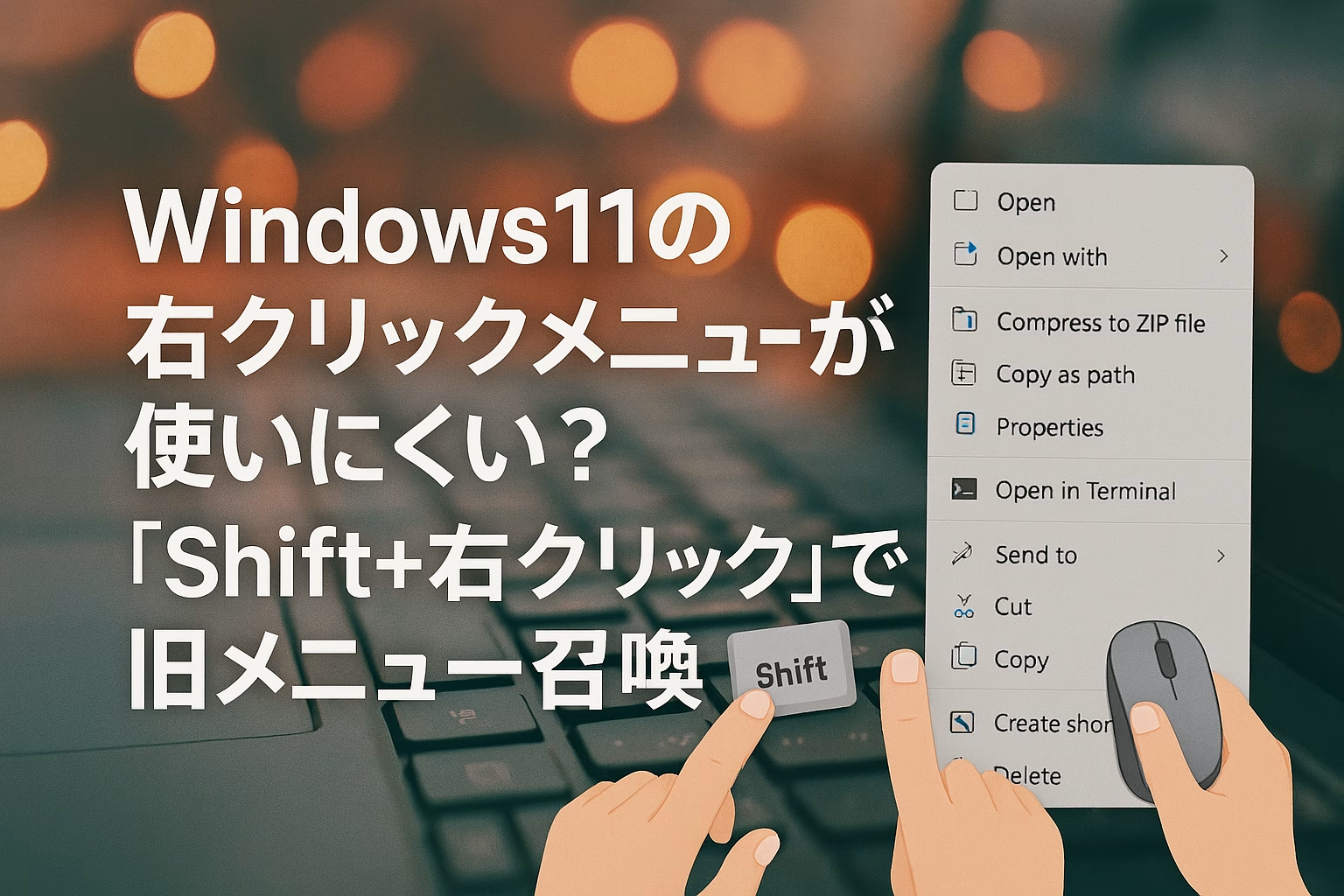
パソコンを使っていて、ファイルやフォルダを右クリックしたら「あれ?いつもの画面と違う…」って思ったことありませんか?
実は私も最初、Windows11にしたときに「コピーのボタンどこ?」「名前の変更が見つからない!」ってプチパニックになりました(笑)。
でも大丈夫。ちょっとしたコツを知っておけば、昔みたいにサクサク使えるようになるんです。
この記事のポイント
- Shiftキー押しながら右クリックで昔のメニューが一発表示
- 「その他のオプションを確認」からでもOK
- 完全に昔のメニューに戻す方法もある(設定変更が必要)
まずはこれを試してみて!
結論から言うと、Shiftキーを押しながら右クリックするだけです。
たったこれだけで、Windows10までの見慣れたメニューがバーンと出てきます。キーボードの「Shift」っていうのは、左右どちらかにある「↑」みたいなマークのキーですね。これを押しっぱなしにしながら、マウスで右クリックするだけ。
正直、これ知ってるだけで作業効率がめちゃくちゃ変わります。私は最初知らなくて、毎回「その他のオプションを確認」ってやつをポチポチ押してたんですけど、あれ地味にめんどくさいんですよね…。
なんでこんなことになってるの?
Windows11になってから、右クリックしたときに出てくるメニューがすっごくシンプルになったんです。
見た目はスッキリしてるんですけど、いつも使ってた機能が隠れちゃってて。例えば「名前の変更」とか「送る」とか「すべて展開」とか、よく使う機能がパッと見で見つからないんですよ。
Windows11の右クリックメニューの特徴
| 良いところ | ちょっと困るところ |
|---|---|
| 見た目がキレイでスッキリ | よく使う機能が隠れてる |
| タッチ操作しやすい間隔 | マウスの移動距離が増えた |
| アイコンで直感的 | 文字のほうが分かりやすいときも |
マイクロソフトとしては「タブレットとかタッチパネルでも使いやすくしたよ!」っていう感じなんでしょうけど、普通にマウス使ってる人からすると「いや、前のままでよかったんだけど…」って思っちゃいますよね。
実際、右クリックするたびにShiftキーを押すのは面倒だし、新しいメニューが本当に必要なのか疑問に感じている人も多いみたいです。
他にもこんな方法があるよ
その他のオプションを確認(基本の方法)
これが一番オーソドックスな方法です。
- 普通に右クリックする
- メニューの一番下にある「その他のオプションを確認」をクリック
- 昔のメニューが出てくる
ただ、毎回これやるのは正直ダルいですよね。私も最初はこれでやってたんですけど、1日に何十回も右クリックするわけで…。めんどくさいときはやらない時もあります(笑)。
Shift + F10キーを使う方法
マウスを使わずに、キーボードだけでメニューを出す方法もあります。
ファイルを選択した状態でShift + F10を押すと、昔のメニューがポンと出てきます。F10っていうのは、キーボードの上の方にある「F」と数字が書いてあるキーの一つです。
キーボード操作が好きな人には便利かも。私はマウス派なのでそこまで使わないですけど、知っておいて損はないですね。
ずっと昔のメニューにしておきたい人へ
「いやいや、毎回Shiftキー押すのもめんどいから、最初から昔のメニューにしておきたい!」
っていう人もいますよね。実はそれもできます。ただし、ちょっとだけパソコンの設定を変える必要があります。
注意点
設定を変えると元に戻すのもちょっと手間なので、「本当に常に昔のメニューがいいのか?」は考えてからやってくださいね。新しいメニューも慣れれば悪くないっていう人もいるので。
あと、パソコンの設定をいじるので自己責任でお願いします。心配な人は、設定を変える前に「復元ポイント」っていうバックアップを作っておくと安心です(これについてはまた下の記事を試してみてくださいね)。

最後に
Windows11の右クリックメニュー、最初は「使いにくい!」って思うかもしれないですけど、Shiftキーを押しながら右クリックっていう裏ワザを知っておけば全然問題なしです。
私も今ではこれが癖になってて、サクサク作業できるようになりました。たまにShift押し忘れて「あれ?」ってなることもあるけど(笑)。
新しいメニューも悪くはないんですけど、やっぱり昔から使い慣れたものが一番使いやすいですよね。パソコンは自分が使いやすいように設定するのが一番です。
ぜひ試してみてください!きっと作業がラクになりますよ。

ではでは、参考までに
コメント