毎回パソコンを開くたびに、パスワードを打ち込むのって地味に面倒じゃないですか?
「あれ、大文字だっけ小文字だっけ?」って迷ったり、打ち間違えて「パスワードが違います」って怒られたり…。もうウンザリ!って思ってる人も多いはず。
でも実は、Windows には「画像パスワード」っていう便利機能があるんです。好きな写真をタップやスワイプするだけでログインできちゃう、超ラクちんな方法。
今回は、このパスワード入力を楽にする「画像パスワード」の設定方法を、パソコンが苦手な人でもわかるように丁寧に解説していきます!
画像パスワードなら3秒でログイン完了!
結論から言うと、画像パスワードを設定すれば、文字を打たずに画像をなぞるだけでログインできます。
しかも設定は5分もあれば終わるので、今すぐやっちゃいましょう。
画像パスワードのいいところは、
- 覚えやすい:自分の好きな写真で、自分だけがわかる動きをするだけ
- 入力が速い:キーボードを触らなくてOK
- 実は安全:他人には真似しにくい動きを設定できる
もちろん従来のパスワードも残るから、「やっぱり元に戻したい」ってときも安心です。私もたまに気分でパスワード入力に戻すときあります(笑)
設定は超簡単!3ステップで完了
では、実際にどうやって設定するのか見ていきましょう。思ってるより簡単ですよ!
ステップ1:設定画面を開く
まず、画面左下のWindowsマーク(スタートボタン)をクリックします。
次に、歯車マーク⚙️の「設定」をクリック。
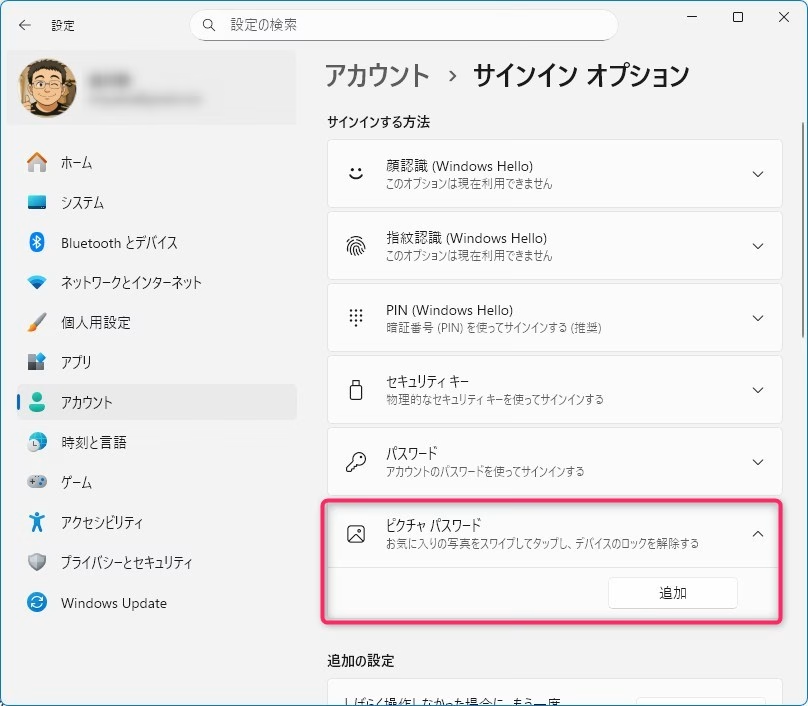
「アカウント」→「サインインオプション」の順に進みます。
ここで「ピクチャ パスワード」という項目を探してクリック。
ステップ2:好きな写真を選ぶ
「追加」ボタンを押すと、まず現在のパスワードを入力する画面が出ます(セキュリティのため)。
入力したら、次は写真を選ぶ画面に。
ここがポイント! 自分が覚えやすい写真を選びましょう。家族の写真、ペット、好きな風景…何でもOKです。
私は飼ってる猫の写真にしてます。可愛いし、毎回癒される(笑)
ステップ3:ジェスチャーを3つ組み合わせて決める
写真を選んだら、その写真に対して「3回の動き」を連続で設定します。
つまり、3つ全部やる必要があります。1つだけじゃダメなんです。
動きの種類は3種類から自由に選べます。
| 動き | 説明 |
|---|---|
| タップ | 画面を軽くタッチ |
| 円 | 円を描くように指を動かす |
| 直線 | 線を引くように指をスライド |
重要なのは「3回連続で動きをする」ということ!
例えば、猫の写真なら⋯
- 1回目:左耳をタップ
- 2回目:鼻から口にかけて直線を引く
- 3回目:顔の周りをぐるっと円を描く
別の例だと、こんな組み合わせも。
- 1回目:右目をタップ
- 2回目:左目をタップ
- 3回目:口元をタップ
という感じで、「タップ3回」でもOKだし、「円→直線→タップ」みたいにバラバラでもOK。とにかく3回の動きを組み合わせて自分だけのパスワードを作るわけです。
設定したら、確認のためもう一度同じ3つの動きを順番通りに繰り返します。これで完了!
ログインするときも、この3つの動きを順番通りにやる必要があるので、覚えやすい動きにしておくのがコツですよ。
実際に使ってみた感想(メリットとデメリット)
私も実際に使ってますが、正直めちゃくちゃ便利です。
メリットはこんな感じ。
- 朝の忙しい時間でもサッとログインできる
- 複雑なパスワードを覚えなくていい
- タッチパネルなら指で、マウスでも使える
- 3つの動きの組み合わせだから意外と安全
でも、ちょっと注意点も。
- 他人に見られると真似される可能性がある
- 3つの動きを忘れると従来のパスワードが必要
- 順番を間違えるとログインできない
なんといっても、片手でマウスだけでログインできるのが便利ですね。あとは、タッチパネルのパソコンやタブレットでも最高に使いやすいです。
私はめんどくさいときは普通のパスワードで入ることもあります。気分次第です(笑)
最後に
画像パスワードは、パソコン初心者でも簡単に設定できる便利機能です。
「パスワード入力がめんどくさい」「もっと楽にログインしたい」って人は、ぜひ一度試してみてください。
合わなかったら元に戻せばいいだけなので、気軽にチャレンジしてみましょう!
設定は5分、でも毎日のログインが超ラクになる。それだけでもやる価値ありますよ。
補足:Windows 10以降で使える機能です。もし設定画面に「画像パスワード」が見当たらない場合は、Windowsのバージョンを確認してみてくださいね。
さあ、あなたも今日から画像パスワードで快適パソコンライフを始めましょう!

ではでは、参考までに。
コメント