最近、パソコンを使っていると目が疲れる…そんな悩みを抱えていませんか?
実は、Windows 11の最新アップデート「KB5070311」で、ダークモードがめちゃくちゃ使いやすくなったんです。私も最初は「設定がめんどくさそう…」って敬遠してたんですけど、やってみたら3分で終わって、しかも目の疲れが劇的に減りました。
今回は、パソコン初心者の方でも簡単にできるダークモードの有効化方法を、思考過程も含めてご紹介します。
そもそもダークモードって何?なぜ今注目されてるの?
ダークモードとは、画面の背景を黒や濃いグレーにする表示モードのことです。
通常の白い画面(ライトモード)と比べて、こんなメリットがあります。
- 目の疲れが軽減される(特に夜間や暗い部屋で使うとき)
- バッテリーの持ちが良くなる(有機EL画面の場合)
- なんかカッコいい(これ、意外と大事です笑)
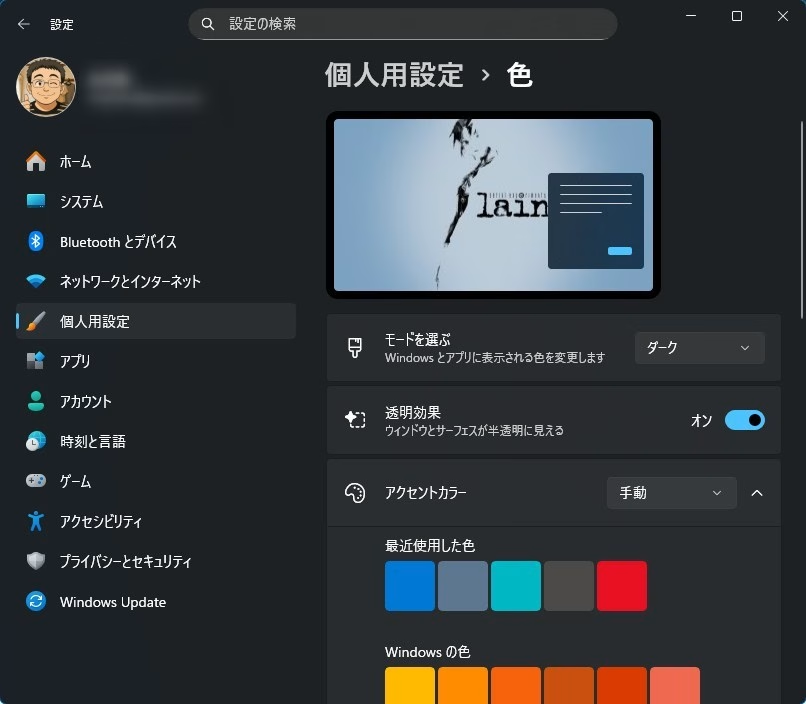
「KB5070311」では、従来よりも細かい設定ができるようになって、アプリごとに切り替える手間が減ったんですよ。
【超簡単】3ステップでダークモードを有効化する方法
実際にやってみた手順を、画面を想像しながら説明しますね。
ステップ1:設定画面を開く
まず、画面下のWindowsマーク(田んぼみたいなやつ)をクリック→「設定」を選びます。歯車のマークが目印です。
ステップ2:個人用設定に進む
左側のメニューから「個人用設定」をクリック。ここで「あれ?どこだっけ?」ってなりがちなんですけど、上から3番目くらいにあります。
ステップ3:色の設定を変更
「色」という項目を選んで、「モードを選ぶ」のところで「ダーク」を選択。これだけ!
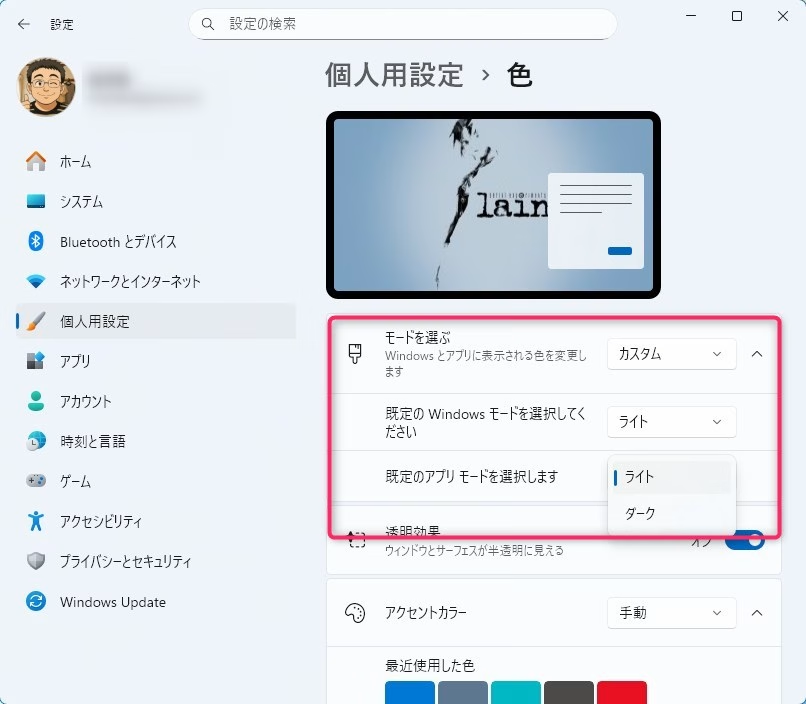
| 設定項目 | 選択内容 | 補足 |
|---|---|---|
| モードを選ぶ | ダーク | 全体が黒基調になります |
| カスタム | お好みで | アプリごとに設定したい人向け |
正直、めんどくさいときは「ダーク」だけ選んで終わりにしちゃうこともあります(笑)
実際に使ってみて気づいた意外なポイント
使い始めて1週間、こんな発見がありました。
良かったこと
- 夜中にパソコン触っても目がチカチカしない
- Excel開いてても以前より疲れにくい
- 友達に「おしゃれじゃん」って言われた
ちょっと困ったこと
- 最初は「暗すぎる?」って感じることも(2〜3日で慣れます)
- 一部の古いソフトは対応してないことがある
対応してないソフトがあったときは、「まあいいか」って通常モードで使ってます。完璧を求めすぎないのがコツですね。
【注意】こんな人はライトモードのままでもOK
反対に、ダークモードが合わない場合もあります:
- 明るい部屋で長時間作業する人(かえって見づらいかも)
- 印刷物と画面を見比べる作業が多い人(色の確認がしづらい)
- 目に特別な疾患がある人(医師に相談してください)
無理に使う必要はないので、試してみて「なんか違うな」と思ったら、元に戻せばいいんです。設定は何度でも変更できますから。
最後に
ダークモードの設定、思ってたより簡単だったでしょ?
私も最初は「失敗したらどうしよう」って不安だったんですけど、やってみたら拍子抜けするくらいシンプルでした。合わなければ3分で元に戻せますし、リスクゼロです。
夜にパソコンを使うことが多い人や、目の疲れに悩んでる人は、今すぐ試してみる価値ありますよ。この記事が、少しでもあなたの快適なパソコンライフのお役に立てたら嬉しいです!
今日の作業時間:3分 得られるメリット:目の疲れ軽減、おしゃれ度アップ
さあ、あなたもダークモードデビューしてみませんか?

ではでは、参考までに。
コメント