二段階認証の設定、まだ「あとでいいや」にしていませんか? 正直、なんだか面倒そうで、後回しにしたくなりますよね。
でも、ある日突然メールやSNSに入れなくなる。そんな「乗っ取り」は、実はパスワードだけでは防ぎきれません。
そこでこの記事では、二段階認証のしくみを紹介します。あわせて、Googleアカウントでの設定方法もやさしく説明しますね。さらに、機種変更のときの注意点や、だまされやすい手口もまとめました。
この記事のポイント
- パスワードが漏れても、二段階認証があれば入られにくい
- Googleなら設定画面から数分で二段階認証をオンにできる
- 届いた6桁の認証コードは、家族や友だちにも絶対に教えない
結論:二段階認証の設定は今日やっておこう
先に結論を言います。二段階認証の設定は、今日のうちにやっておくのがおすすめです。
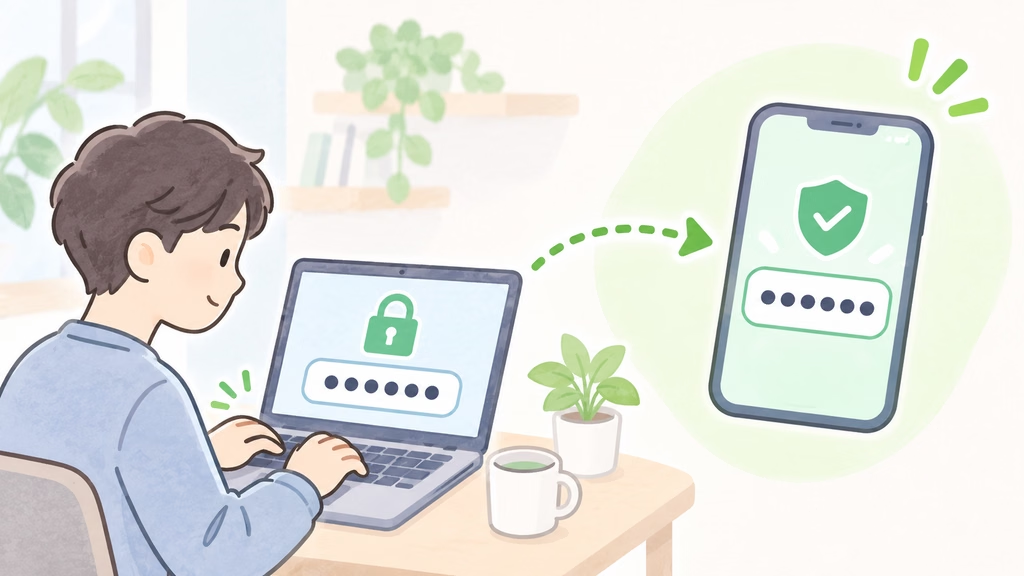
なぜなら、パスワードを知られても、それだけではログインできないからです。つまり、玄関の鍵を1つから2つに増やすイメージですね。
しかも、かかる時間はほんの数分です。まずは、毎日使うGoogleアカウントから始めてみましょう。
なぜパスワードだけでは危ないの?
「パスワードは誰にも教えていないし、大丈夫でしょ」と思いますよね。ところが、教えていなくても漏れることがあるんです。
漏れたパスワードは、ほかのサイトでも試される
たとえば、よく使うお店のサイトから、会員の情報が流出したとします。すると、悪い人はそのパスワードを別のサイトでも試します。
もし同じパスワードを使い回していたら、メールもSNSも一気に入られてしまいます。だからこそ、パスワード以外の「もう1つの鍵」が大事なんです。
ちなみに、二段階認証は国の情報サイトでもすすめられています。総務省の国民のためのサイバーセキュリティサイトに、安全な方法として載っています。
なお、パスワード自体の見直しは、パスワード管理の安全なやり方も参考にどうぞ。
二段階認証は「鍵+スマホ」の二重ロック
では、二段階認証とは何なのでしょう? 一言でいうと、ログインのときに確認を2回するしくみです。
まず、いつものパスワードを入れます。次に、自分のスマホに届く番号や通知で「本人です」と確かめます。
そのため、パスワードを盗んだ人でも、あなたのスマホがなければ先に進めません。ここ、地味だけどすごく大事なポイントです。
Googleアカウントで二段階認証を設定する手順
それでは、実際にやってみましょう。ここでは、Googleアカウントで二段階認証を設定する流れを紹介します。
なお、Googleでは「2 段階認証プロセス」という名前で呼ばれています。手順は、2026年11月19日時点のGoogle の公式ヘルプが元です。
- ブラウザで「myaccount.google.com」を開き、Googleアカウントにログインする
- メニューから[セキュリティとログイン]を選ぶ
- [Google にログインする方法]の中の[2 段階認証プロセスを有効にする]を選ぶ
- 画面の案内にしたがって、電話番号の登録などを進める
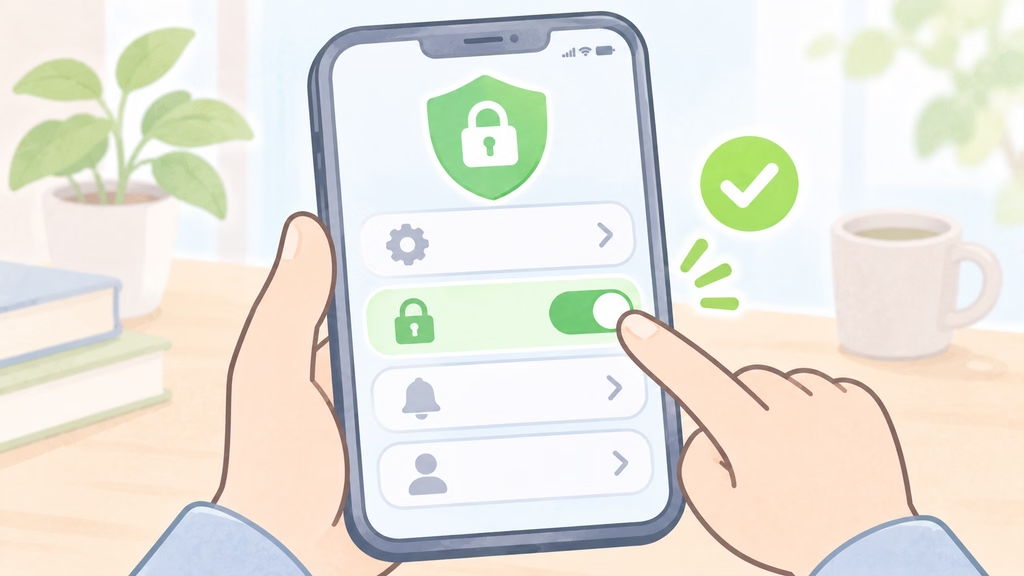
このように、二段階認証の設定は画面の案内どおりに進めるだけです。ただし、会社や学校から配られたアカウントは、自分では設定できない場合があります。そのときは管理者に相談しましょう。
確認のしかたは、自分に合うものを選べる
Googleでは、2回目の確認のしかたをいくつかの中から選べます。特に初心者さんが使いやすいのは、スマホに届く「Googleからの通知」です。
通知が出たら、自分のログインなら[はい]を押すだけ。一方で、身に覚えがなければ[いいえ]で止められます。
二段階認証のメリット・デメリット
もちろん、いいことばかりではありません。確認のしかたごとに、良いところと気をつけたいところを表にまとめました。
| 確認のしかた | 良いところ | 気をつけたいところ |
|---|---|---|
| Googleからの通知 | [はい]を押すだけでかんたん | よく見ずに[はい]を押さない |
| SMSで届く番号 | 6桁の番号を入れるだけで分かりやすい | 電話番号をねらう攻撃に弱め |
| 認証アプリ | 電波がなくても番号が出る | 機種変更のとき引っ越しが必要 |
| バックアップコード | スマホをなくしても入れる | 紙などで大切に保管する |
まとめると、デメリットは「ログインが少しだけ手間になる」ことです。とはいえ、毎回聞かれるわけではありません。いつも使うパソコンやスマホなら、ほとんど気にならないはずです。
一方で、メリットは「乗っ取られにくくなる安心感」です。手間と安心をくらべたら、二段階認証を設定しておく価値は大きいと思います。
こんな場面で守ってくれます
たとえば、夜くつろいでいたら、突然スマホにログイン確認の通知が来たとします。もちろん、あなたは何もしていません。
つまり、どこかで誰かがあなたのパスワードを入れた、ということです。ここで[いいえ]を押せば、相手はそこで止まります。
逆に言えば、二段階認証を設定していなければ、相手はそのまま入れたかもしれません。そう考えると、ちょっとゾッとしますよね。
その後は、すぐにパスワードを新しいものに変えましょう。結果として、乗っ取りに気づくきっかけにもなるわけです。
また、Gmailをもっと固く守りたい人もいますよね。そんなときは、Gmailのセキュリティ対策3選もあわせてどうぞ。
設定する前に知っておきたい注意点
二段階認証はとても心強い味方です。ただし、使い方を間違えると、逆に自分が困ることもあります。
機種変更の前に「予備の入り口」を用意する
よくある困りごとは、スマホを変えたらログインできなくなった、というものです。正直、これは焦ります…。
そこで、二段階認証を設定したら、バックアップコードも作っておきましょう。Googleでは、スマホをなくしたときに使える予備の番号として用意されています。
- バックアップコードを紙に書くか印刷して、しまっておく
- 電話番号が変わるなら、古いスマホがあるうちに登録を変える
- 認証アプリを使うなら、新しいスマホへの移し方を先に確認する
特に、古いスマホを初期化する前がポイントです。初期化してからでは、確認の番号を受け取れなくなるかもしれません。
認証コードは誰にも教えない
もう1つ、絶対に覚えておいてほしいことがあります。それは、スマホに届いた番号は誰にも教えない、ということです。
実は、友だちのふりをして「届いた番号を教えて」と頼む手口があります。LINEの乗っ取りでも使われてきた方法です。しかし、その番号を教えた瞬間、相手に二重ロックの鍵を渡すことになります。
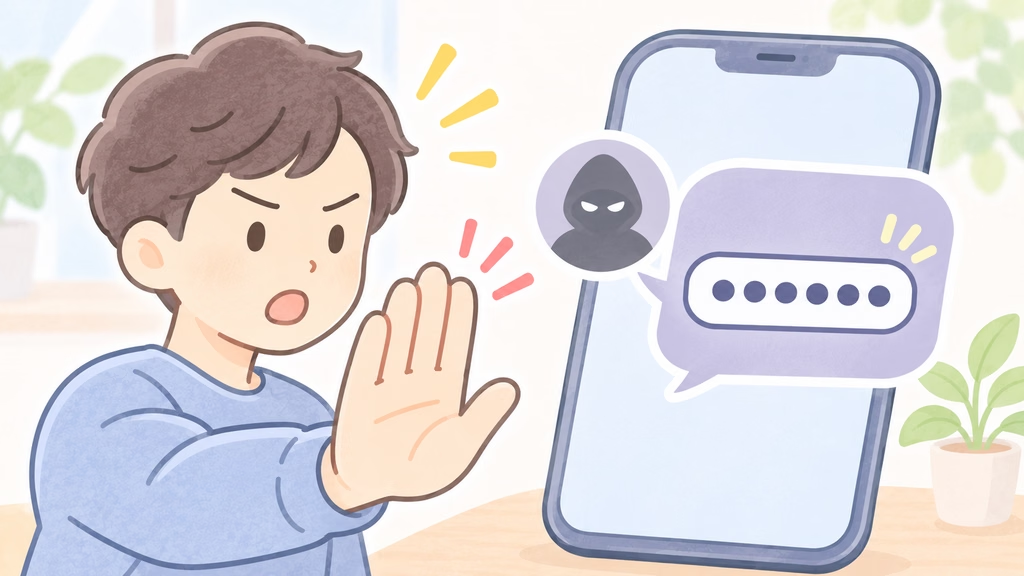
同じように、「番号を入力して」と頼む知らないメッセージも要注意です。少しでも変だと思ったら、返信せずに家族や公式の窓口に相談しましょう。
最後に
このように、二段階認証の設定は、乗っ取りを防ぐためのとても手軽なお守りです。パスワードが漏れても、スマホでもう一度確かめるので入られにくくなります。
まずは今日、Googleアカウントで二段階認証を設定してみてください。次に、よく使うSNSや買い物サイトの設定画面も、のぞいてみると安心ですよ。
さらに一歩進めたい人は、パスワードの代わりに指紋や顔で入る方法もあります。気になる人は、パスキーに切り替える理由の記事もどうぞ。

ではでは、参考までに
コメント