「大事な写真が消えた…」「パソコンが突然起動しなくなった…」
こんな経験、一度でもあったら本当に怖いですよね。バックアップって、やらなきゃとは思いつつも、「なんか難しそう」「OneDriveって結局何なの?」ってなりがちです。
実はWindowsには、OneDriveもクラウドも一切使わず、しかも無料でデータを守れる機能がちゃんと標準で備わっています。外付けHDDさえあれば、今日からすぐに始められます。
この記事では、その方法をできるだけわかりやすく、順を追って紹介していきます。
この記事のポイント
- OneDrive不要!Windows標準機能だけで無料バックアップ可能
- 外付けHDDがあればすぐ始められる・初心者でも設定できる
- ファイル・システム・起動回復まで「3段構え」で守れる


 ポチップ
ポチップ
6分42秒でわかるまとめ動画
まずは結論から!やるべきバックアップはこの3つ
「結局、何が言いたいの?」とまず結論を求める方のために、先に答えを言ってしまいます。
| バックアップの種類 | 何を守る? | 使う機能 |
|---|---|---|
| ① ファイルのバックアップ | 写真・文書など日常のデータ | ファイル履歴 |
| ② Windowsまるごとのバックアップ | システム全体 | バックアップと復元(Windows 7) / システムイメージ |
| ③ 起動できなくなったときの備え | PCが立ち上がらないとき | 回復ドライブ |
この3つを組み合わせれば、ほぼどんなトラブルにも対応できます。全部いっぺんにやろうとするとしんどいので、まずは①だけでも今日中にやっておくといいです。今時間があるという方は、悪いことはいいません。今やりましょう。今。
各機能の使いどころを解説
① ファイル履歴|毎日のデータを自動で守る
ファイル履歴は、「ドキュメント」「ピクチャ」などのフォルダを、定期的に外付けHDDへ自動コピーしてくれる機能です。しかも過去のバージョンに戻せるのが地味にすごい。
「昨日まであったファイルを間違えて消した!」というときに助かります。
設定手順(Windows10 / 11)
- 外付けHDDを接続します。
- タスクバーの検索欄に「コントロール パネル」と入力して開きます。
- 「システムとセキュリティ」の中にある「ファイル履歴でファイルのバックアップ コピーを保存」をクリックします。
- 表示がアイコン一覧の場合は、直接「ファイル履歴」を探してください。
- 左側のメニューから「ドライブの選択」を押し、接続した外付けHDDを選んで「OK」を押します。
- 画面中央の「オンにする」ボタンをクリックします。
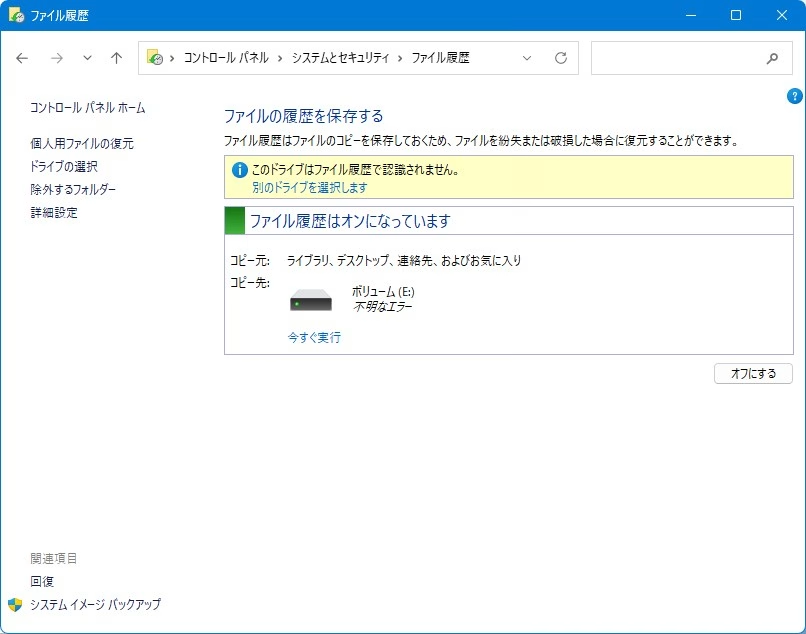
たったこれだけ!設定にかかる時間は5分もありません。(ボリュームのとこが不明なエラーになっていますね⋯バックアップ用の外付けHDD買おうかなw)
バックアップの間隔は「詳細設定」から変更できます。初期設定は1時間ごとですが、1日1回でも十分です。
② バックアップと復元(Windows7)|システムごとまるっと保存
名前に「Windows7」とついていて「古い機能?」と思いますよね。でも、Windows10・11でもしっかり使えます。Microsoftがそのままの名前で残しているだけです(ちょっとわかりにくいですよね…)。
この機能で「システムイメージ」を作ると、Windowsそのものをまるごとバックアップできます。パソコンが完全に壊れても、HDD交換後に元の状態に戻せます。
設定手順
- コントロールパネルを開く
タスクバーの検索窓に「コントロール パネル」と入力して開きます。 - バックアップ画面へ進む
「システムとセキュリティ」カテゴリにある「バックアップと復元 (Windows 7)」をクリックします。- ※もしアイコンが並んでいる表示の場合は、直接「バックアップと復元 (Windows 7)」を探してください。
- システムイメージの作成を開始
画面左側のメニューにある「システムイメージの作成」をクリックします。 - 保存先を指定して実行
「バックアップをどこに保存しますか?」という画面で、接続した外付けHDDを選択し、「次へ」→「バックアップの開始」をクリックします。
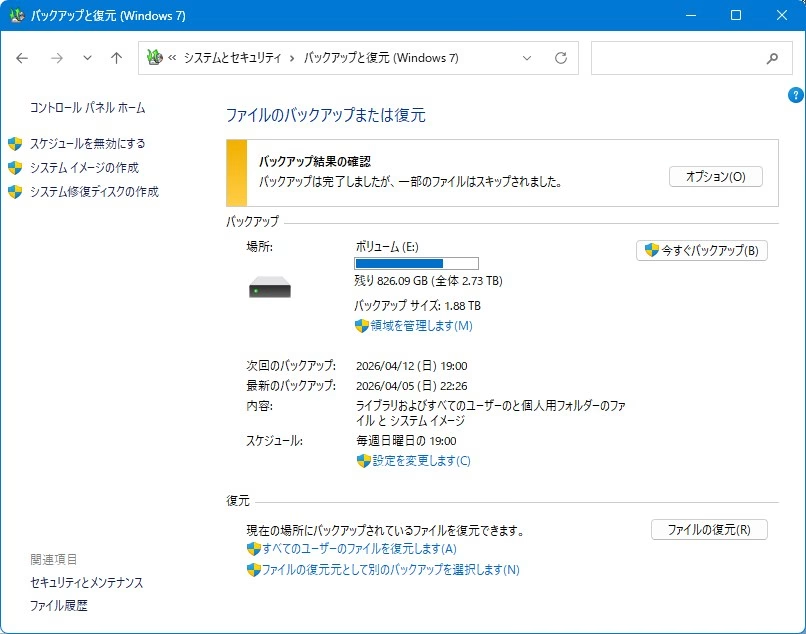
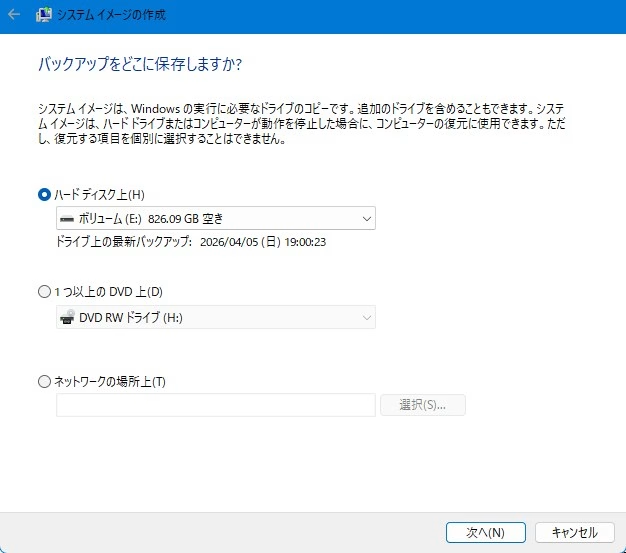
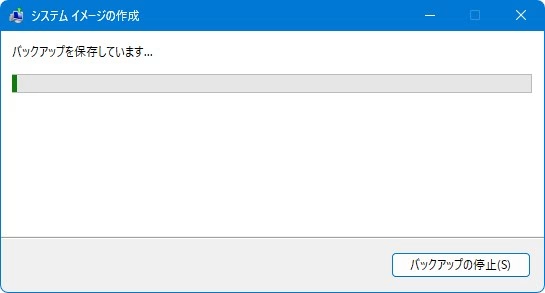
所要時間は環境によって異なりますが、30分〜1時間程度が目安です。最初だけ少し時間がかかりますが、コーヒーでも飲みながら待ちましょう。なんかスクリーンショットをよーく見るとバックアップに失敗していますね。お恥ずかしい///
システムイメージはかなり大容量(数十GB〜)になります。外付けHDDは1TB以上のものを用意しておくと安心です。
③ 回復ドライブ|最後の砦。起動できないときの切り札
パソコンが起動すらしなくなったら、普通のバックアップ機能も使えません。そんなときのために事前に作っておくのが回復ドライブです。
USBメモリに作成しておくと、いざというときにそこから起動してWindowsを修復・復元できます。
作成手順
- USBメモリ(16GB以上推奨)をPCに接続
- スタートボタンの横の検索欄に「回復ドライブ」と入力
- 「回復ドライブ」アプリを開く
- 「システムファイルを回復ドライブにバックアップします」にチェック
- 「次へ」→ USBを選んで「作成」
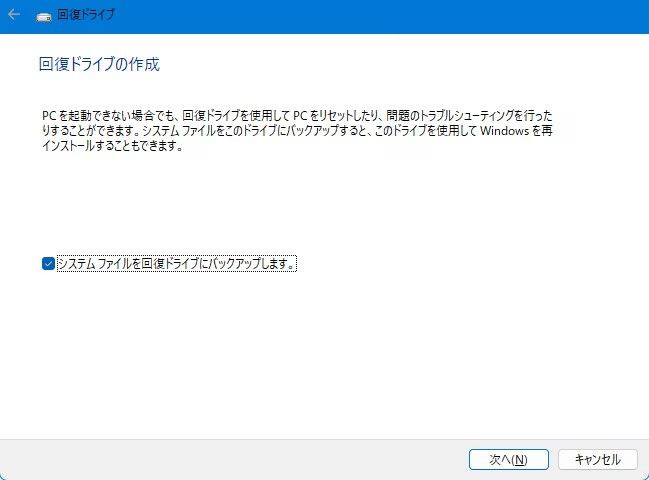
作成には20〜40分程度かかります。できあがったら引き出しや棚に大切に保管しておきましょう。
回復ドライブを作るとUSBメモリのデータはすべて消えます。新しいUSBか、中身が要らないものを使ってください。
メリット・デメリット
メリット
| メリット | 内容 |
|---|---|
| 完全無料 | 追加ソフト・サブスクなし。Windowsに最初から入っている |
| クラウド不要 | インターネット環境がなくてもOK。月額費用もゼロ |
| データが手元にある | 自分だけが持つローカルデータ。プライバシー面でも安心 |
| 復元が簡単 | GUIで操作できる。コマンドや難しい知識は不要 |
| 3段階で守れる | ファイル・システム・起動と、段階ごとにカバー範囲が異なる |
デメリット
| デメリット | 内容 |
|---|---|
| 外付けHDDが必要 | 本体の購入費用がかかる(1〜2万円前後が多い) |
| 災害時のリスク | 火事・水害などで本体と外付けHDDが同時に壊れる可能性 |
| 自分で管理が必要 | クラウドと違って「繋ぎ忘れた」があり得る |
| 容量に限りがある | HDDの容量以上は保存できない |
「面倒だから毎日は無理…」という方、週1回でもぜんぜんマシです。やらないよりは断然いい。僕も正直、結構サボってます(笑)
こんな使い方がおすすめ!具体的な組み合わせ例
ケース①:とにかく最低限やりたい人
→ ファイル履歴だけ設定しておく。写真や文書だけでも守れればひとまずOK。
ケース②:しっかり守りたい家庭ユーザー
→ ファイル履歴 + システムイメージの2本立て。月1回程度システムイメージを更新する。
ケース③:万全の体制で臨みたい人
→ ファイル履歴 + システムイメージ + 回復ドライブの3つ全部。一度作れば回復ドライブはそのまま使えます。
合わせて読みたい
最後に
「バックアップって難しそう」と思っていた方、いかがでしたか?
Windowsには最初からこんなに充実した機能が入っているんです。あの厄介なOneDriveを使わなくても、クラウドにお金を払わなくても、外付けHDDさえあれば自分でデータを守れます。
大切な写真、仕事のファイル、思い出のデータ——失ってから「やっておけばよかった…」と後悔するのは本当につらいです。
今日、外付けHDDをつないで、まずファイル履歴だけ設定してみましょう。5分でできます。それだけで、あなたのデータはずっと安全になります。

ではでは、参考までに
ポチップ
コメント