スマホで撮った写真の背景を消したいとき、わざわざ有料アプリを買ったり、難しい操作を覚えたりする必要があると思っていませんか?
実は、Windows11に最初から入っている「フォト」アプリが、2023年以降のアップデートでめちゃくちゃ進化しているんです。AIの力で、ボタン一つで背景を綺麗に消せるようになりました。
今回は、この便利すぎる機能を誰でも使えるように、実際の手順を画像編集が苦手な私でもできた方法でお伝えします。あと、意外と知られていない「フォトアプリで表示される写真の仕組み」についても解説しますね。これ、知らないとけっこう困るんです。
この記事のポイント
- Windows標準の「フォト」アプリで背景除去が無料でできる
- クリック数回の簡単操作で、AIが自動で人物を切り抜いてくれる
- フォトアプリに表示される画像は「登録したフォルダ」のものだけ
まずはこれだけ知っておけば大丈夫!
Windows11の「フォト」アプリには、AI技術を使った背景除去機能が搭載されています。
この機能を使えば、人物写真から背景だけを消して、透明な背景にしたり、別の背景に差し替えたりすることが簡単にできます。昔なら専門的なソフトが必要だった作業が、今では誰でも無料でできるんです。
しかも、精度がかなり高い。髪の毛の細かい部分までちゃんと認識してくれるので、仕上がりが自然です。
なぜ今、Windowsの「フォト」アプリがすごいのか
AI技術の進化で誰でもプロ級の編集が可能に
2023年11月頃のアップデートから、Microsoftは「フォト」アプリに大規模なアップデートを実施しました。その目玉が、AI(人工知能)による背景除去機能です。
従来は「Photoshop」などの有料ソフトや、専門知識がないとできなかった背景の切り抜き作業。それが今では、Windows標準アプリで、しかもワンクリックでできちゃうんです。
具体的にどんな場面で使えるの?
私が実際に使ってみて便利だったのは、
- SNSのプロフィール画像作成:背景を白や好きな色にして、統一感のある画像に
- 履歴書用の写真加工:背景を青や白に変更
- 商品写真の編集:フリマアプリに出品する時、背景を白にして商品を目立たせる
- 面白いコラージュ作成:家族や友人の写真を切り抜いて、別の背景に合成
正直、めんどくさいときはやらない時もありますが(笑)、ちょっと凝った画像を作りたいときには本当に重宝します。
【重要】フォトアプリに表示される画像の仕組み
ここ、けっこう重要なんですが、意外と知らない人が多いんです。
フォトアプリには「登録したフォルダ」の画像だけが表示される
フォトアプリやエクスプローラーの「ギャラリー」を開いても、パソコン内のすべての画像が表示されるわけじゃないんです。
初期設定で表示されるのは、
- 「ピクチャ」フォルダー
- 「OneDrive」のピクチャフォルダー
- 「ビデオ」フォルダー(環境により)
つまり、「ダウンロード」フォルダや「デスクトップ」に保存した画像は、そのままでは表示されません。「あれ?写真が見つからない!」ってなるのは、だいたいこれが原因です。私も最初、めっちゃ焦りました(笑)
ダウンロードフォルダの画像を表示させる方法
もしダウンロードフォルダの画像をフォトアプリで見たい場合は、フォルダを「登録」すればOKです。
【ギャラリーで登録する場合】
- エクスプローラーで「ギャラリー」を開く
- 「コレクション」→「コレクションの管理」をクリック
- 「追加」ボタンを押す
- 「ダウンロード」フォルダを選択して「フォルダーを追加」
【フォトアプリで登録する場合】
- フォトアプリを開く
- 「インポート」→「フォルダーから」をクリック
- ダウンロードフォルダを選択
どちらかで設定すれば、ギャラリーとフォトアプリの両方に反映されます。便利ですよね。
知っておきたい注意点
重要:フォトアプリやギャラリーで画像を削除すると、元のフォルダからも削除されます!
フォトアプリに表示されている画像は、コピーじゃなくて「元のファイルそのもの」を表示しているだけ。だから、うっかり削除するとダウンロードフォルダやピクチャフォルダから本当に消えちゃいます。これ、知らないと痛い目に遭うので要注意です。
背景除去機能のメリット・デメリット
| メリット | デメリット |
|---|---|
| 完全無料(Windows11標準搭載) | Windows10では一部機能が使えない場合も |
| インストール不要ですぐ使える | 複雑な背景や複数人物だと精度が落ちることも |
| 操作が簡単で初心者でもOK | インターネット接続が必要な場合がある |
| 髪の毛など細部まで綺麗に切り抜ける | 保存形式によっては透明部分が保持されない |
| やり直しや微調整も可能 | 大量の写真を一括処理するのは不向き |
個人的には、たまに失敗することもあるんですが、それも含めて「ここはこうしたいな」って考えながら修正するのが楽しかったりします。完璧を求めすぎないのがコツかもしれません。
実際の使い方を画像付きで解説
ステップ0:編集したい写真を探す
まず、編集したい写真がフォトアプリに表示されているか確認しましょう。
例)
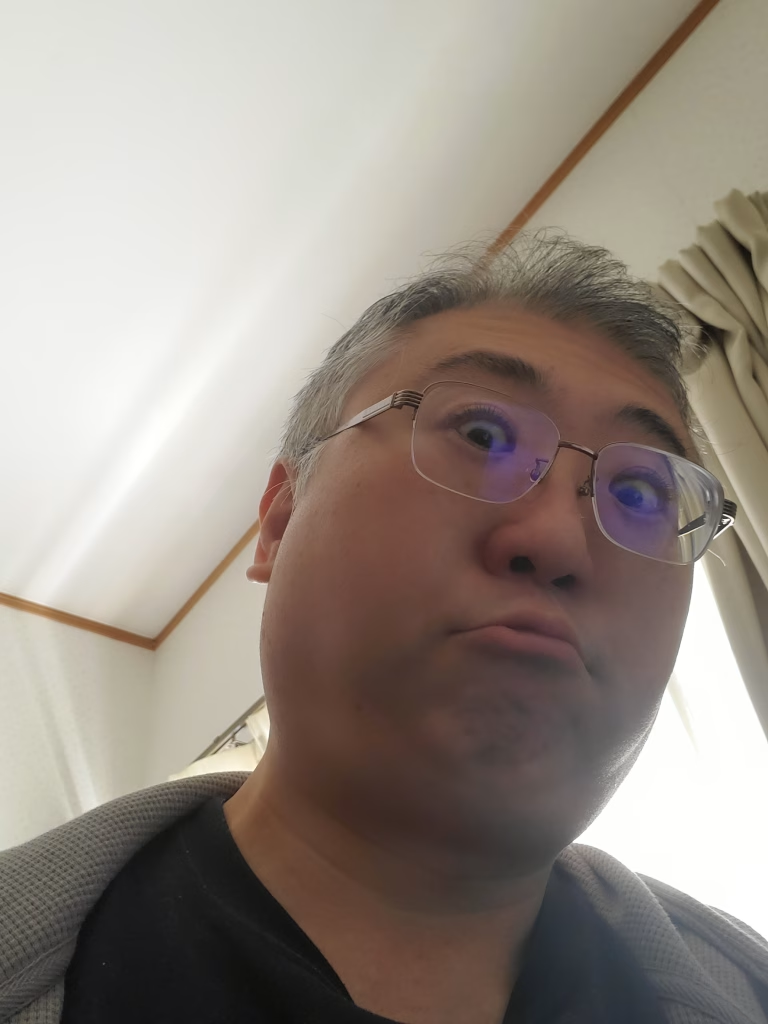
もし表示されていない場合は、
- 写真がピクチャフォルダ以外(ダウンロードやデスクトップなど)に保存されている可能性大
- 上で説明した「フォルダの登録」方法で、そのフォルダを追加してください
- または、写真を直接右クリック→「プログラムから開く」→「フォト」を選択してもOK
ステップ1:フォトアプリを開く
写真がフォトアプリに表示されている場合。
- フォトアプリを起動
- 背景を消したい写真をクリックして開く
例)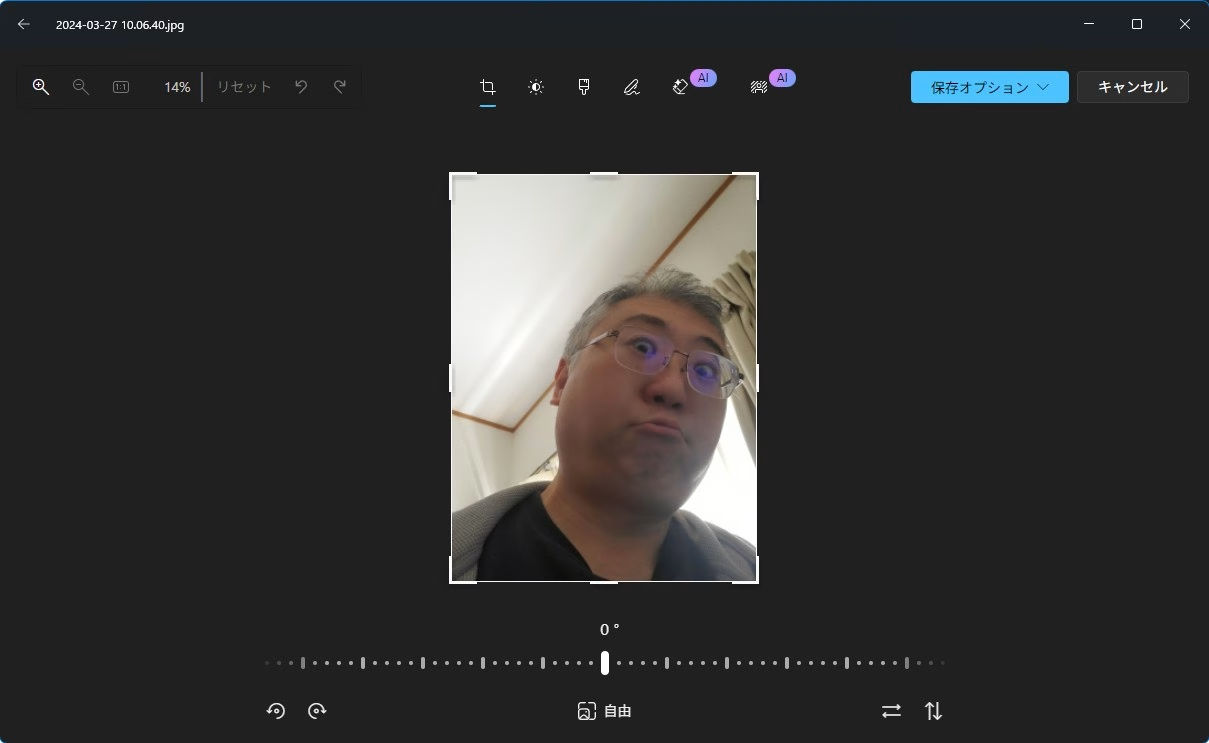
写真が別のフォルダにある場合。
- 背景を消したい写真を右クリック
- 「プログラムから開く」→「フォト」を選択
例)
どちらでも大丈夫です。私はめんどくさがりなので、だいたい右クリックから開いちゃいます(笑)
ステップ2:背景除去機能を選択
フォトアプリで写真を開いたら、
- 上部のメニューバーから「編集」ボタン(鉛筆マークみたいなやつ)をクリック
- 編集メニューの中から「背景」という項目を探す
- クリックすると、AIが自動的に人物を認識して背景を除去してくれます
所要時間はだいたい3〜10秒くらい。写真のサイズや複雑さによって変わりますが、待っている間にお茶を飲む暇もないくらいあっという間です。背景として認識された部分は青い斜線で表示されるので、わかりやすいですよ。
ステップ3:背景をどうするか選ぶ
AIが背景を認識したら、次の3つから選べます。
- ぼかし:背景をぼかしてプロっぽい雰囲気に(一眼レフカメラみたいな感じ)
- 削除:背景を透明にする(透過PNG画像になります)
- 置換:背景を好きな色に変える(白、青、ピンクなど自由に選べます)
例:削除)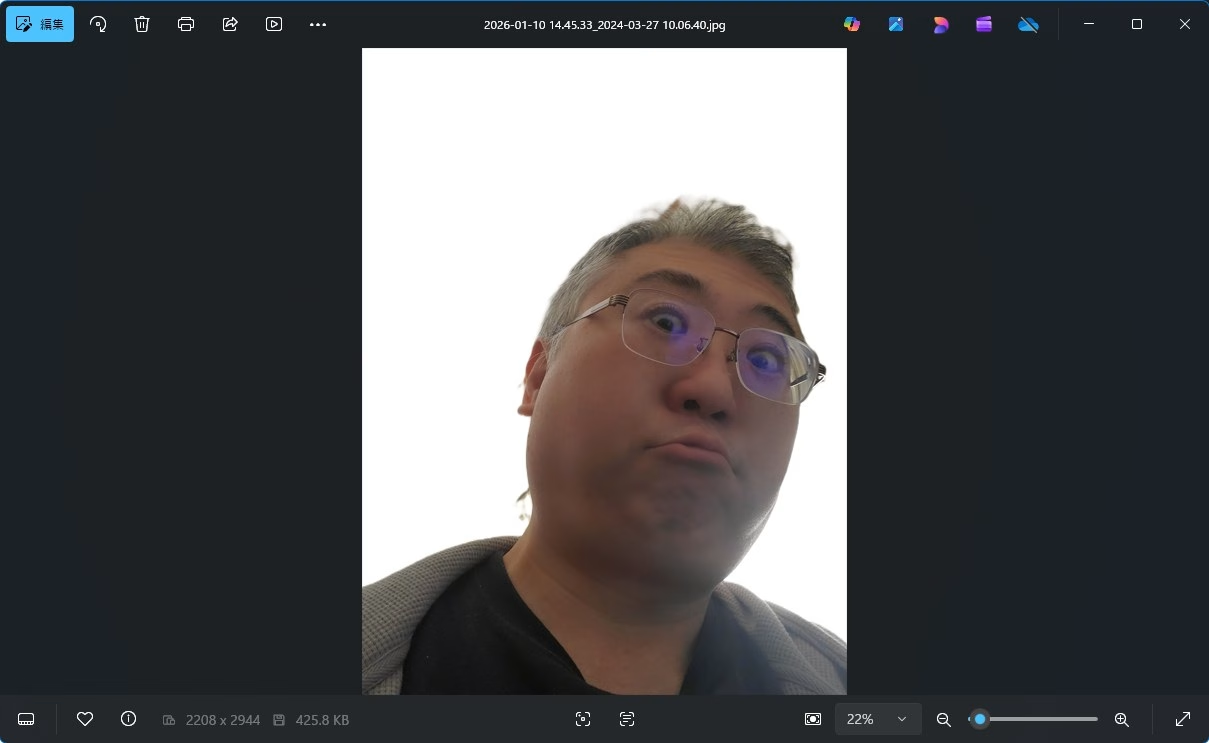
どれを選んでも、右側のメニューで細かく調整できます。
ステップ4:微調整(必要に応じて)
AIが完璧に切り抜けなかった部分は、手動で修正できます。
- 背景ブラシツールをオンにすると、自分で背景を指定できる
- マスクの追加:残ってほしくない背景部分を追加で消す
- マスクの削除:誤って消えた人物部分を元に戻す
ブラシのサイズや柔らかさも調整できるので、細かい部分も丁寧に修正できます。ただ、正直なところ、私は大雑把な性格なので、よほど気になる部分以外はそのままにしちゃうことも多いです(笑)
ステップ5:保存する
編集が終わったら、
- 画面上部の「保存オプション」をクリック
- 「コピーとして保存」を選ぶ(元の写真を残したい場合)
- PNG形式で保存すると、透明な背景が保持されます
- JPEGで保存すると、透明部分が白になります
注意点:元の写真は残るので安心してください。「コピーとして保存」なので、失敗しても元の写真は無傷です。これ、けっこう重要ですよね。
背景を別の色や画像に変える方法
透明にするだけじゃなく、別の背景にしたい場合は、
- PowerPointやWordなどの別のアプリを使用
- 背景を透明にした画像(PNG形式)を挿入
- その下に好きな色や画像を配置
これで簡単にプロっぽい合成写真が作れます。PowerPointは意外と画像編集に使えるんですよね。私もよくこの方法で遊んでます。
よくある質問と解決法
Q: 背景除去メニューが見つからない
A: Windows Updateを実行して、フォトアプリを最新版にしてください。古いバージョンでは機能が搭載されていない可能性があります。Microsoft Storeから「フォト」を検索してアップデートしましょう。
Q: 髪の毛の部分がうまく切り抜けない
A: 背景と髪の色のコントラストが弱いと難しい場合があります。微調整ツールで手動で修正するか、元の写真の明るさを調整してから再度試してみてください。
Q: 複数人の写真でも使える?
A: 使えますが、人物が重なっていたり、複雑な構図だと精度が落ちることがあります。できるだけシンプルな構図の写真がおすすめです。
Q: ダウンロードフォルダの画像が表示されない
A: フォトアプリは初期設定で「ピクチャ」フォルダしか見ていません。上で説明した「フォルダの登録」方法で、ダウンロードフォルダを追加してください。
Q: フォトアプリで削除した画像は元に戻せる?
A: ごみ箱に入っていれば復元できます。でも、フォトアプリで削除すると元のフォルダからも消えるので、大事な写真は削除前にバックアップを取っておくと安心です。
最後に
Windows11の「フォト」アプリの背景除去機能、想像以上に使えると思いませんか?
数年前なら数千円~数万円する専門ソフトが必要だった作業が、今では無料の標準アプリでできる時代です。技術の進化ってすごいですよね。
最初は「本当にこんな簡単にできるの?」って半信半疑でしたが、実際に使ってみると「おお!」って声が出るくらい綺麗に背景が消えました。もちろん、プロの仕上がりとまではいきませんが、SNSに投稿したり、ちょっとした資料作りには十分すぎるクオリティです。
それと、「フォトアプリに画像が表示されない問題」も、仕組みを理解すれば簡単に解決できます。ダウンロードフォルダやデスクトップの画像を編集したいときは、フォルダを登録するか、直接右クリックから開けばOK。一度やっちゃえば、次からはスムーズですよ。
ぜひ一度、手持ちの写真で試してみてください。失敗しても元の写真は残るので、気軽にチャレンジできますよ。
まずは、お気に入りの写真一枚で実験してみることをおすすめします!

ではでは、参考までに
コメント