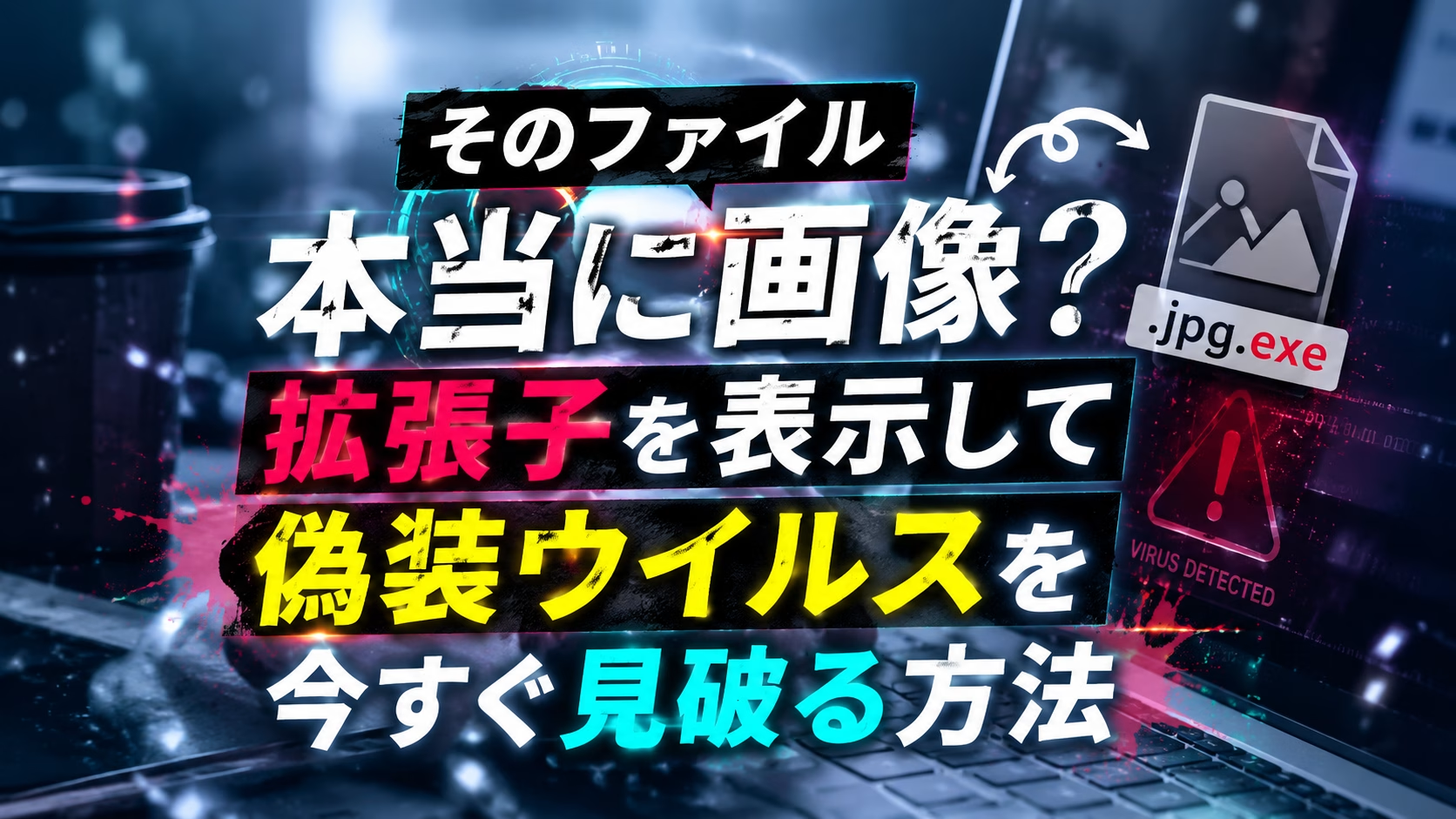
「届いた写真をクリックしたら、なんだか様子がおかしい…」
実はそれ、写真や書類に“化けた”ウイルスかもしれません。パソコンには本来、ファイルの種類を見分ける「拡張子(かくちょうし)」という名札がついています。ところがWindowsは、初期設定でこの名札を隠してしまっているんです。
名札が見えないと、悪い人はそこを狙ってきます。「これはただの画像ですよ〜」という顔をしたウイルスを、つい開いてしまう。怖いですよね。
でも安心してください。たった数クリックの設定で、この名札はちゃんと見えるようになります。この記事を読み終わるころには、あなたも「あ、このファイルあやしいぞ」と自分で気づける目を持てるはずです。
この記事のポイント
- 拡張子を表示すれば、偽装ウイルスを目で見抜ける
- Windowsの設定は数クリックで今すぐ完了する
- 「.exe」など危険な拡張子を覚えれば自衛できる
6分7秒でわかるまとめ動画
まずはコレだけやっておこう!
結論から言います。今すぐ「拡張子を表示する」設定に変えてください。
これだけで安全レベルがグッと上がります。
Windows11での手順はとってもカンタンです。(※2026年5月時点のWindows11 バージョン25H2で確認した手順です)
- キーボードの「Windowsキー」を押しながら「E」を押して、エクスプローラー(フォルダの窓)を開く
- 画面の上にある 「表示」 をクリック
- メニューの中の 「表示」 にマウスを合わせる
- 出てきた一覧から 「ファイル名拡張子」 をクリックしてチェックを入れる
これで完了です。エクスプローラーの「表示」をクリックし、「表示」にマウスポインターを合わせ、サブメニューの「ファイル名拡張子」をクリックすると拡張子が表示されるようになります。
設定後、ファイル名の後ろに「.jpg」や「.docx」といった文字が見えていれば成功です。拍子抜けするほど簡単ですが、効果は絶大ですよ。
なぜ拡張子を隠したままだと危険なのか
ここで少し考えてみましょう。「名札が見えないだけで、そんなに困ること?」と思うかもしれません。
実はこれ、めちゃくちゃ困るんです。理由はシンプルで、拡張子が見えないと「本当の正体」がわからないから。
Windowsはなぜか初期状態で拡張子を隠しています。Windows11ではデフォルトで拡張子が非表示となっており、セキュリティ上好ましくない状態なんですね。便利さを優先した設定なのですが、悪い人はまさにこのスキを突いてきます。
例えば、こんな手口が有名です。
| 偽装の手口 | どんなトリックか |
|---|---|
| 二重拡張子 | 「写真.jpg.exe」のように名札を2つ付け、隠れている本当の拡張子(.exe)をごまかす |
| アイコン偽装 | 中身は危険なのに、画像や書類そっくりのアイコンを着せて油断させる |
| 空白で隠す | ファイル名と「.exe」の間に大量の空白を入れ、画面から「.exe」をはみ出させる |
| 文字逆転(RLO) | 特殊な記号で文字の並びを逆さにし、見た目の拡張子をだます |
特に二重拡張子はよく使われます。本来「ファイル名.exe」となるところを「ファイル名.txt」というファイル名にしておくと、実際には「ファイル名.txt.exe」なのに、見た目ではテキストファイルだと思い込んでしまうというわけです。拡張子を表示していないと、まんまと「テキストだ」と勘違いして開いてしまう。これが一番こわいパターンです。
逆に言えば、拡張子さえ表示していれば「あれ、写真なのに最後が.exeになってる…」と気づけます。だから表示設定は“最初の防波堤”なんです。
設定を変えると何が起きる?
正直にお伝えします。良いことばかりではなく、ほんの少しだけ注意点もあります。
メリット
- ファイルの本当の正体がひと目でわかる
- 「写真のはずなのに.exe」といった偽装に自分で気づける
- 設定はずっと残るので、一度やればOK
- お金もアプリも一切いらない
デメリット(というか注意点)
- ファイル名を変更するとき、うっかり拡張子まで消すと、ファイルが開けなくなることがある
- 画面に文字が増えるので、最初は少しごちゃついて見えるかも
デメリットと言っても大したことはありません。ファイル名を変えるときは「ピリオドより後ろ(.jpgなど)は触らない」と覚えておけば大丈夫。むしろ得られる安心感のほうが、何倍も大きいです。僕自身、設定したときは「えっ、これだけ?今までなんで隠れてたの…」とちょっと拍子抜けしたくらいでした。
あやしいファイルを見破るチェックポイント
設定が終わったら、次は「見抜く目」を養いましょう。怪しいファイルが来たとき、この4つをチェックしてください。
① 拡張子が「.exe」になっていないか
写真や書類のはずなのに末尾が「.exe」「.scr」「.bat」「.js」だったら、ほぼ黒です。アイコンだけでファイルを判断すると、アイコンを偽装したマルウェアを誤って実行してしまうことにつながり、例として「報告書.pdf.exe」のような実行ファイルがあるので、必ず末尾の文字を確認しましょう。
② ピリオドが2つ以上ないか
「請求書.pdf.exe」のように名前の中にピリオドが2つあったら要注意。二重拡張子の典型例です。
③ ファイル名がやけに長い/変な空白がある
ファイル名の本体と拡張子の間に空白や意味のない文字列を大量に挿入し、表示領域によっては末尾の「.exe」が省略されて見えなくする視覚トリックがあります。名前が不自然に長いファイルは、横に隠れた拡張子がないか疑ってください。
④ 心当たりのない送り主かどうか
そもそも、知らない人からのメール添付や、頼んでもいないファイルは開かないのが一番。これは設定以前の基本ルールです。
安全な拡張子一覧|これは見かけても基本OKな仲間たち
「じゃあ、どの拡張子なら安心していいの?」という声が聞こえてきそうですね。ここでは、日常でよく出会う比較的安全な拡張子を、ジャンルごとにずらーっと並べてみました。
ただし、最初に大事な注意をひとつ。下に挙げる拡張子は「ファイルの種類としては安全寄り」というだけで、“偽装の被害者”になることはあるので油断は禁物です。「.jpg」を名乗る偽物(実は.exe)もいます。あくまで「本物であれば安全な仲間」というリストとして見てください。
■ 画像ファイル(写真・イラスト)
| 拡張子 | どんなファイルか |
|---|---|
| .jpg / .jpeg | 写真でいちばんよく使われる定番形式 |
| .png | 背景を透明にできる。ロゴやイラスト向き |
| .gif | パラパラ漫画のように動かせる画像 |
| .bmp | 圧縮しない高画質画像。サイズは大きめ |
| .tif / .tiff | 印刷や保存用の高品質画像 |
| .heic | iPhoneの写真でよく使われる新しい形式 |
| .webp | Webサイト用に軽くした画像形式 |
| .svg | 拡大しても粗くならないイラスト形式 |
| .ico | アイコン用の小さな画像 |
| .raw | デジカメの「撮ったまま」のデータ |
.jpg / .jpegは圧縮率が高く写真やWeb画像に使われ、.pngは背景透過が可能でロゴやイラストに適し、.gifはアニメーション対応、.bmpは非圧縮の高品質画像、.svgは拡大・縮小しても画質が劣化しないベクター形式です。
■ 文書ファイル(書類・資料)
| 拡張子 | どんなファイルか |
|---|---|
| .txt | メモ帳で開けるシンプルな文字だけのファイル |
| .doc / .docx | Wordの文書ファイル |
| .xls / .xlsx | Excelの表計算ファイル |
| .ppt / .pptx | PowerPointのスライド資料 |
| どの環境でも見た目が変わらない電子書類 | |
| .rtf | 文字に飾りを付けられる軽い文書形式 |
| .csv | 表のデータをカンマで区切ったファイル |
| .odt / .ods / .odp | 無料ソフト系の文書・表・スライド |
| .one | OneNoteのメモファイル |
.txtはメモ帳などで開けるシンプルなテキストファイル、.doc / .docxはMicrosoft Wordの文書ファイル、.pdfはどの環境でも見た目が変わらない電子文書フォーマットです。
ただし注意。WordやExcelなどのOffice文書ファイルに不正な動作を行うマクロを組み込み、ユーザーにマクロを実行させることでマルウェアに感染させる手口もあるので、文書ファイルでも「マクロを有効にしてください」という表示が出たら安易にボタンを押さないでくださいね。
■ 音声ファイル(音楽・録音)
| 拡張子 | どんなファイルか |
|---|---|
| .mp3 | 音楽でいちばん定番。軽くてどこでも聴ける |
| .wav | 圧縮しない高音質。録音や編集向き |
| .aac / .m4a | iPhoneやiTunesでよく使われる音声 |
| .flac | 音質を保ったまま圧縮した形式 |
| .wma | Windows系の音声形式 |
| .ogg | 無料で使える音声形式 |
.mp3は音質とサイズのバランスが良くほとんどのデバイスで再生でき、.wavは無圧縮で音質がとても良く録音や編集に使われる形式です。
■ 動画ファイル(映像)
| 拡張子 | どんなファイルか |
|---|---|
| .mp4 | いま最も普及している動画形式 |
| .mov | iPhoneやMacでよく使われる動画 |
| .avi | 昔から使われる動画形式。サイズは大きめ |
| .wmv | Windows系の動画形式 |
| .mkv | 高画質動画でよく使われる形式 |
| .flv | 古めのWeb動画形式 |
.mp4は現在最も普及している動画形式で、画質を保ちながらファイルサイズを小さくでき、多くの機器やソフトで再生できるのが特徴です。
■ 圧縮ファイル(まとめて小さくしたもの)
| 拡張子 | どんなファイルか |
|---|---|
| .zip | いちばん定番の圧縮ファイル |
| .7z | 圧縮率の高い形式 |
| .rar | 海外でよく使われる圧縮形式 |
| .gz / .tar | 主にIT系で使われる圧縮形式 |
圧縮ファイルは“箱”そのものは安全ですが、中身は別物です。圧縮ファイルは、複数のファイルやフォルダをひとつのファイルにまとめてファイルサイズを小さくしたものなので、開けた箱の中に「.exe」が潜んでいないか、解凍したあとに必ず中身の拡張子をチェックしてください。
ここまで一覧にしましたが、ぜんぶ覚える必要はまったくありません。「画像なら.jpg、書類なら.pdfや.docx、動画なら.mp4」――この“ど定番”だけ頭に入れておけば十分です。「見慣れない拡張子=いったん立ち止まる」 が合言葉です。
最後に
ここまでお疲れさまでした。今日やることは、本当にシンプルです。
「拡張子を表示する」設定をオンにする。それだけ。
たった数クリックの作業ですが、これはあなたのパソコンと、大事な写真や仕事のデータを守る“小さな盾”になります。名札が見えるだけで、ウイルスは正体を隠せなくなるんです。
そして設定が終わったら、「.exe」「ピリオド2つ」「変な空白」の3つだけ頭の片隅に置いておいてください。さらに、上で紹介した安全な拡張子の“ど定番”をなんとなく覚えておけば、「見慣れない名札のファイル」に出会ったときに自然と立ち止まれるようになります。これだけで、あなたはもう「なんとなく開いちゃう人」から「ちゃんと見抜ける人」に変わっています。
最後に、念のための注意をひとつ。拡張子の表示はあくまで“最初の一歩”です。これに加えてウイルス対策ソフトを動かしておけば、守りはさらに固くなります。今日のひと手間が、明日の「開かなくてよかった…」につながりますように。

ではでは、参考までに

コメント