この記事は広告(PR)を含んでいます。
無料で簡単に使える画面、音声 - MiniTool Screen Recorder
透かしなし・制限なし. MiniTool Screen Recorderは、録画した動画に透かしや時間制限を一切追加しません。 完全無料で、保存容量が許す限り、長時間の録画も可能です。
という謳い文句のツールを見つけまして、無料ツールなのに透かしなし?というところに引っかかってこのツールをレビューしてみることにしました。
それでは行ってみよー!
この記事のポイント
- MiniTool Screen Recorderは完全無料で透かしなし録画が可能
- シンプル操作で初心者でも迷わず高品質録画ができる
- 実際の使用感からメリット・デメリットを正直レビュー
6分9秒でわかるまとめ動画
まいどお馴染みMiniTool社とは?
MiniTool Solution Ltd.は2001年創業、カナダ・ブリティッシュコロンビア州を拠点とするソフトウェア開発会社です。香港にもオフィスを構えており、従業員は51〜200名規模の非上場企業です。
ディスク・パーティション管理、データ復旧、バックアップの分野に特化しており、累計ダウンロード数は世界で4,000万を突破しています。主力製品はパーティション管理ソフト「Partition Wizard」やデータ復元ソフト「Power Data Recovery」などで、第三者レビューサービスのTrustpilotでは4.7/5の「優良」評価を獲得しており、信頼性の高いメーカーとして知られています。
中国本土にも「MiniTool」ブランドを商標登録する別会社が存在していおり、「中国企業?」「安全なの?」という疑問が出るかと思いますが、カナダ・香港を拠点とする企業なのでご安心を。
MiniTool Screen Recorderを使用してみた!
というわけで、さっそくMiniTool Screen Recorderを使用してレビューしてみたいと思います。
ダウンロード・インストール
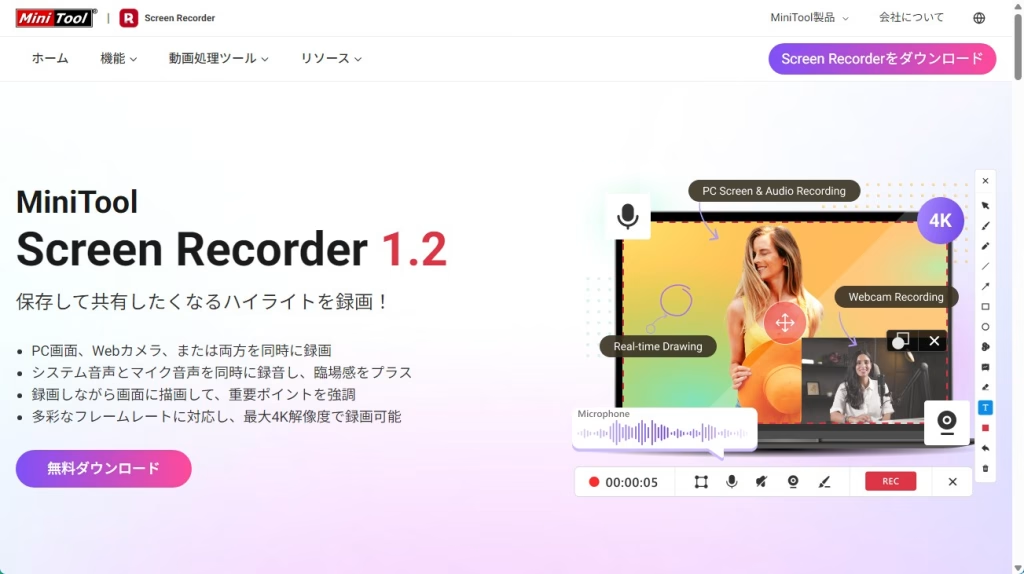
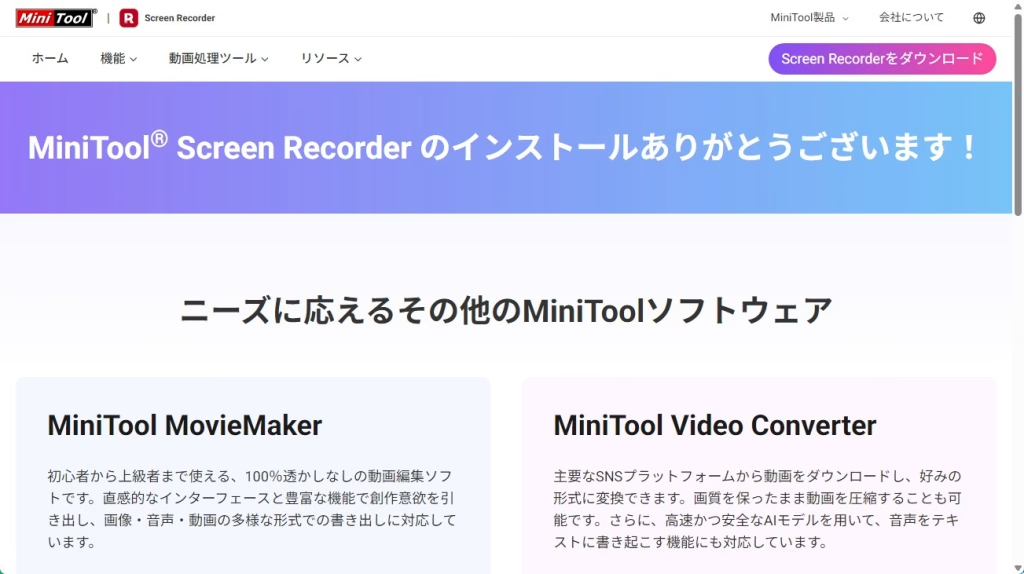
まずScreen Recorderをダウンロードします。
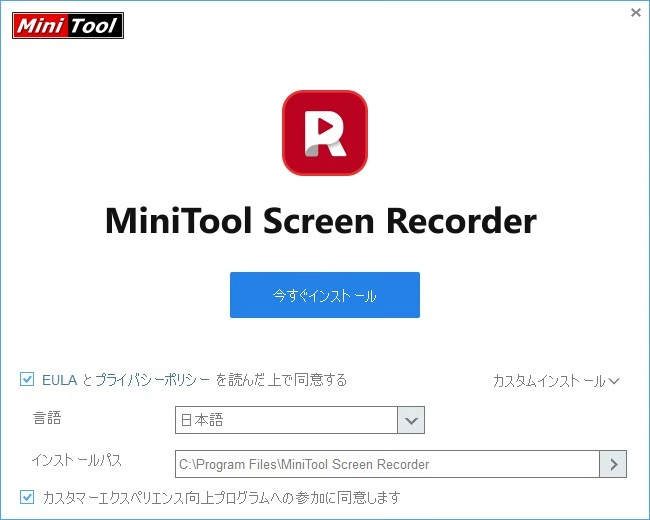
次にインストールです。ダウンロードした、「sr-setup.exe」を実行します。「カスタムインストール」のところをクリックして、どこにインストールされるかを確認しておきましょう!
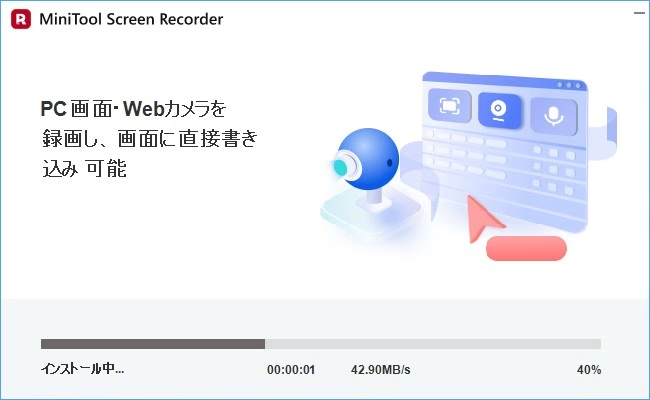
インストールが開始されます。
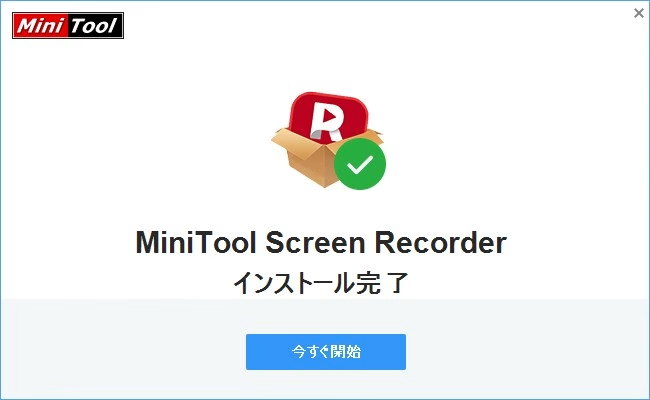
しばらく待つと、インストール終了のお知らせが届きます。
MiniTool Screen Recorderの機能を紹介
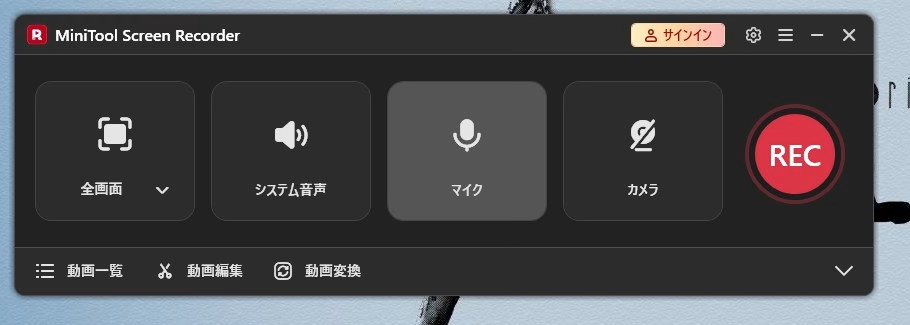
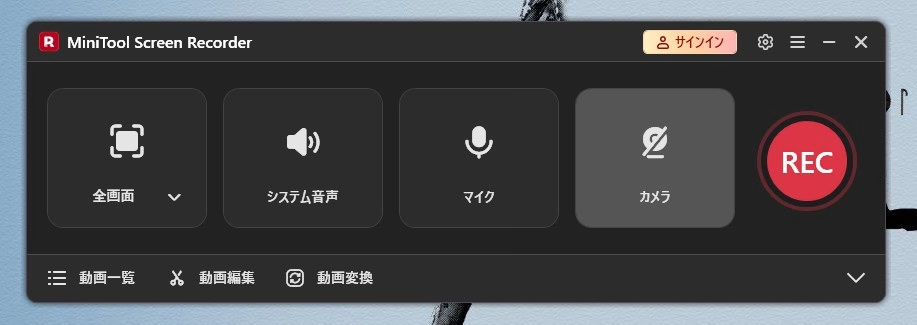
起動すると以下のようなシンプルなUIが表示されます。
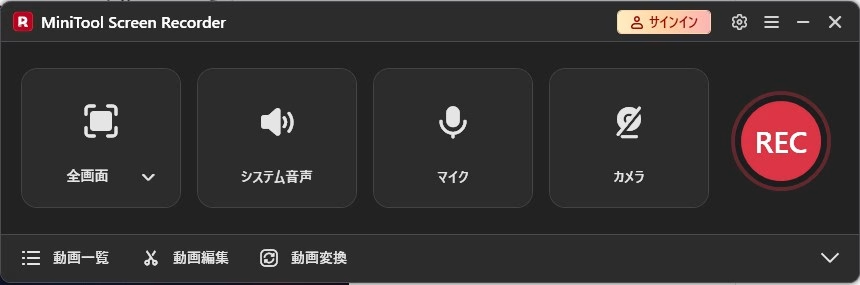
ここでできること
- 全画面:全画面表示、範囲を選択して表示、ウィンドウ表示の選択、及び、カメラのみ使用
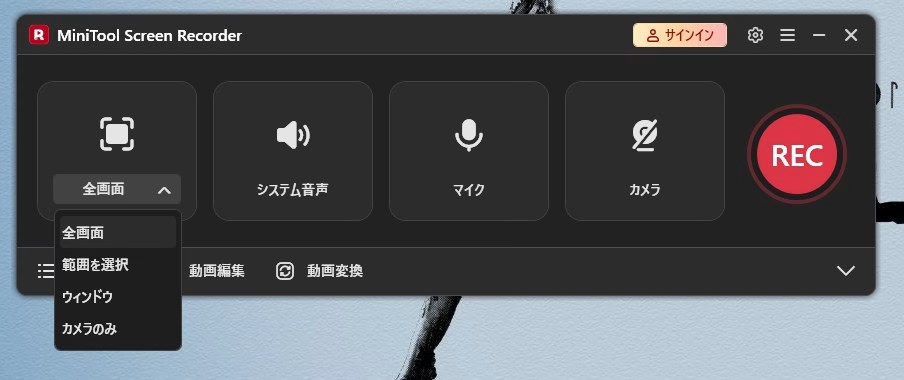
- システム音声:システム音声のON、OFF
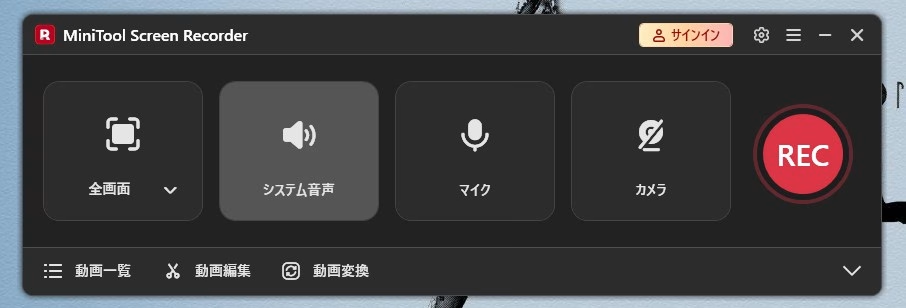
- マイク:マイクのON、OFF
- カメラ:高度な機能(カメラ録画)、録画中に描画を利用するにはサインインが必要です。
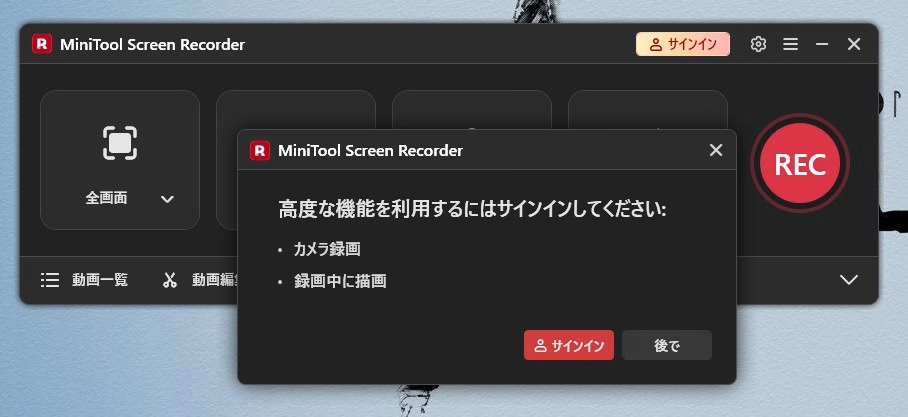
ついでなので、ちょっと深く掘り下げるためにアカウント登録をしました。人柱になりたいと思います。
なんと、Googleアカウントを持っていれば、シングルサインオンで簡単にサインインすることができました!
サインインするとカメラが起動します。「録画中に描画」というのは、録画中にカメラも描画するという意味でしょうか?
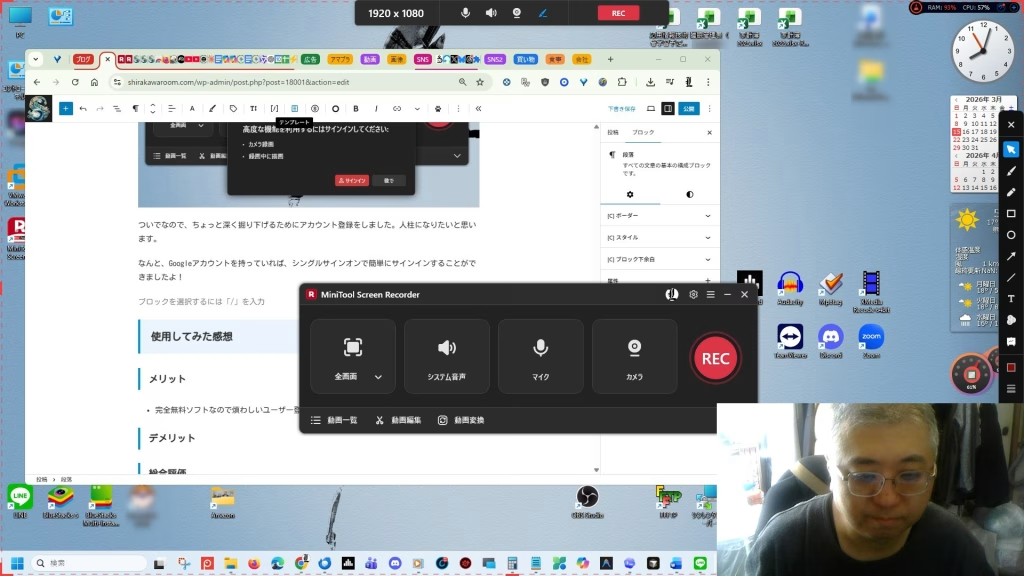
ここでちょっと振れておきますが、画面右の縦長いバーを使って画面に文字を書いたり絵を描いたりといったこともできます。プレゼンで重宝しそうですよね。
使い方としては、
- 全画面の設定を決める
- システム音声のON・OFFを決める
- マイクのON・OFFを決める
- カメラの起動あり・なしを決める
- RECボタンで録画をする
という感じになります。
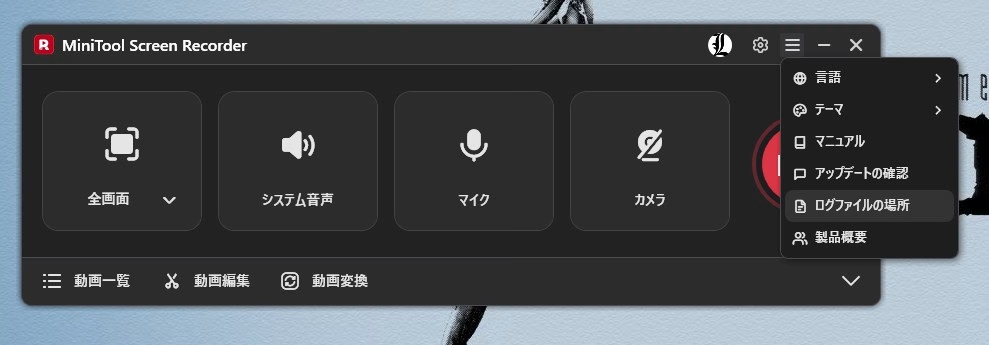
ちなみに、動画ファイルがどこに保存されるか気になるところだと思いますが、後で行った録画処理で出てくる録画ファイルを右クリックすると、「フォルダを開く」というボタンがあるので、そこから確認できます。
場所は、「C:\Users\(ユーザー名)\ドキュメント\MiniTool Screen Recorder\Screen Record」の下に保存されます。
非常にシンプルな作りなので、保存場所を変更することはできないようです。
実際に録画機能を使ってみる
次の条件で録画をしてみたいと思います。
- 全画面:ウインドウ
- システム音声:ON
- マイク:OFF
- カメラ:OFF(全画面以外では使えないようです)
クリックすると「F6」をクリックすると、録画が停止するよって案内がでました。
F6で録画を停止すると、このような画面が出て録画ができたことがわかります。
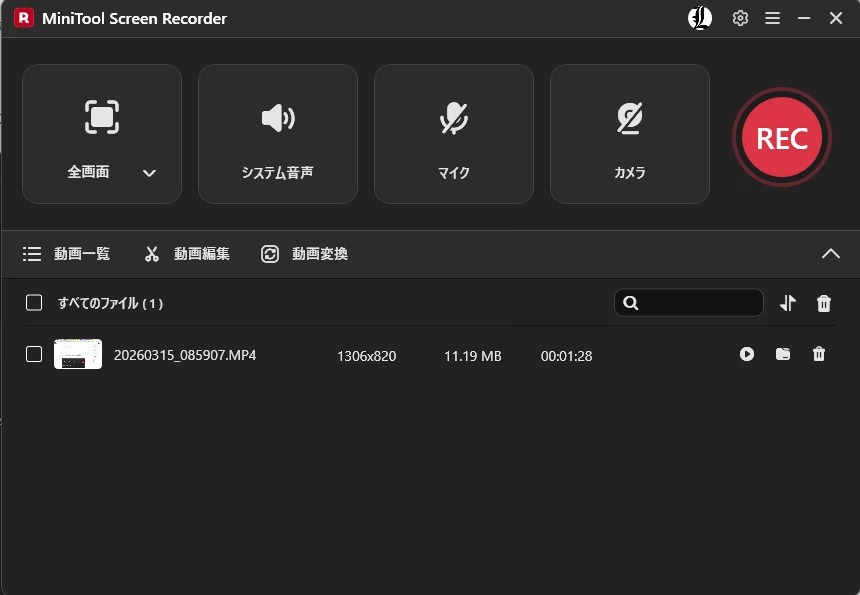
そしてできた動画がこちら
上で撮影した動画です。ちゃんとシステム音声も乗っていますし、録画もキレイにできています。
使用してみた感想
メリット
- 完全無料ソフトなので煩わしいユーザー登録がいらない
- カメラ使用にはユーザー登録がいるが、シングルサインオンで楽々ログインが可能
- 右にある縦長いバーを利用すれば、プレゼンが捗る
- 無料ツールなのに、録画画面にウォーターマーク(透かし)が入らない
- 無料ツールなのに、使用時間の制限なし
- 録画を行うまでに何も考えなくてもいい。RECを押すだけ!
デメリット
- カメラを使用するにはユーザー登録をしなくてはいけない
- シンプルな作りのためか、保存場所を変更できない
総合評価
★★★★★(5段階評価)
評価は文句なしの星5つです。
理由としてでかかったのは同率で2つ。
ひとつは、完全無料であるということ。これは予想がついたと思います。そして、もうひとつの理由として挙げられるのが、UIがとにかくシンプルで使いやすいということです。なにしろRECを押せば録画できるってお手軽さ。私は好きです。
デメリットとして保存場所を変更できないということを挙げましたが、むしろ変えられないから場所を覚えやすいということにもなります。
右に表示される長いバーも、うまく活用すればZoom会議でのプレゼンにも使えそうです。簡易的なパソコンアプリなどの解説動画にも利用できそうですね。
地味に、ウォーターマーク(透かし)が入らない・録画時間制限がないというのもいいですね。
最後に
今回は、MiniTool Screen Recorderをご紹介いたしましたが、いかがでしたでしょうか?
私は動画配信を見るのが好きなので、お気に入りの配信者さんの録画にでも使用しよっかなーなどと思っております。(ふふふ⋯)
皆さんは、このツールにどういった感想をお持ちになられましたか?
まぁ、こんなツールもあるよってことで、お見知り置きくださいませ。

ではでは、参考までに
コメント