この記事は広告(PR)を含んでいます。
「サポートに問い合わせたら『Windowsのバージョンを教えてください』って言われた」「パソコンを買い替えようと思ったけど、今のスペックがよくわからない」——そんな経験、ありませんか?
winver って知ってますか? Windowsのバージョンを一発で表示してくれる便利なコマンドです。でも実は、winverだけだと見られる情報が少なすぎて、いざというとき役に立たないこともあるんです。
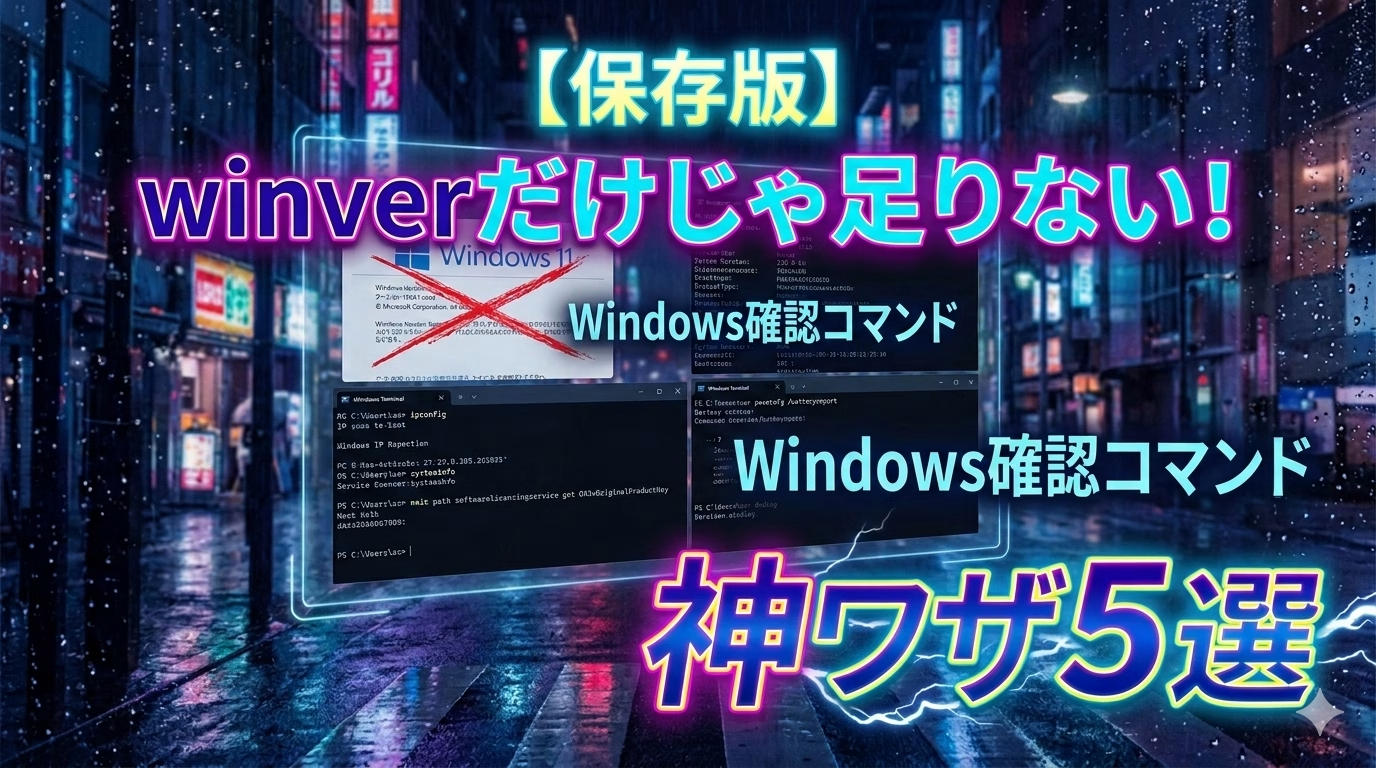
この記事では、winverを超える"神ワザ"コマンドを5つ厳選して紹介します。難しい操作はゼロ。キーボードで数文字打つだけで、PCの状態が丸わかりになりますよ。
この記事のポイント
- winverより詳しい情報が取れるコマンドが5つある(知らないと損!)
- スペック・ライセンス・ネットワーク情報もコマンド一発で確認できる
- トラブル対処やPC買い替え判断にそのまま使える実用情報が満載
8分22秒でわかるまとめ動画
まずはこれを知っておこう!winverって何者?
「winverって何?」という方のために、まず簡単に説明します。
winver とは、Windowsに最初から入っているコマンドのひとつです。「ファイル名を指定して実行」(Windowsキー+Rキー)の画面に winver と打つだけで、こんな情報が表示されます。
- Windowsのバージョン(例:Windows 11)
- エディション(Home や Proなど)
- OSビルド番号(例:22H2)
シンプルで使いやすいのですが、ここまでしか分からないのが弱点です。ライセンスの状態は?メモリは?ネットワークの設定は?——winverでは確認できません。
そこで登場するのが、今回紹介する「神ワザ5選」です!
神ワザ5選を一気に紹介!
① systeminfo ── ハードウェア構成を一括チェック
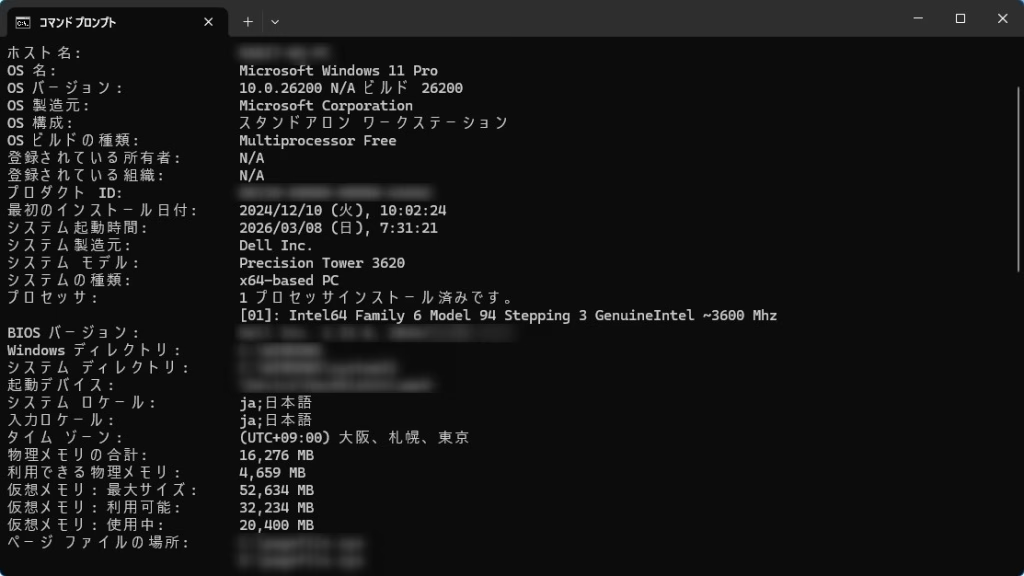
何が分かるの?
CPU(パソコンの頭脳)、メモリ(データを一時保存する場所の容量)、OSのバージョン、起動日時、ネットワーク情報など、PCの基本スペックが一覧で表示されます。
使い方
- スタートボタン横の検索バーに
cmdと入力 - 「コマンドプロンプト」が表示されたらクリックして開く
- 黒い画面に
systeminfoと入力してEnterキーを押す
すると大量の情報がズラーッと出てきます(ちょっとびっくりするかも笑)。
こんなときに使える!
- サポートセンターに問い合わせるとき
- 「このソフト、うちのPCで動くかな?」と確認したいとき
② msinfo32 ── 見やすいGUI画面でPC情報を丸ごと確認
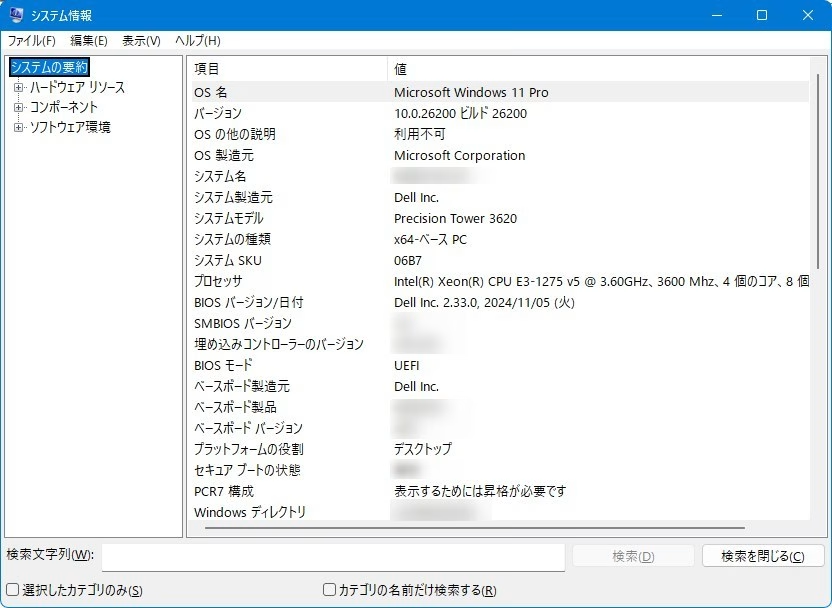
何が分かるの?
systeminfoとほぼ同じ情報ですが、見やすいウィンドウ形式(画面)で表示されるのが特徴です。ハードウェアの詳細、使っているドライバー(機器を動かす小さなプログラム)、ソフトウェアの環境まで幅広く確認できます。
使い方
- Windowsキー+Rキーを押す
- 「ファイル名を指定して実行」の画面が開く
msinfo32と入力してOKをクリック
パッと見やすい画面が開きます。左側のメニューから見たい項目をクリックするだけでOK。
こんなときに使える!
- PCトラブルの原因を調べたいとき
- メーカーサポートに情報を送りたいとき(ファイルに保存もできます)
③ slmgr /dli ── Windowsのライセンスが正規品かを確認
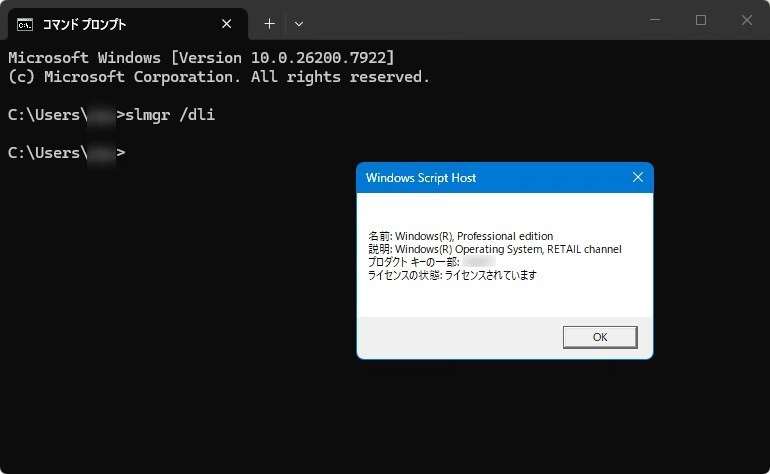
何が分かるの?
Windowsが正しく認証(ライセンス登録)されているかどうかを確認できます。中古PCを買ったときや、再インストール後に必ず確認しておきたいコマンドです。
使い方
- スタートボタン横の検索バーに
cmdと入力 - コマンドプロンプトを開く
slmgr /dliと入力してEnterキーを押す
しばらく待つと「ライセスの状態:ライセンスされています」などと表示されます。
こんなときに使える!
- 中古PCを購入したとき
- 「このWindowsって本物?」と不安になったとき
- 会社のPC管理を任されたとき
注意: slmgr /rearm など他のオプションは設定を変更してしまいます。確認するだけなら slmgr /dli または slmgr /xpr だけ使いましょう。
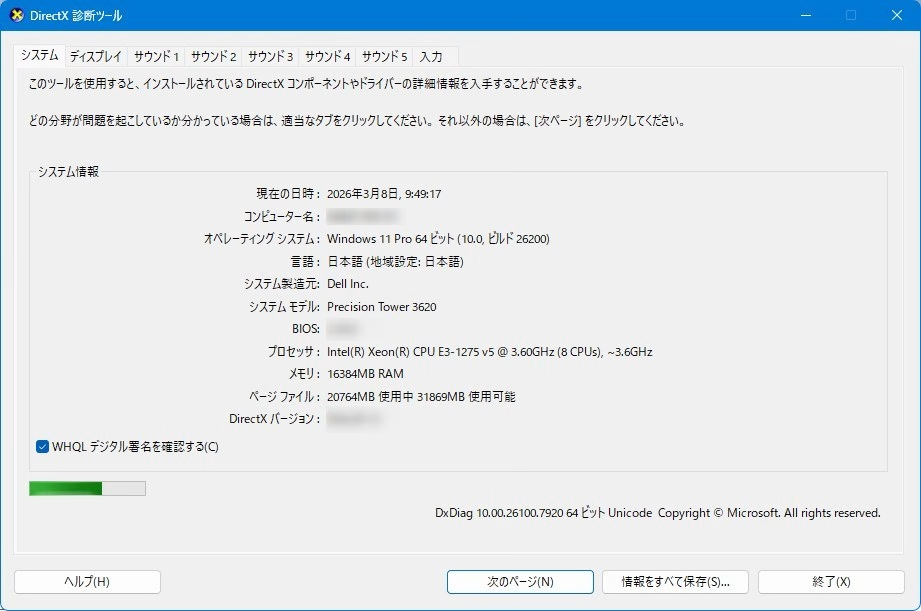
④ dxdiag ── グラフィックとサウンドの詳細を確認
何が分かるの?
パソコンのグラフィック性能(画像や映像を処理する能力)とサウンド機器の情報を確認できます。もともとはゲームのトラブル調査用に作られたツールですが、PCスペックの確認にも非常に便利です。
使い方
- Windowsキー+Rキーを押す
dxdiagと入力してOKをクリック- 「はい」を選ぶと情報の確認が始まる(数秒待つ)
タブ形式で「システム」「ディスプレイ」「サウンド」などに分かれていて、見やすいのが好ポイント!
こんなときに使える!
- ゲームや動画編集ソフトが動かないとき
- 「画質がなんか変」と感じたとき
- 新しいモニターを接続したとき
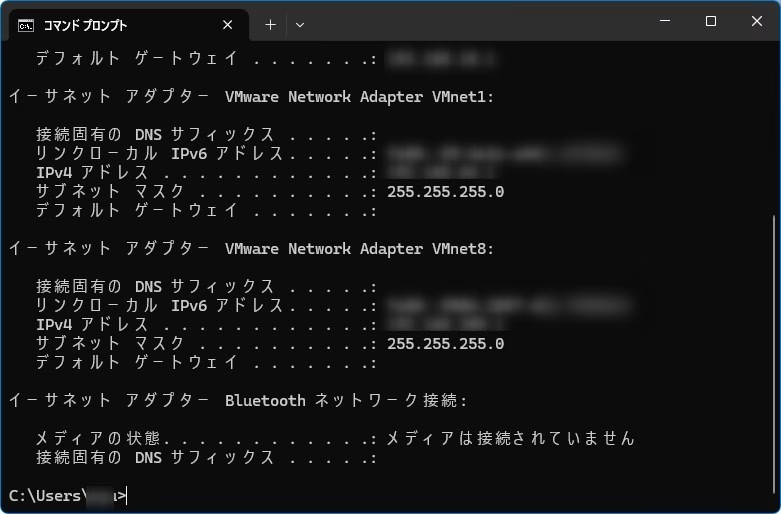
⑤ ipconfig ── ネットワーク情報を即確認
何が分かるの?
自分のパソコンに割り振られているIPアドレス(パソコンのネット上の住所みたいなもの)など、ネットワークの設定情報が確認できます。
使い方
- 検索窓に cmd と打って、コマンドプロンプトを開く
ipconfigと入力してEnterキーを押す
こんなときに使える!
- インターネットがつながらないときのトラブル調査
- 「自分のPCのアドレスを教えて」と言われたとき
- ルーターの設定を変えたあとの確認
コマンド早見表
| コマンド | 何が分かるか | 難易度 |
|---|---|---|
| winver | OSバージョン・エディション | ★☆☆ |
| systeminfo | スペック・OS詳細一覧 | ★★☆ |
| msinfo32 | ハード&ソフト全情報(画面表示) | ★☆☆ |
| slmgr /dli | ライセンス認証情報 | ★★☆ |
| dxdiag | グラフィック・サウンド情報 | ★☆☆ |
| ipconfig | ネットワーク・IPアドレス | ★☆☆ |
メリット・デメリット
メリット
- ソフトのインストール不要 ── すべてWindowsに最初から入っている機能なので、何かを追加でダウンロードする必要がない
- 無料で使える ── 当然ですが、全部タダです
- 情報が正確 ── Windowsが直接出力するデータなので、信頼性が高い
- サポートに伝えやすい ── コマンド結果をそのまま文字でコピーして伝えられる
デメリット
- 英語や専門用語が多い ── 最初は何が何だかわからないかも(でも慣れます!)
- 情報量が多すぎて迷う ──
systeminfoなどはとにかく情報量が多い。見るポイントを絞ることが大事 - コマンドを間違えると別の動作になることも ── 特に
slmgrはオプションを間違えると設定が変わることがあるので注意
実際に使ってみた体験談
私が初めて systeminfo を使ったとき、「うわ、なんか英語と数字がいっぱいで無理……」って思いました。でも見るべきポイントが分かれば意外とシンプル。
特に msinfo32 はウィンドウ形式で日本語表示なので、初めての方でも迷いにくいと思います。個人的にはこれが一番おすすめです。
最後に
winverは確かに便利です。でも、今回紹介した5つのコマンドを知っておくと、PC作業の幅がぐっと広がります。
全部を一度に覚えなくてOK。まず msinfo32 だけ試してみてください。それだけで「あ、パソコンってこんな情報が入ってるんだ!」って驚くはずです。
困ったときにこの記事を見返して、少しずつ使いこなしていきましょう。

ではでは、参考までに

コメント