パソコンが急に重たくなったり、動作がもっさりしたりしていませんか?新しいパソコンを買ったのに動きが悪い…なんて経験をした方もいるかもしれません。実は、その原因はWindowsの「配信の最適化」という機能にある可能性が高いんです。
この機能、実はWindowsが自動でオンにしている設定で、知らない間にあなたのパソコンを「他の人のため」に働かせている可能性があるんです。しかも、2025年末頃から世界中で「メモリリーク」という深刻な不具合も報告されています。
今回は、パソコン初心者の方でもすぐに実践できる「配信の最適化をオフにする方法」と、その重要性について、わかりやすく解説していきます。
この記事のポイント
- 「配信の最適化」は他人のパソコンのために自分のパソコンが働く機能
- オフにしてもアップデートは普通に受け取れる
- メモリリークで重くなる不具合が2025年末から発生中
なぜ「配信の最適化」はオフにすべきなのか?
結論から言うと、個人でパソコンを使っている場合、配信の最適化を有効にするのはMicrosoftのサーバー負担を軽減する手助けのようなものなんです。つまり、あなたのパソコンがボランティアとして働いているわけですね。
「配信の最適化」という機能は、Windows Updateやアプリを取得する時間と帯域幅を短縮するための仕組みです。一見便利そうに聞こえますが、実際にはどうでしょうか?
この機能がオンになっていると、あなたのパソコンは他のパソコンに対して「アップデートのデータを提供する側」にもなります。つまり、知らない間にインターネット回線を使われたり、パソコンの処理能力を使われたりするんです。
特に個人で1台だけパソコンを使っている場合、この機能のメリットはほとんどありません。むしろ、必要としないダウンロードが発生してしまう可能性があります。
「配信の最適化」がオンだとこんな弊害が…
1. 知らない間にネット回線を消費
配信の最適化がオンになっていると、ユーザーの知らないところでパソコンのリソースを消費し、他人のパソコンのために働かせてしまう状態になります。
例えば、動画を見ていて急に遅くなったり、オンラインゲームが重くなったりするのは、裏でこの機能が動いているせいかもしれません。
2. パソコンの処理能力を奪われる
他のパソコンにデータを送信する際、あなたのパソコンの処理能力(CPU)も使われます。これってちょっと損した気分になりませんか?
3. プライバシーの懸念
自分のパソコンが、インターネット上の知らない人のパソコンとデータをやり取りしている…と考えると、少し不安になりますよね。もちろんMicrosoftは安全性を保証していますが、気持ちの問題として「オフにしておきたい」と感じる方も多いでしょう。
最大の問題:メモリリークって何が怖いの?
ここからが本題です。2025年12月頃から、配信の最適化を司るDoSvcというサービスが、時間経過とともにメモリ使用量が著しく増加しているという報告が世界中で上がっています。
メモリリークとは?初心者向け解説
メモリリークは、水道の蛇口を締め忘れて水が流れ続けるようなものです。プログラムがメモリ(パソコンが作業をするための場所)を使い終わったら本来は返すべきなのに、返し忘れてどんどん溜まっていくんです。
最終的には、バケツ(パソコン全体のメモリ)が溢れて、他の作業ができなくなってしまいます。
具体的にどんな影響が出るの?
メモリリークが起きると、こんな症状が出ます。
- パソコン全体が重くなる:クリックしても反応が遅い、アプリの起動に時間がかかる
- フリーズする:最悪の場合、パソコンが固まって何も操作できなくなる
- ゲームがカクカクする:ゲームがカクついたり読み込み時間が異常に長くなる
- 突然クラッシュ:作業中のデータが消えてしまう可能性も
実際に、極端なケースでは最大20GBものメモリを消費してシステムパフォーマンスを麻痺させたという報告もあります。
なぜメモリリークが起きるの?
Microsoftが最近、Windows 11 24H2以降でこのサービスがデフォルトで起動するよう動作を変更したことが一因と見られています。つまり、Windowsのアップデートによって新しく問題が出てきたわけです。
現時点(2026年1月)では、まだMicrosoftから公式な修正プログラムは出ていません。ですから、自分で対策する必要があるんです。
メリット・デメリットを整理してみた
配信の最適化を「オン」にしておくメリット
| メリット | 説明 |
|---|---|
| ダウンロードが速くなる可能性 | 同じネットワーク内に複数台パソ音がある場合のみ |
| Microsoftサーバーの負担軽減 | 社会貢献的な意味合い |
正直、個人で1台だけ使っている場合、メリットはほぼありません。
配信の最適化を「オフ」にするデメリット
配信の最適化をオフにしても更新は無効になりません。Microsoftから直接更新プログラムをダウンロードするように強制するだけです。
つまり、デメリットはほぼゼロです。Windows Updateは今まで通り受け取れますし、セキュリティ上の問題もありません。
配信の最適化を「オフ」にするメリット
| メリット | 説明 |
|---|---|
| パソコンが軽くなる | 裏で余計な処理が動かない |
| メモリリークのリスク回避 | 現在報告されている不具合を避けられる |
| ネット回線の節約 | 他人のために通信量を使わない |
| プライバシー保護 | 自分のパソコンがデータ提供側にならない |
今すぐできる!配信の最適化をオフにする方法
では、実際にオフにする手順を見ていきましょう。めちゃくちゃ簡単ですよ!
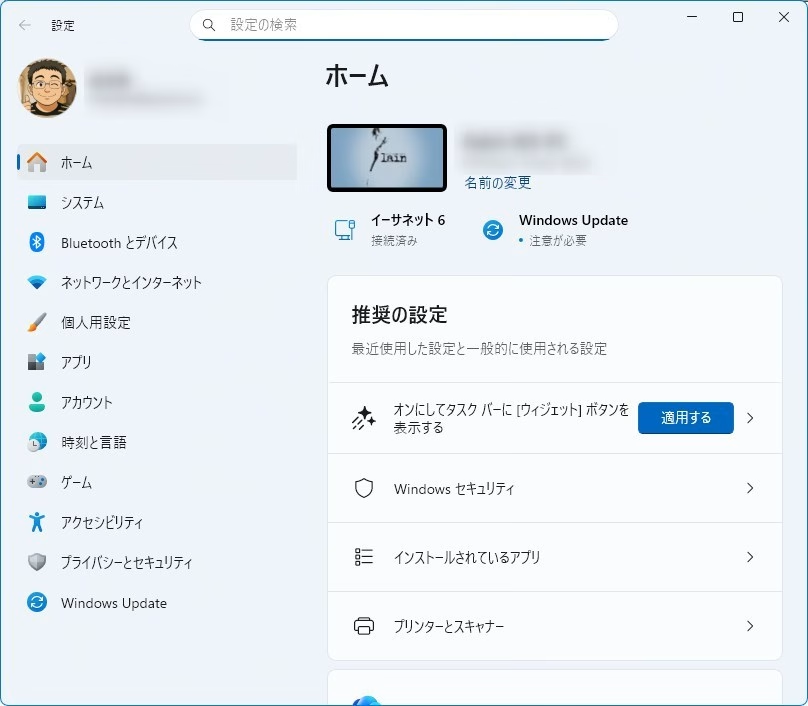
ステップ1:設定を開く
- 画面左下の「スタートボタン」をクリック
- 歯車マーク(設定)をクリック
ステップ2:Windows Updateを開く
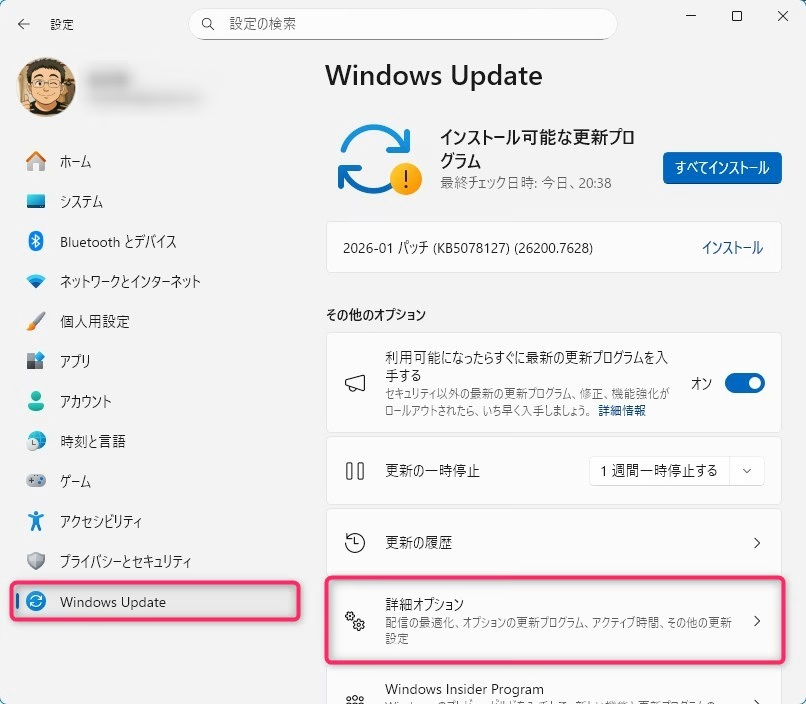
- 「Windows Update」を選択
- 「詳細オプション」をクリック
ステップ3:配信の最適化をオフに
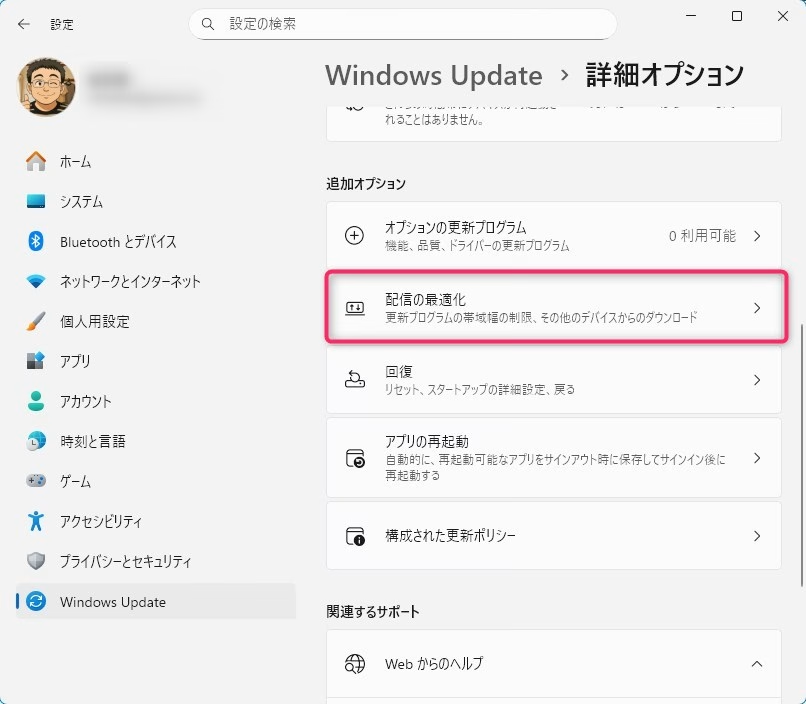
- 「配信の最適化」を選択
- 「他のデバイスからのダウンロードを許可する」をオフにする
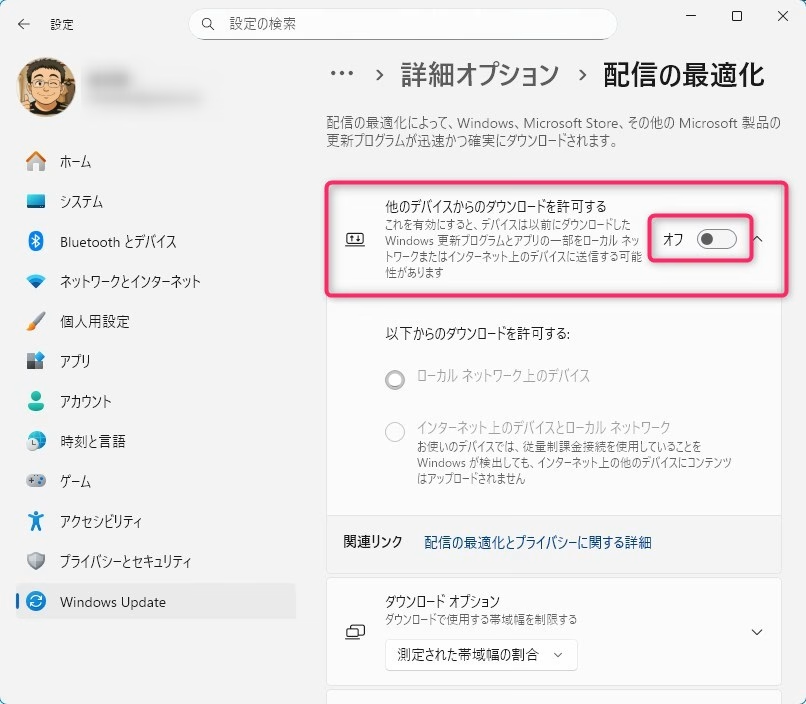
たったこれだけです!3分もかからないと思います。
もしオンのまま使いたい場合は?
どうしてもオンにしておきたい場合は、ローカルネットワーク上のデバイスのみに制限することを推奨します。これなら、自宅の他のパソコンとだけデータをやり取りして、インターネット上の知らない人とは共有しません。
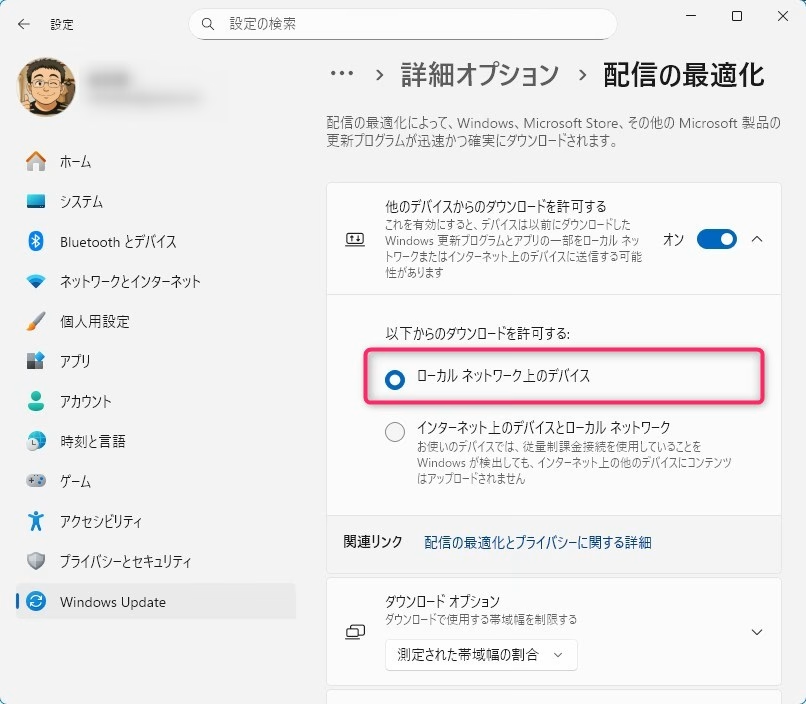
注意点:メモリリークが起きている場合の追加対策
上記の設定だけでパソコンが軽くならない場合、配信適化サービス(DoSvc)が暴走している可能性があります。
その場合は以下の手順も試してみてください。
- タスクマネージャーを開く(Ctrl + Shift + Escキー)
- 「サービス」タブをクリック
- 「DoSvc」を探して右クリック
- 「停止」を選択
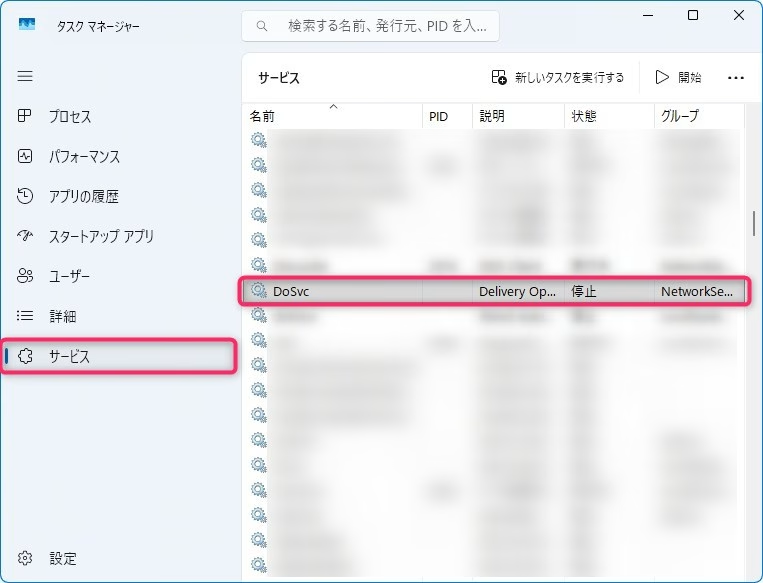
これで占有されていたメモリが解放されます。ただし、パソコンを再起動するとまた動き出すので、Microsoftから修正プログラムが出るまでは、定期的にチェックする必要があります。
めんどくさいときはやらない時もありますけどね。でも、パソコンが重くてイライラするよりはマシかなと思います。
合わせて読みたい
最後に
今回紹介した「配信の最適化」のオフ設定、試してみる価値は十分にあります。特に最近パソコンが重いと感じている方は、まずこの設定をチェックしてみてください。
私も実際にオフにしてから、なんとなくパソコンの動きが軽くなったような気がします。気のせいかもしれませんが(笑)。でも、メモリリークの問題が世界中で報告されているのは事実なので、予防的にオフにしておくのが賢明だと思います。
設定は3分で終わりますし、デメリットもほぼありません。Windows Updateもちゃんと受け取れますから、セキュリティ面の心配もなし。
「パソコンのことよくわからないし…」という方こそ、今回の設定を試してみてください。難しい知識は一切必要ありませんから。
それでは、快適なパソコンライフを!
※この記事の情報は2026年1月27日現在のものです。今後、Microsoftから公式な修正プログラムがリリースされる可能性があります。

ではでは、参考までに
コメント