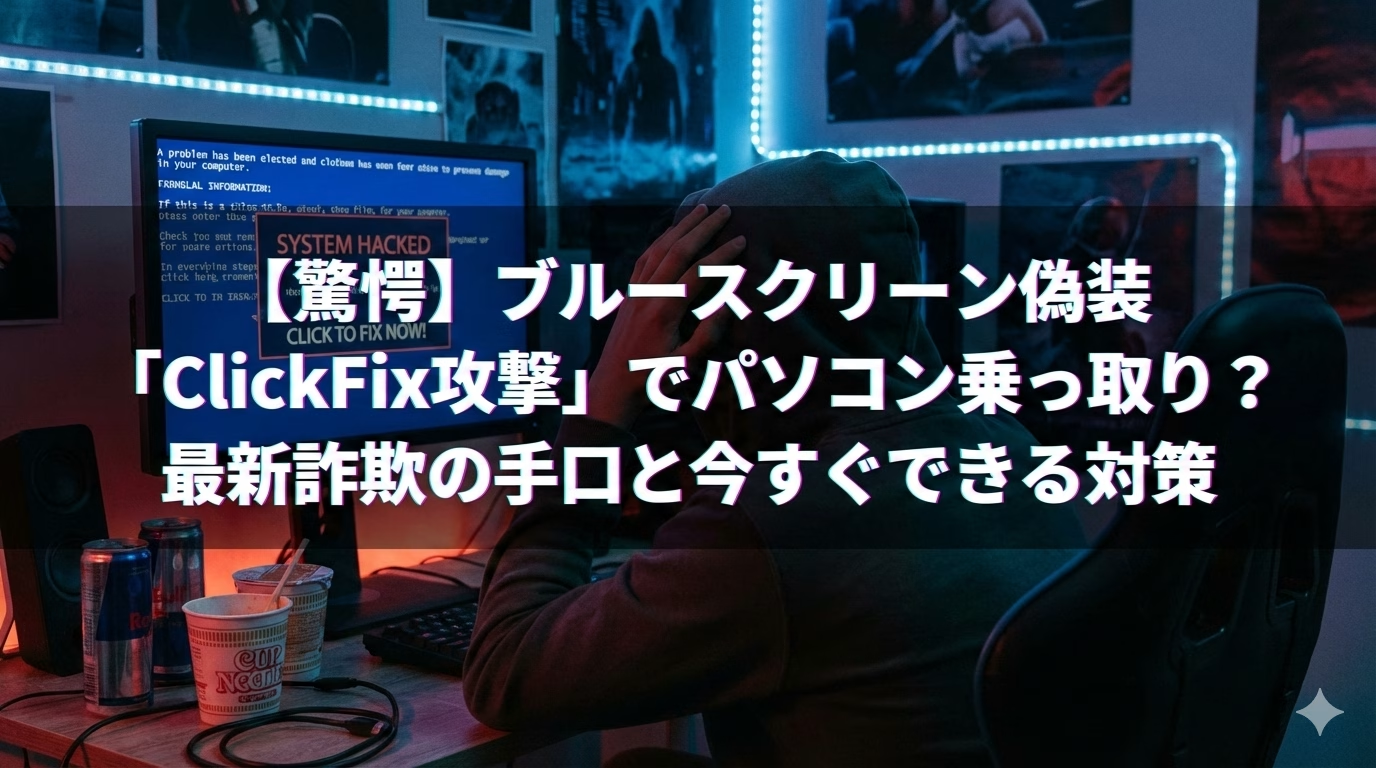
最近、パソコンの画面が突然青くなって「エラーが発生しました」みたいな怖い画面になったことありませんか?実は今、その「ブルースクリーン」と呼ばれる画面を悪用した新しい詐欺が世界中で急増しているんです。
2026年1月6日には、ブルースクリーンエラーを偽装したClickFix攻撃が出てきたことが海外メディアのBleeping Computerにより報じられました。さらに2026年1月6日には、ClickFixを自動化するサイバー攻撃ツールErrTrafficが登場したことも報告されています。
普通のブルースクリーンは、パソコンが本当に壊れかけてる時に出る警告なんですけど、最近の詐欺師たちはこれを「偽物」で表示させて、私たちを騙そうとしてるんですよ。しかも、けっこう巧妙で、パソコンに詳しくない人だと本物と区別がつかないレベル。
この記事では、そんな偽ブルースクリーン詐欺について、どんな手口なのか、どうやって見破るのか、そして万が一遭遇したらどうすればいいのかを、できるだけわかりやすく解説していきます。
この記事のポイント
- 偽ブルースクリーンは「ClickFix」という詐欺手法の最新版
- 2024年から世界中で急増し、日本でも被害が確認されている
- 慌てずパソコンを強制終了すれば大丈夫
偽ブルスクは「ClickFix」の新手口!慌てて電話しないで
まず結論から言っちゃいますね。偽ブルースクリーンは、「ClickFix(クリックフィックス)」と呼ばれる詐欺の最新版です。本当にパソコンが壊れてるわけじゃないんです。
ClickFixは2024年初頭から観測され始めた攻撃手法で、偽のエラー画面やCAPTCHA認証画面を表示して、ユーザーに指示通りの操作をさせることでマルウェアに感染させる手口です。この名前は、2024年4月にこの攻撃を発見したProofpointのリサーチャーが名付けたものとされています。
詐欺師たちが作った「いかにも壊れてますよ」って見せかけるための演出で、実際には普通のWebサイトやプログラムで表示してるだけ。だから、画面に表示される「サポートセンターに電話してください」みたいな指示は、ぜったいに従っちゃダメです。
本物のブルースクリーンなら、キーボードもマウスも一切効かなくなって、勝手に再起動しちゃうことが多いんです。ブルースクリーンエラーが、ユーザーに特定の手順を指示することはありません。でも偽物は、マウスカーソルが動いたり、画面に電話番号が書いてあったりするので、よく見れば見分けられます。
なぜ今、ClickFix攻撃が急増しているのか
この攻撃はいつから始まったの?
ClickFixは2024年上旬頃から始まり、その後世界中で急増しています。2024年6月ごろから徐々に攻撃が活発化してきた印象があります。
ESETの2025年上半期の脅威レポートによると、ClickFixは2024年下半期と比べ、2025年上半期は500%以上増加しました。国内では半年で9倍に増えたという調査もあります。
さらに恐ろしいことに、2025年12月にはClickFixを自動化するサイバー攻撃ツールErrTrafficが登場し、2026年1月6日に報告されました。このツールは約800ドル(約12万4,000円)で販売されており、専門的な技術を持たない攻撃者でもClickFix攻撃を実行できる点が特徴です。
そして2026年1月6日には、ブルースクリーンエラーを偽装したClickFix攻撃が出現しました。つまり、今まさに進化し続けている最新の脅威なんです。
手口が進化してきた
昔からある「ウイルスに感染しました!」っていう偽警告の進化版なんですよ、これ。以前の偽警告は、赤い警告画面とか派手なアラーム音で脅してきてたんですけど、最近は「もっとリアルに見せよう」ってことで、本物のWindowsのエラー画面を真似するようになったんです。
生成AIの進歩により、不自然さのない日本語を用いた攻撃も増加しています。ZoomやGoogle Meetに参加しようとした際に、「マイクが見つかりません」や「ドライバーのエラーです」といった日本語の警告が表示されるケースもあるんです。
ターゲットはパソコン初心者
正直、パソコンに詳しい人なら「あ、これニセモノだ」ってすぐ気づくんですけど、初心者の方だと「え、パソコン壊れちゃった!?」ってパニックになっちゃいますよね。詐欺師たちはそこを狙ってるんです。
ClickFixに引っかかる理由の1つとして考えられるのがCAPTCHAの存在です。Webサイトへのログイン時などに、「歪んだ文字の解読」や「パズルの当てはめ」といった意味のない作業を求められることがありますよね。こうした指示に従うことに慣れた人が、画面の指示に従ってショートカットキーを押している可能性があります。
最終的な目的は金銭や情報
ClickFix自体は人を騙すためのテクニックであり、その先に別の脅威が控えています。最も多い一次被害は、インフォスティーラーへの感染で、ログイン情報やパスワード、クレジットカード情報をはじめとした、端末に保存された情報を窃取するマルウェアです。
2025年1月以降、日本でネット証券口座の乗っ取り事件が相次ぎ、7月末までに6200億円余りの不正売買被害が発生しました。これらの被害者の認証情報は、まさにこういった攻撃で窃取されたと見られているんです。
知っておくと得すること・損すること
この詐欺について知っておくメリット
| メリット | 説明 |
|---|---|
| 詐欺被害を防げる | 手口を知ってれば、いざという時に冷静に対処できます |
| 家族や友人も守れる | 周りの人にも教えてあげられるので、みんなで被害を防げます |
| パソコンの知識が増える | 本物と偽物の違いがわかるようになって、ちょっと詳しくなれます |
知らないでいることのデメリット
| デメリット | 説明 |
|---|---|
| 金銭被害に遭う可能性 | 詐欺に引っかかると証券口座から数百万円以上取られることも |
| 個人情報の漏洩 | クレジットカード情報や住所、名前、パスワードなどが盗まれるリスク |
| パソコンの乗っ取り | 遠隔操作ソフトを入れられて、パソコンを悪用される危険性 |
正直、知っておいて損することは何もないです。むしろ知らないと怖いことばかりですね。
こんな画面が出たら要注意!
パターン1:偽CAPTCHA認証型
CAPTCHA認証を装った画面が表示され、「あなたは人間ですか?」との問いに指示通りに操作すれば感染する仕組みです。典型的な手順は以下の通り。
- Windowsキー + R(「ファイル名を指定して実行」を表示)
- Ctrl + V(コマンドを貼り付ける)
- Enter(コマンドが実行される)
この手順は、CAPTCHA認証の方法としてWebサイトを閲覧するために必要であるかのようにユーザーを誘導しますが、一般的なCAPTCHA認証に必要な手順ではありません。
私も一度、動画サイト見てたら突然こういう画面が出てきてビックリしたことあります。でも、よく考えたら「マウスが動くな」って気づいて、ブラウザを強制終了したら普通に戻りました。めんどくさい時は電源ボタン長押しで強制終了しちゃうこともあります(笑)
パターン2:偽ブラウザ更新通知型
ChromeやMicrosoft Officeなどの正規アプリケーションのエラーメッセージに似せた偽画面が表示されます。「ブラウザの更新が必要です」とか「アップデートしてください」って出てくるやつ。
パターン3:偽ブルースクリーン型(2026年最新)
2026年1月6日に報告された最新の手口で、ブルースクリーンエラーを偽装したClickFix攻撃です。今のところこの攻撃は主に欧州をターゲットしていますが、日本でも出てこないとはかぎりません。
パターン4:オンライン会議偽装型
ZoomやGoogle Meetに参加しようとした際に、「マイクが見つかりません」や「ドライバーのエラーです」といった日本語の警告が表示されるケースがあります。会議の時間に遅れまいと焦る心理を逆手に取り、「一時的な修正」ボタンを押させて不正なコマンドの実行へと誘導します。
見分け方のコツ
実際に私が使ってる見分け方を教えますね。
- マウスカーソルが動くか確認:本物のブルースクリーンなら動かない
- 電話番号やURLが書いてあるか:本物には書いてない
- 特定のキー操作を指示してくるか:本物は指示しない
- 音が出てるか:本物のWindowsエラーは無音
ちょっと拙い方法かもしれないですけど、この4つチェックすれば、だいたい見破れます。
万が一遭遇したらどうする?対処法を解説
即座にやるべきこと
- 絶対に指示通りに操作しない:画面の指示は無視!
- ブラウザを閉じる:Alt + F4キーか、ESCキーを長押し
- パソコンを再起動:念のため一度再起動してみる
もし全画面が解除されない場合は、Ctrl + Shift + ESCキーを押してタスクマネージャーを開いてブラウザを終了させてください。ClickFix攻撃であれば、ブラウザを終了させれば全画面表示が消えます。
もし「ブラウザが閉じられない!」って時は、電源ボタンを長押しして強制終了しちゃってOKです。データが消えるかも...って心配になるかもしれないけど、詐欺に引っかかるよりマシです。
その後の確認作業
再起動したら、次のこともチェックしておくと安心です。
- ウイルス対策ソフトでスキャン:念のため全体スキャンをかける
- 怪しいプログラムがないか確認:勝手にインストールされてないかチェック
- ブラウザの履歴を確認:どのサイトで偽画面が出たか記録しておく
- パスワードを変更:念のため重要なサービスのパスワードを変更
正直、私も毎回全部やるわけじゃないです。めんどくさい時は再起動だけで済ませちゃうこともあります(笑)でも、心配性な方はちゃんとやっといた方が安心ですよね。
注意点:こんな時は専門家に相談を
- すでに指示通りに操作してしまった場合
- 遠隔操作ソフトをインストールしてしまった場合
- クレジットカード情報やパスワードを入力してしまった場合
こういう時は、自分で何とかしようとせず、警察や消費者センター(188番)に相談してください。特に証券口座のパスワードを使い回してる方は、すぐに変更を。
最後に
ClickFix攻撃は、知ってれば防げる詐欺です。でも、知らないと本当に怖い。
Microsoftは過去1年間の調査期間中、数千もの企業およびエンドユーザーのデバイスを標的とするキャンペーンを毎日確認したと述べています。もう誰がいつ遭遇してもおかしくない状況なんです。
普段からできる予防策としては、
- 怪しいサイトは開かない:無料で○○とか、クリックで稼げる系は要注意
- ウイルス対策ソフトは必ず入れる:もしくはWindowsDefenderをオンに
- OSやブラウザは最新版に:更新通知が来たら面倒がらずにアップデート
- 広告ブロッカーを使う:怪しい広告をブロックしてくれます
- Windowsキー + Rを押すよう指示する画面に注意:これはほぼ100%詐欺
ClickFixの共通コマンドとしてよく使われるWindowsの「Windowsキー + R」のショートカットを押す指示があります。この指示があった場合、注意が必要であると情報共有しておくのも有効です。
私も正直、アップデートの通知とか「後でいいや」って放置しがちなんですけど、セキュリティ的には良くないんですよね。反省。
あと、家族や友達がパソコン使ってて「変な画面が出た!」って言ってきたら、この記事の内容を教えてあげてください。特に高齢の方とか、詐欺のターゲットになりやすいので。
結局のところ、「慌てないこと」が一番大事です。パソコンが本当に壊れることって、そんなに頻繁にはないんですよ。変な画面が出たら、まず「これ本物?」って疑ってみるクセをつけると良いと思います。
ClickFixという1つの攻撃テクニックだけに囚われてしまうと、対策を取り違えてしまうかもしれません。その先にはインフォスティーラーをはじめとした、様々な脅威が控えています。この攻撃について知ることで、広範なセキュリティリスクに対してどういった対策を取るべきかを考えるきっかけにしてもらえたら嬉しいです。
何かあったら、一人で抱え込まず、詳しい人に相談するのも大事ですよ。私も最初は全然わからなくて、友達に聞きまくってました(笑)
安全にパソコンライフを楽しみましょう!

ではでは、参考までに
コメント