「えっ、こんなに簡単だったの?Windowsの隠れた便利機能があった!」
パソコンからパソコンにファイルを移動したいとき、USBメモリを抜き差ししたり、メールで送ったり、めんどくさいなぁって思ったことありませんか?
実は、Windows11とWindows10には「近距離共有」という超便利な機能があるんです。これを使えば、近くにあるパソコンに、無線でサクッとファイルを送れちゃいます。Wi-FiやBluetoothを使うので、ケーブルも何もいらないんですよ。
私も最近まで知らなかったんですが、一度使ってみたら「え、こんな簡単なの!?」って驚きました。今まで苦労してたのは何だったんだろう…という感じです。
この記事のポイント
- Windows PC同士なら無線で簡単にファイル共有できる
- スマホへの転送はAndroidのみ対応(専用アプリ経由)
- Windows10はバージョン1803以降、Windows11は全バージョンで使える
まずはこれを確認!あなたのパソコンで使えるの?
近距離共有を使うには、いくつか条件があります。でも難しくないので安心してください。
必要な条件
Windows11を使っている人は、そのまま使えます。Windows10の人は、バージョンを確認してみてください。「バージョン1803」以降なら大丈夫です。
確認方法は簡単。画面左下のWindowsマークをクリックして、歯車のマーク(設定)→「システム」→「バージョン情報」と進むと、バージョンが表示されます。
あと、Wi-FiかBluetoothが使えるパソコンである必要があります。最近のノートパソコンならほぼ大丈夫です。デスクトップパソコンの場合、有線LANでルーターにつなげていれば、Bluetoothがなくても使えることもあります。
注意点:スマホへの転送について
ここ、けっこう勘違いしやすいポイントなんですが…
実は「近距離共有」機能そのものでは、スマホに直接ファイルを送ることはできません。この機能は基本的にWindows同士で使うものなんです。
ただし!Androidスマホ(Android 9.0以降)を使っている人は、「スマートフォン連携」という別のアプリを使えば、パソコンからスマホへファイルを送れます。
残念ながら、iPhoneの場合は「スマートフォン連携」アプリで写真を見たり通知を確認したりはできますが、ファイルを自由に送ることはできないんです。iPhoneユーザーの方は、OneDriveなどのクラウドサービスを使った方が便利かもしれません。
設定はとっても簡単!3ステップで完了
それでは、実際に設定してみましょう。ファイルを送る側も受け取る側も、両方のパソコンで同じ設定をしてくださいね。
ステップ1:設定画面を開く
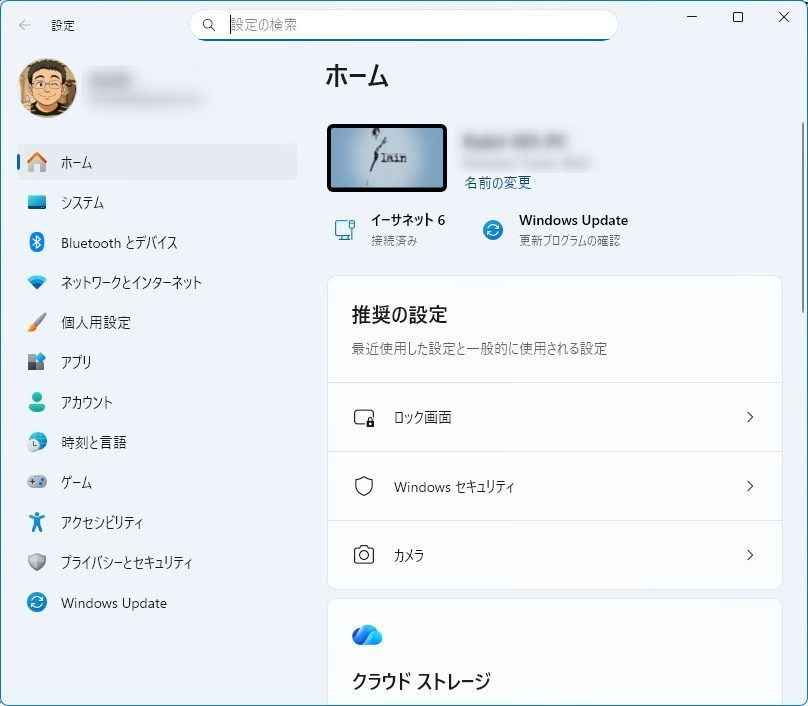
画面左下のWindowsマーク(スタートボタン)をクリックします。出てきたメニューから、歯車のマークの「設定」をクリック。
ステップ2:近距離共有の設定を開く
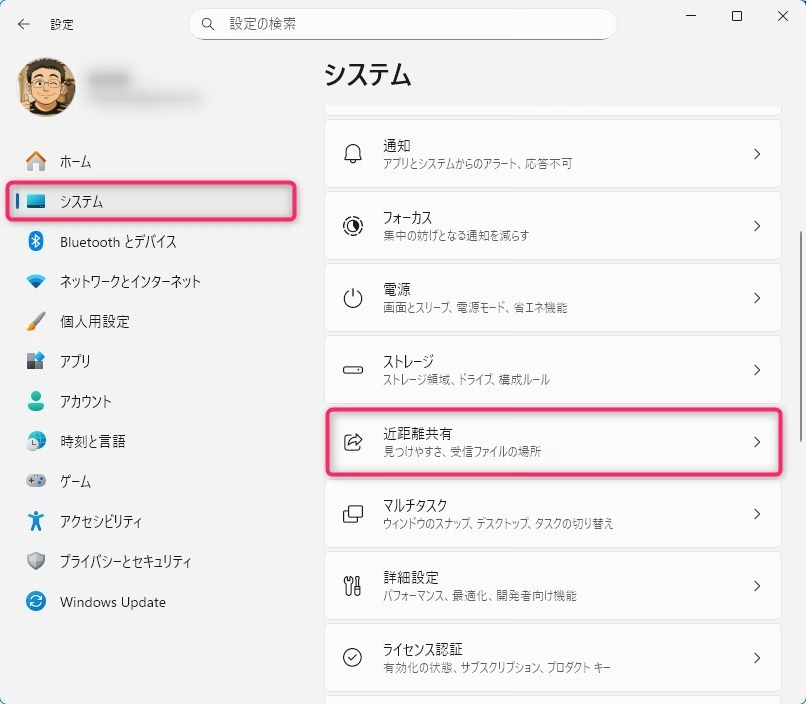
設定画面が開いたら、左側のメニューから「システム」を選びます。次に「近距離共有」という項目を探してクリック。
ステップ3:機能をオンにする
近距離共有の設定画面が表示されたら、一番上のスイッチをクリックしてオンにします。青く光ったら成功です!(スイッチがない場合もあります)
このとき、「次の場所からコンテンツを共有または受信できます」という項目も設定しましょう。
- 「自分のデバイスのみ」:同じMicrosoftアカウントでサインインしているパソコンだけ
- 「近くにいるすべてのユーザー」:近くにある対応パソコンすべて
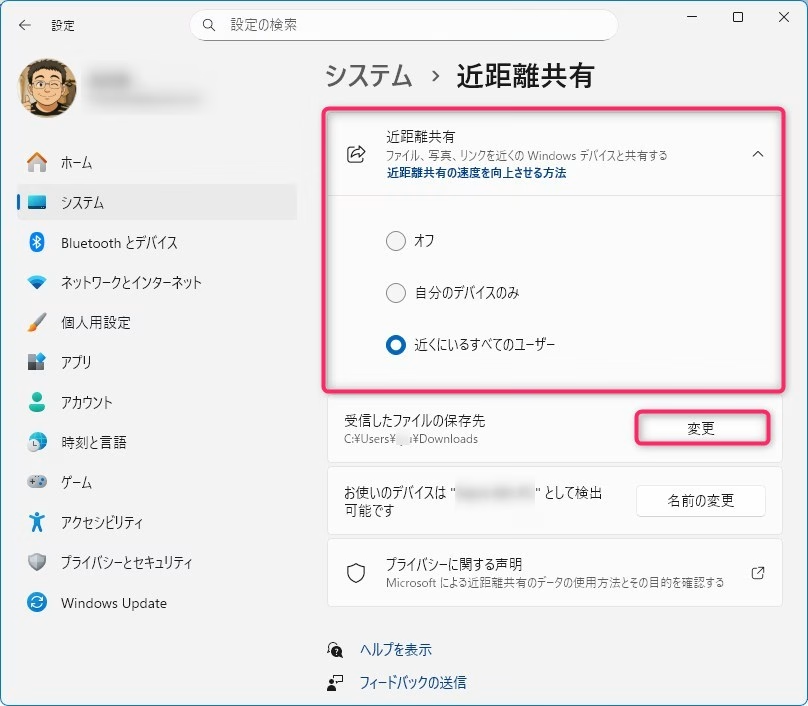
家族や友達とファイルをやり取りしたい場合は「近くにいるすべてのユーザー」を選んでください。私は普段「自分のデバイスのみ」にしていて、必要なときだけ変更しています。めんどくさいときはそのまま「近くにいるすべてのユーザー」のままにしてることもありますけどね(笑)
受信したファイルの保存先も設定できます。初期設定では「ダウンロード」フォルダに保存されますが、デスクトップなど好きな場所に変更できますよ。
いよいよ実践!ファイルを送ってみよう
設定ができたら、実際にファイルを送ってみましょう。
送信側の操作
- 送りたいファイルを Shift + 右クリック
- メニューから「共有」を選択(近距離共有のマークがついてます)
- 近くのパソコンが自動で表示されるので、送りたい相手をクリック
これだけです。簡単すぎませんか?
受信側の操作
受信する側のパソコンには通知が表示されます。「○○さんから受信しています」という感じですね。
この通知をクリックして「保存」または「保存して開く」を選べば、ファイルが保存されます。
初めてやったとき、「え、もう終わり?」って拍子抜けしちゃいました。本当にあっという間です。
使ってみてわかった便利なポイント
実際に使ってみて、こんなシーンで便利だなと感じました。
こんなときに役立つ
- デスクトップPCで作った資料を、ノートPCに移動したいとき
- 家族のパソコンに写真を送りたいとき
- 出先で目の前にいる人にファイルを渡したいとき
- USBメモリを持ってないとき(意外と忘れがちですよね)
写真や文書はもちろん、圧縮ファイル(ZIPファイル)も送れます。ただし、フォルダごとは送れないので、複数のファイルをまとめて送りたい場合は、先に圧縮してZIPファイルにしてから送るといいですよ。
知っておきたい注意点
便利な機能ですが、いくつか注意点もあります。
セキュリティについて
「近くにいるすべてのユーザー」に設定していると、周りにいる人全員があなたのパソコン名を見ることができます。カフェなど公共の場所では、使わないときはオフにしておいた方が安全かもしれません。
私は家の中だけで使うので、あまり気にしてませんけど、外出先で使う人は注意してくださいね。
うまくいかないときは?
たまに相手のパソコンが表示されないことがあります。そんなときは⋯
- 両方のパソコンで近距離共有がオンになっているか確認
- 同じWi-Fiネットワークに接続しているか確認
- Bluetoothがオンになっているか確認
- パソコンを再起動してみる
これで大体解決します。私も最初、相手が表示されなくて焦ったんですが、よく見たら相手のパソコンで近距離共有がオフになってました(笑)
大きなファイルの転送
写真や文書なら問題ないんですが、動画など大きなファイルを送るときは少し時間がかかります。数GBあるようなファイルだと、USBメモリの方が早いこともあります。
あと、大きなアプリ(ソフトウェア)は共有できません。ファイルの共有に特化した機能なんですね。
最後に
いかがでしたか?Windows11とWindows10に搭載されている「近距離共有」機能について紹介しました。
設定さえしてしまえば、あとは右クリックから「共有」を選ぶだけ。本当に簡単です。USBメモリを探したり、メールで送ったりする手間が省けて、作業効率がグッと上がりますよ。
ただし、スマートフォンへの直接転送については、Windows同士の共有とは少し話が違うので注意してください。Androidなら「スマートフォン連携」アプリで対応できますが、iPhoneの場合はクラウドサービスを使った方がスムーズです。
この機能、知っているのと知らないのとでは大違い。ぜひ一度試してみてくださいね。最初は「本当にこれで送れるの?」って不安になるかもしれませんが、やってみると拍子抜けするくらい簡単です。
私も今では、家の中でファイルを移動するときはいつもこの機能を使っています。たまにめんどくさくてやらない時もありますけど(笑)、基本的にはすごく便利で手放せない機能になりました。
皆さんもぜひ、この便利な機能を活用してみてください!

ではでは、参考までに
コメント